BTS NDRC, épreuve E5B : tutoriel PrestaShop
Attribuer les permissions d'un profil
Les permissions fixent ce que peut faire chaque profil, appelé rôle dans PrestaShop 9 : voir une page du back-office, y ajouter, modifier ou supprimer des éléments, configurer un module. Bien réglées, elles laissent chaque collaborateur faire son travail sans risque pour le reste de la boutique : un préparateur de commandes n'a pas à toucher aux prix ni aux réglages.
Dans la circulaire
Famille « Utilisateurs » de la liste PrestaShop : « Attribuer les permissions » (annexe VI-3 de la circulaire nationale d'organisation, session 2026).
Critères de la grille d'évaluation concernés : 5. « le suivi des publications et le contrôle de l'image » ; 7. « la qualité de l'assistance et la prise en compte des risques et de la réglementation ».
Où le trouver
Paramètres avancés › Équipe › onglet Permissions, puis le rôle dans la liste de gauche.
Les étapes
- Ouvrir Paramètres avancés > Équipe, onglet Permissions. À gauche, la liste des rôles : SuperAdmin, Logisticien, Traducteur et Commercial sur le modèle. SuperAdmin est affiché d'abord, avec un seul message : « Les permissions de l'administrateur ne peuvent être modifiées. » Cliquer sur le rôle à régler : ses permissions s'affichent à droite, en deux tableaux.
Capture 1. Paramètres avancés > Équipe, onglet « Permissions », rôle Logisticien : encadrés, le menu, l'onglet, la liste des rôles et les colonnes des deux tableaux :
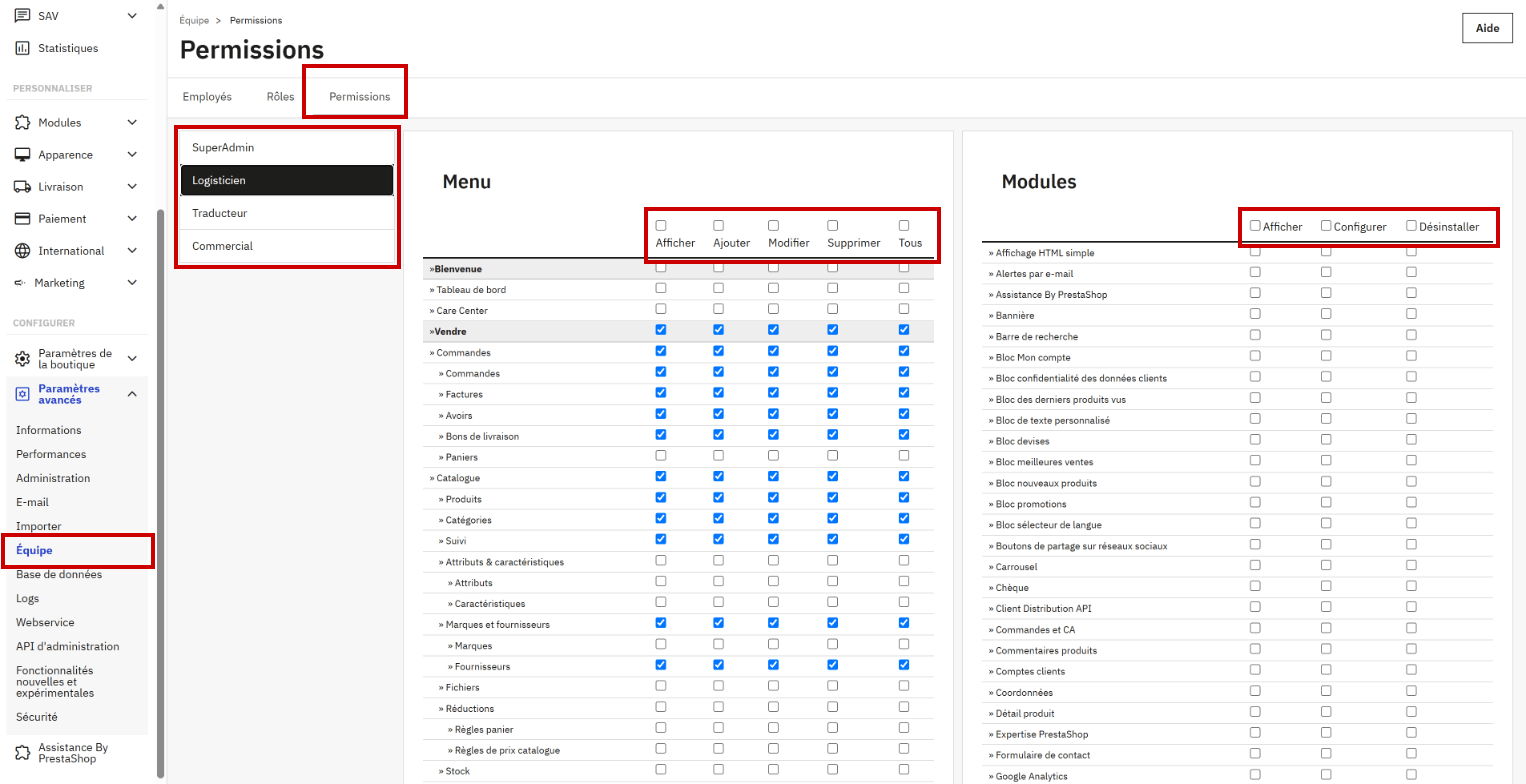
- Le tableau Menu reprend les pages du back-office dans l'ordre du menu : les rubriques en gras (Bienvenue, Vendre, Personnaliser, Configurer), puis les menus et leurs sous-menus (Commandes, Factures, Avoirs…). Pour chaque ligne, cocher Afficher (voir la page), Ajouter, Modifier, Supprimer, ou Tous pour les quatre à la fois. La case placée en haut d'une colonne coche ou décoche toute la colonne, d'après la documentation officielle ; d'après le code de la page, une case cochée sur une ligne de rubrique s'applique aussi aux lignes qui en dépendent.
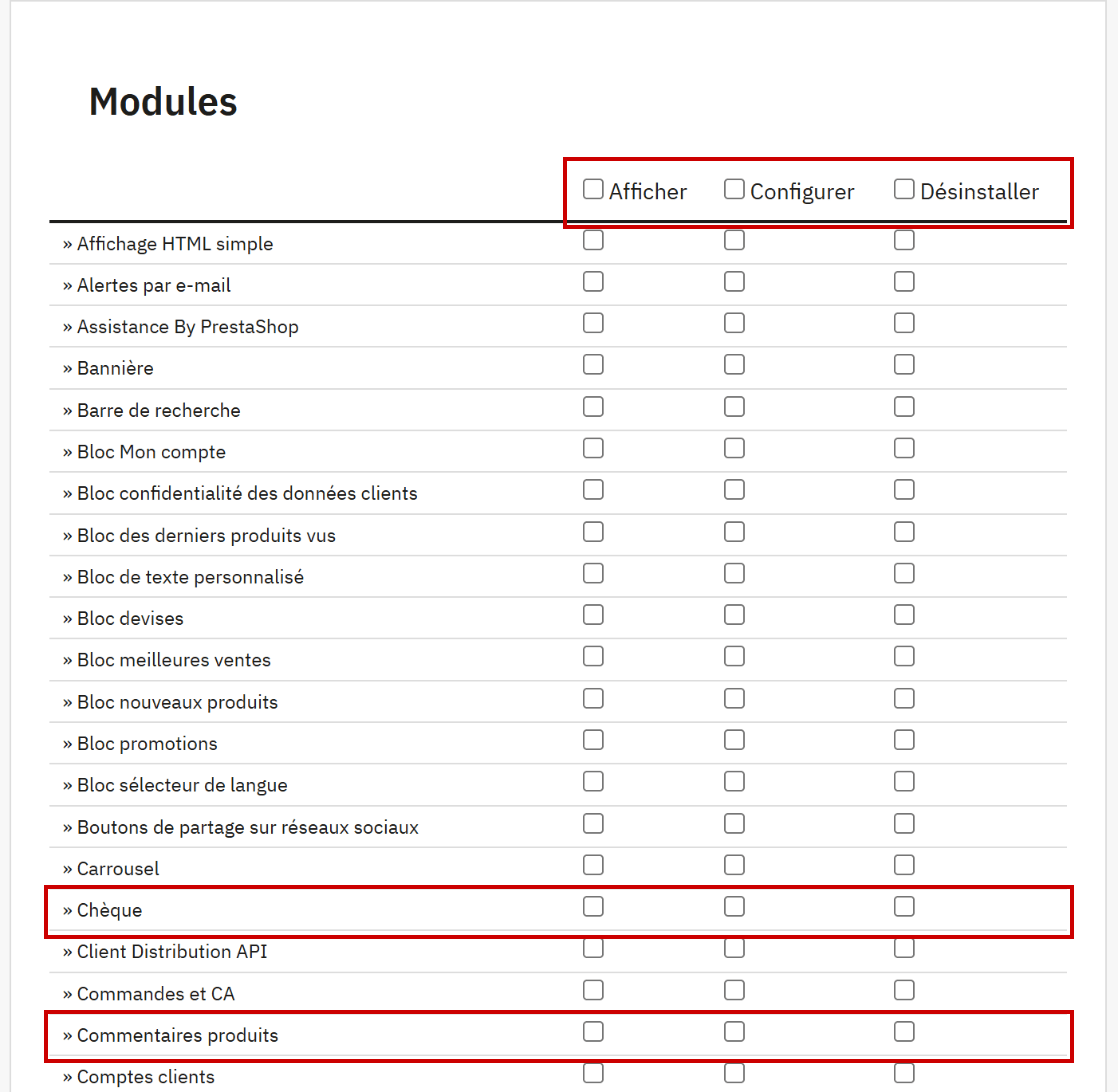
- Le tableau Modules donne, pour chaque module, Afficher, Configurer et Désinstaller. Sur le modèle, aucun module n'est ouvert aux rôles Logisticien, Traducteur et Commercial. Pour confier à un employé un réglage de module, la modération des avis du module Commentaires produits par exemple, son rôle doit pouvoir le configurer ; la documentation officielle conseille de réserver ce droit aux employés de confiance.
Capture 2. Le tableau « Modules » du même rôle : encadrés, les trois colonnes et les lignes des modules Chèque et Commentaires produits :
- Il n'y a pas de bouton « Enregistrer » : d'après la documentation officielle, PrestaShop enregistre chaque case dès qu'on la coche ou la décoche ; le code de la page prévoit alors le message « Mise à jour réussie ». Contrôler ensuite le tableau du rôle, ligne par ligne.
- Pour un nouveau rôle, créé dans l'onglet Rôles, tout est à régler : la documentation officielle précise qu'il n'a d'abord accès à aucune page. On règle ses permissions, puis on l'affecte aux employés.
Attention
Sur cette page, chaque clic est enregistré aussitôt : une case cochée par erreur donne un droit sur-le-champ. Vérifier le rôle surligné à gauche avant de cocher, et ne cocher « Tous », une ligne de rubrique ou une case d'en-tête qu'en connaissance de cause : elles changent plusieurs droits d'un coup.
Captures réalisées sur la boutique modèle PaletteWorks (PrestaShop 9.0.0, thème Classic) : selon la version installée le jour de l'épreuve, un libellé peut changer. Les permissions des rôles ont été affichées sans cocher ni décocher aucune case ; l'enregistrement immédiat et l'effet des cases d'en-tête et de rubrique sont décrits d'après la documentation officielle et le code de la page.
Donner à chaque rôle les droits utiles, pas davantage
On part du travail réel de la personne : les pages qu'elle consulte, celles où elle modifie quelque chose, et rien d'autre. Le droit « Supprimer » se donne rarement. Exemple avec le rôle Logisticien, pour le préparateur de commandes de PaletteWorks :
| Page | Réussi | À éviter |
|---|---|---|
| Commandes | Afficher et Modifier : changer l'état, saisir le numéro de suivi | Tous, comme sur le modèle |
| Catalogue > Produits | Afficher : vérifier une référence, un poids | Tous, comme sur le modèle : il pourrait changer un prix ou supprimer un produit |
| Catalogue > Stock | Afficher et Modifier : mettre à jour les quantités | Aucun droit, comme sur le modèle, pour la personne qui gère le stock |
| Livraison > Transporteurs | Afficher : connaître les transporteurs et leurs délais | Tous, comme sur le modèle : il pourrait supprimer un transporteur |
| Paramètres de la boutique, Équipe | Aucun droit | Afficher ou plus |
| Modules | Aucun | Configurer ou Désinstaller |
Sur le modèle, le rôle Logisticien a tous les droits, suppression comprise, sur les commandes, les produits, les catégories, les fournisseurs et les adresses, mais aucun sur Catalogue > Stock : trop de droits d'un côté, pas assez de l'autre. C'est l'exemple à corriger.
À l'épreuve
Exemple de consigne
Le préparateur de commandes de PaletteWorks a le rôle Logisticien. Réglez ses permissions : consulter et traiter les commandes, consulter les produits, mettre à jour les stocks, sans pouvoir rien supprimer ni modifier les prix. Justifiez vos choix.
Ce que l'examinateur vérifie
- Le rôle Logisticien sélectionné à gauche avant de cocher.
- Commandes : Afficher et Modifier ; Produits : Afficher ; Stock : Afficher et Modifier ; aucune case Supprimer.
- Aucun accès aux paramètres ni à l'équipe, aucun module.
- Des choix justifiés par le travail du préparateur.
Les erreurs fréquentes
- Cocher les cases d'un autre rôle : regarder le rôle surligné dans la liste de gauche.
- Cocher « Tous » par facilité : la suppression est comprise.
- Cocher une ligne de rubrique (Vendre, Catalogue) en pensant ne régler qu'une page.
- Chercher un bouton « Enregistrer » : chaque case est enregistrée aussitôt.
- Vouloir régler le rôle SuperAdmin : ses permissions ne se modifient pas.
L'essentiel à retenir
- Paramètres avancés > Équipe, onglet Permissions : choisir le rôle à gauche, puis cocher.
- Menu : Afficher, Ajouter, Modifier, Supprimer, Tous ; Modules : Afficher, Configurer, Désinstaller.
- Chaque case est enregistrée aussitôt ; SuperAdmin a tous les droits et ne se règle pas.
- Le moins de droits possible, et Supprimer seulement si le travail l'exige.
Voir aussi
Dans la série des tutoriels PrestaShop :
- Créer un nouveau collaborateur
- Affecter un profil à un employé
- Modifier un profil existant
- Gérer les stocks
Le même travail dans WordPress :
Dans le tutoriel PrestaShop complet :
Documentation officielle de PrestaShop, en anglais : les permissions (version 9).