BTS NDRC, épreuve E5B : tutoriel PrestaShop
Affecter un profil à un employé
Le profil, appelé rôle dans PrestaShop 9, donne à un employé tout un ensemble de permissions : celles du logisticien, du traducteur, du commercial… L'affecter, c'est choisir ce rôle dans la fiche de l'employé : en un seul réglage, il accède aux pages de son travail, et à elles seules. Pour l'entreprise, c'est la façon la plus sûre de répartir les tâches.
Dans la circulaire
Famille « Utilisateurs » de la liste PrestaShop : « Affecter un profil à un employé » (annexe VI-3 de la circulaire nationale d'organisation, session 2026).
Critères de la grille d'évaluation concernés : 5. « le suivi des publications et le contrôle de l'image » ; 7. « la qualité de l'assistance et la prise en compte des risques et de la réglementation ».
Où le trouver
Employé existant : Paramètres avancés › Équipe, onglet « Employés », crayon de l'employé › liste Rôle
Nouvel employé : même liste « Rôle » dans le formulaire Ajouter un employé.
Les étapes
- Ouvrir Paramètres avancés > Équipe, onglet Employés. La colonne Rôle donne le rôle de chaque employé ; la liste placée au-dessus sert de filtre pour n'afficher que les employés d'un rôle. Sur le modèle, un seul employé, de rôle SuperAdmin.
Capture 1. Paramètres avancés > Équipe, onglet « Employés » (nom et adresse remplacés par des valeurs fictives) : encadrés, le menu, la colonne « Rôle » avec son filtre et le crayon qui ouvre la fiche de l'employé :
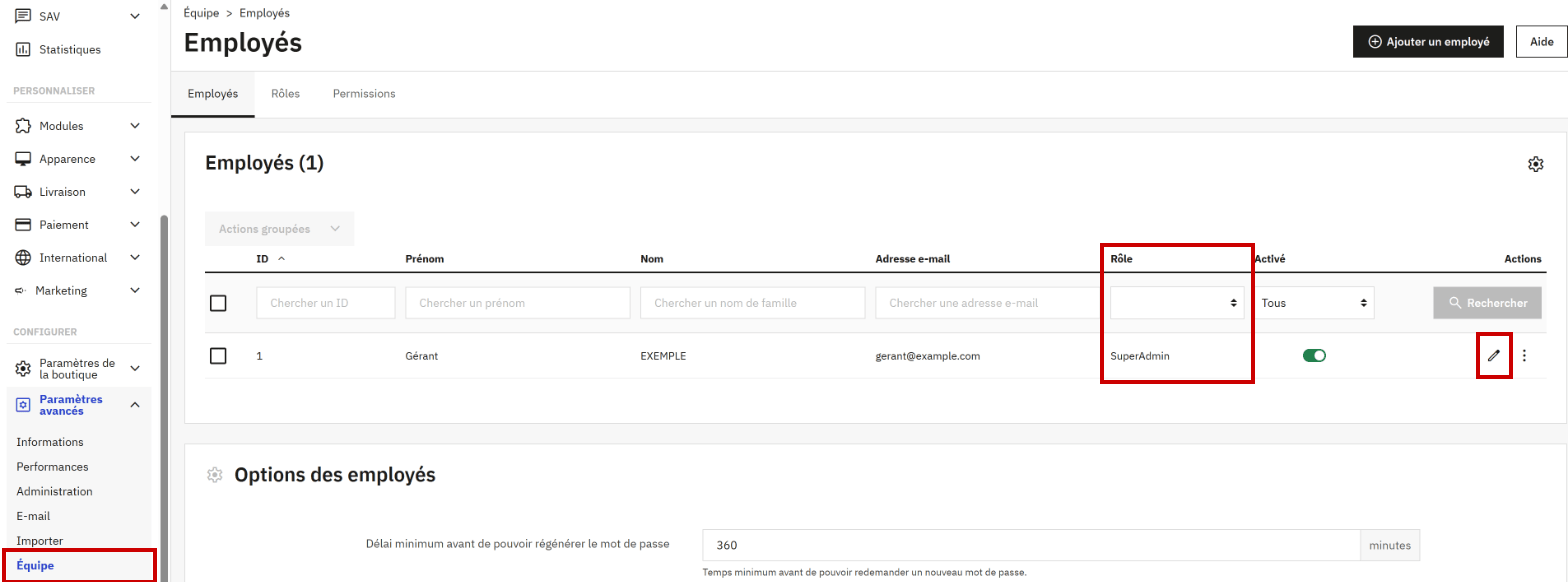
- Cliquer sur le crayon de l'employé pour ouvrir sa fiche, qui reprend la liste « Rôle » du formulaire de création.
- Dans la liste Rôle, choisir le rôle qui correspond à son travail : Commercial, Logisticien, SuperAdmin ou Traducteur sur le modèle. Juste dessous, la Page par défaut, celle qui s'affiche après la connexion, se choisit parmi les pages du rôle : la vérifier après tout changement de rôle.
Capture 2. Le bas du formulaire d'un employé (ici « Nouvel employé ») : encadrés, la liste « Rôle », la page par défaut et le bouton « Enregistrer » :
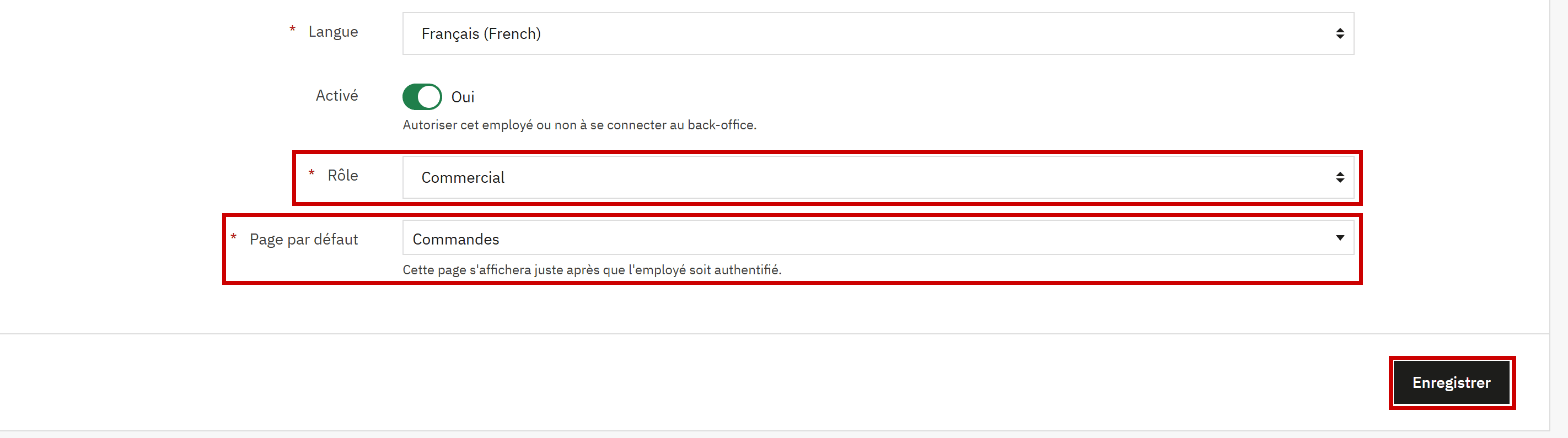
- Cliquer sur Enregistrer, puis contrôler la colonne Rôle de la liste.
- Vérifier ce que permet ce rôle dans l'onglet Permissions. Si aucun rôle ne convient, en créer un dans l'onglet Rôles (« Ajouter nouveau rôle »), régler ses permissions, puis l'affecter.
Attention
Sur sa propre fiche, l'employé connecté ne voit ni la liste « Rôle » ni « Activé » : on ne change pas son propre rôle. Le rôle SuperAdmin, qui a tous les droits, reste réservé au gérant ; la documentation officielle demande de garder au moins un employé SuperAdmin.
Captures réalisées sur la boutique modèle PaletteWorks (PrestaShop 9.0.0, thème Classic) : selon la version installée le jour de l'épreuve, un libellé peut changer. Le nom et l'adresse électronique de l'employé ont été remplacés par des valeurs fictives ; la capture 2 vient du formulaire « Nouvel employé », ouvert puis quitté sans enregistrer, et les listes n'ont pas été changées : leurs choix ont été lus dans la page.
Choisir le bon rôle pour chaque employé
Le rôle se choisit d'après le travail de la personne, pas d'après sa place dans l'entreprise. Sur le modèle, les rôles prévus par PrestaShop couvrent les cas courants : le Logisticien traite les commandes, les retours et les transporteurs ; le Traducteur, les produits, les catégories et les traductions ; le Commercial, les commandes, les paniers, les produits et les adresses. Exemple pour l'équipe de PaletteWorks (personnes fictives) :
| Employé | Réussi | À éviter |
|---|---|---|
| Préparateur de commandes | Logisticien | SuperAdmin : il pourrait tout modifier, prix et réglages compris |
| Vendeur qui suit les commandes | Commercial | Logisticien, qui ne donne pas accès aux paniers |
| Traductrice des fiches en anglais | Traducteur | Commercial, qui ouvre les commandes et les adresses des clients |
| Gérant | SuperAdmin | Un deuxième SuperAdmin « pour aller plus vite » |
Sur le modèle, le seul employé est SuperAdmin et les rôles Logisticien, Traducteur et Commercial n'ont aucun employé : chaque nouveau collaborateur doit recevoir l'un d'eux, ou un rôle créé pour lui.
À l'épreuve
Exemple de consigne
Le compte d'un vendeur de PaletteWorks a été créé avec le rôle SuperAdmin. Affectez-lui le rôle Commercial, choisissez « Commandes » comme page d'arrivée, puis expliquez, d'après l'onglet Permissions, ce que ce rôle lui permet.
Ce que l'examinateur vérifie
- Le rôle Commercial dans la fiche du vendeur et dans la colonne Rôle de la liste.
- La page par défaut « Commandes » et la fiche enregistrée.
- La lecture des permissions du rôle et, si besoin, une proposition d'ajustement.
- Le rôle SuperAdmin laissé au seul gérant.
Les erreurs fréquentes
- Modifier les permissions du rôle au lieu de changer le rôle de l'employé : tous les employés de ce rôle seraient touchés.
- Chercher la liste « Rôle » dans sa propre fiche.
- Oublier d'enregistrer la fiche.
- Confondre le rôle d'un employé (back-office) et le groupe d'un client (boutique).
L'essentiel à retenir
- Paramètres avancés > Équipe, Employés : crayon de l'employé, liste « Rôle », puis « Enregistrer ».
- Le rôle de PrestaShop 9 est le profil de la circulaire : il porte les permissions.
- Vérifier la page par défaut, puis les permissions du rôle.
- Pas de rôle SuperAdmin pour un collaborateur ; on ne change pas son propre rôle.
Voir aussi
Dans la série des tutoriels PrestaShop :
- Créer un nouveau collaborateur
- Attribuer les permissions d'un profil
- Modifier un profil existant
- Créer un client et un groupe de clients, à ne pas confondre avec les rôles
Le même travail dans WordPress :
Documentation officielle de PrestaShop, en anglais : les profils (version 8).