BTS NDRC, épreuve E5B : tutoriel PrestaShop
Modifier un profil existant
Un profil, appelé rôle dans PrestaShop 9, réunit un nom et des permissions. Le modifier, c'est le renommer pour qu'il parle à toute l'équipe, ou ajuster ses droits quand le travail change : tous les employés qui ont ce rôle reçoivent la modification d'un coup. Pour l'entreprise, c'est le moyen de faire évoluer les droits sans reprendre chaque compte.
Dans la circulaire
Famille « Utilisateurs » de la liste PrestaShop : « Modifier un profil existant » (annexe VI-3 de la circulaire nationale d'organisation, session 2026).
Critères de la grille d'évaluation concernés : 5. « le suivi des publications et le contrôle de l'image » ; 7. « la qualité de l'assistance et la prise en compte des risques et de la réglementation ».
Où le trouver
Nom du rôle : Paramètres avancés › Équipe › onglet Rôles, crayon du rôle
Droits du rôle : même page, onglet Permissions, rôle choisi dans la liste de gauche.
Les étapes
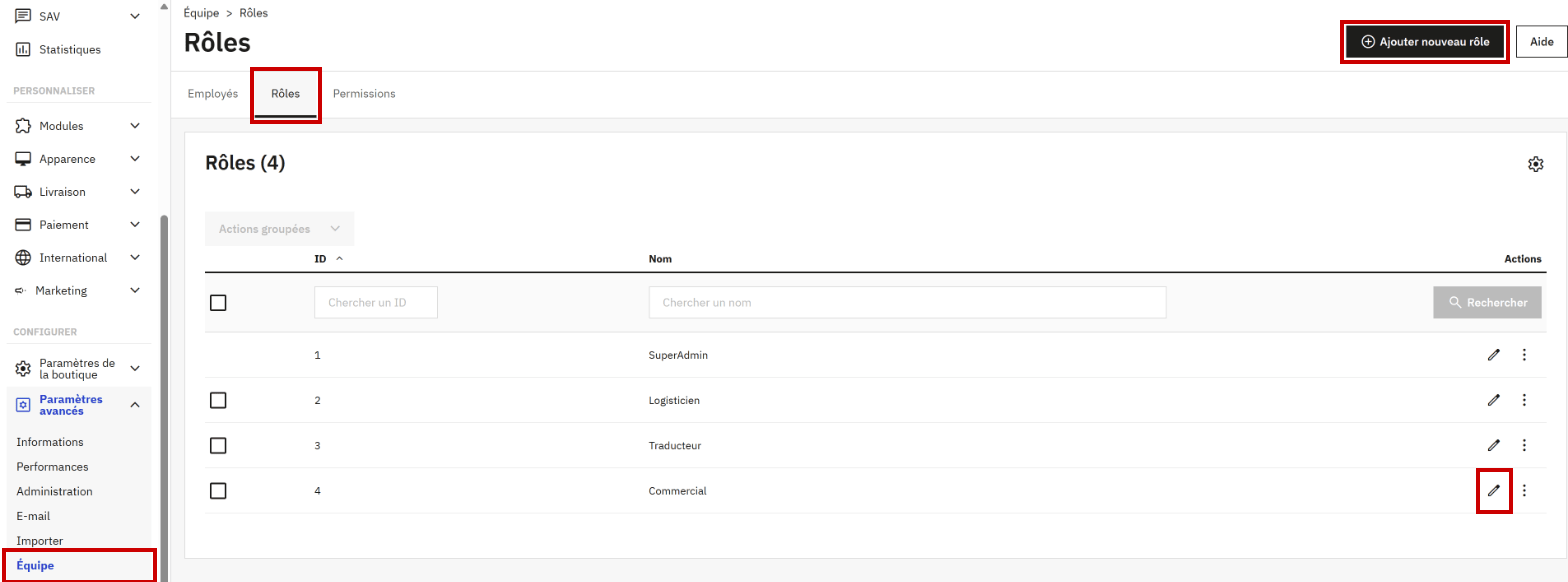
- Ouvrir Paramètres avancés > Équipe, onglet Rôles. La liste donne le numéro et le nom de chaque rôle : sur le modèle, 1 SuperAdmin, 2 Logisticien, 3 Traducteur et 4 Commercial. Chaque ligne a un crayon, pour modifier le rôle, et un menu ⋮, qui propose « Supprimer ».
Capture 1. Paramètres avancés > Équipe, onglet « Rôles » : encadrés, le menu, l'onglet, le bouton « Ajouter nouveau rôle » et le crayon du rôle Commercial :
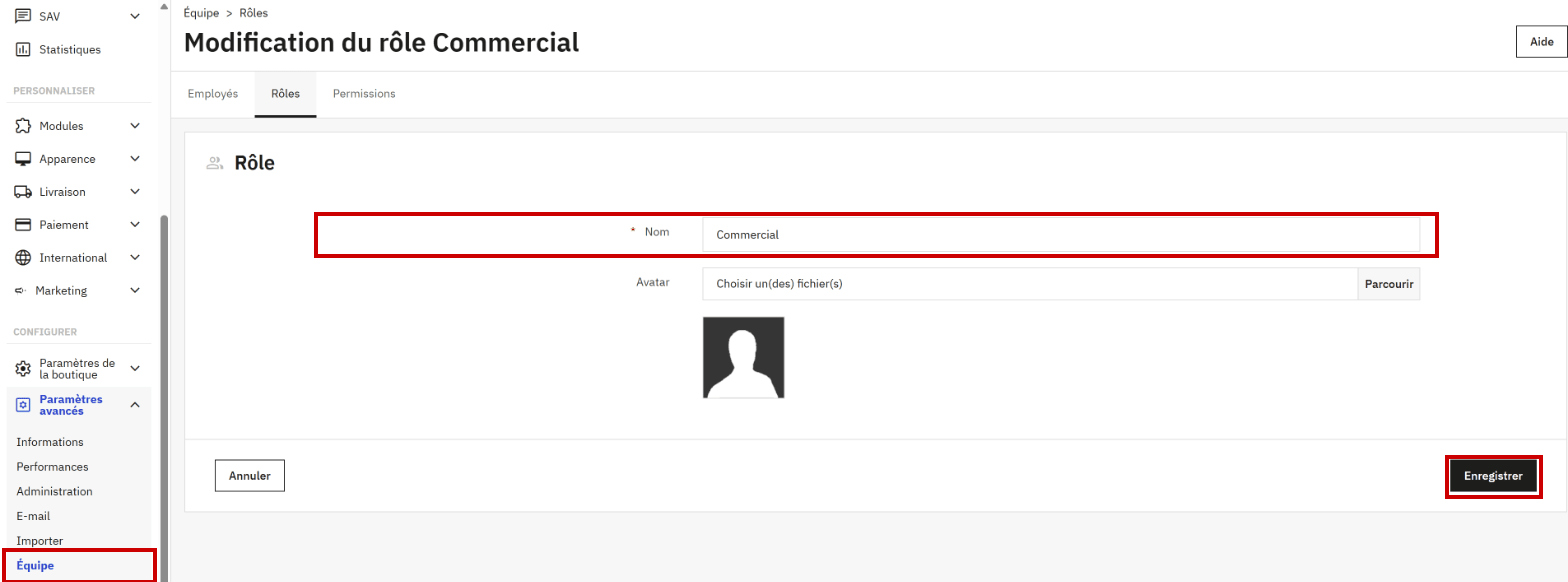
- Cliquer sur le crayon du rôle : la page « Modification du rôle Commercial » ne contient que le Nom, obligatoire, et un Avatar, une image facultative. Modifier le nom, puis cliquer sur Enregistrer ; « Annuler » revient à la liste sans rien changer. Le bouton « Ajouter nouveau rôle » ouvre le même formulaire, vide, sous le titre « Nouveau rôle ».
Capture 2. La page « Modification du rôle Commercial » : encadrés, le menu, le nom du rôle et le bouton « Enregistrer » :
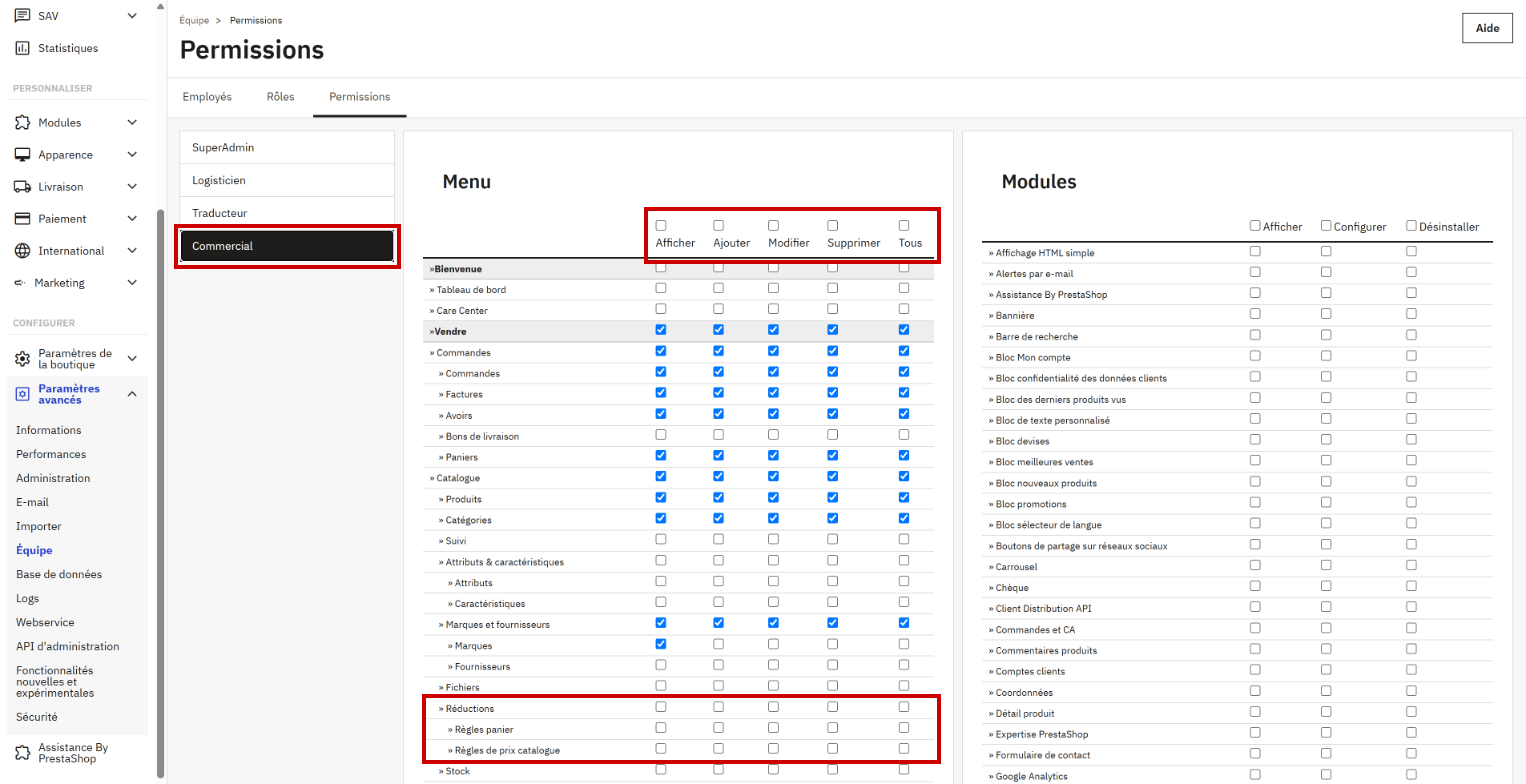
- Pour changer ses droits, ouvrir l'onglet Permissions et cliquer sur le rôle dans la liste de gauche. Cocher ou décocher les cases voulues : chacune est enregistrée aussitôt, sans bouton « Enregistrer », d'après la documentation officielle. Sur le modèle, le rôle Commercial n'a aucun droit sur les réductions : ni sur les règles panier, ni sur les règles de prix catalogue.
Capture 3. L'onglet « Permissions », rôle Commercial : encadrés, le rôle choisi, les colonnes et les lignes des réductions, sans aucune case cochée :
- Pour supprimer un rôle devenu inutile, ouvrir le menu ⋮ de sa ligne, puis « Supprimer », après avoir donné un autre rôle à ses employés. D'après la documentation officielle, SuperAdmin ne peut pas être supprimé, seulement renommé.
Attention
Modifier un rôle touche tous les employés qui l'ont. Pour changer les droits d'une seule personne, on lui donne un autre rôle ; on ne modifie pas le rôle qu'elle partage avec ses collègues.
Captures réalisées sur la boutique modèle PaletteWorks (PrestaShop 9.0.0, thème Classic) : selon la version installée le jour de l'épreuve, un libellé peut changer. Le formulaire du rôle Commercial a été ouvert puis quitté sans enregistrer ; ses permissions ont été affichées sans toucher aucune case.
Faire évoluer un rôle avec l'activité
Un rôle se modifie quand le travail change, par exemple quand le commercial doit créer des codes de réduction pour un salon professionnel. On ajoute alors les droits nécessaires, et seulement ceux-là. Exemple pour le rôle Commercial de PaletteWorks :
| Réglage | Réussi | À éviter |
|---|---|---|
| Nom du rôle | Un nom qui dit le travail : « Commercial », « Préparateur de commandes » | « Rôle 5 », « Test », le prénom d'un employé |
| Réductions > Règles panier | Afficher, Ajouter, Modifier : créer et corriger les codes | Tous : il pourrait supprimer des règles existantes |
| Règles de prix catalogue | Afficher, si la direction fixe seule les remises sur le catalogue | Tous les droits sans consigne de la direction |
| Paramètres avancés > Webservice | Aucun droit, sauf besoin précis | Tous les droits, comme sur le modèle |
Sur le modèle, le rôle Commercial peut tout faire sur les commandes, les produits et le webservice, mais rien sur les réductions : il ne peut pas créer un code de réduction. C'est l'exemple à faire évoluer.
À l'épreuve
Exemple de consigne
PaletteWorks confie à son commercial la création des codes de réduction pour les salons professionnels. Renommez le rôle Commercial en « Commercial et promotions », puis modifiez ses permissions : il doit créer et modifier des règles panier sans pouvoir les supprimer, et ne plus avoir accès au webservice.
Ce que l'examinateur vérifie
- Le nouveau nom enregistré, visible dans l'onglet Rôles.
- Règles panier : Afficher, Ajouter et Modifier cochés, Supprimer décoché, sur le bon rôle.
- Webservice décoché.
- Des choix justifiés : les droits utiles, pas davantage.
Les erreurs fréquentes
- Créer un nouveau rôle au lieu de modifier celui qui existe.
- Chercher les permissions dans la fiche du rôle : elle ne contient que le nom et l'avatar.
- Cocher les cases d'un autre rôle : vérifier le rôle surligné à gauche.
- Cocher « Tous » sur les réductions : la suppression est comprise.
L'essentiel à retenir
- Onglet Rôles, crayon du rôle : son nom et son avatar, puis « Enregistrer ».
- Onglet Permissions, rôle choisi à gauche : ses droits, enregistrés case par case.
- Une modification touche tous les employés qui ont ce rôle.
- SuperAdmin ne se supprime pas et ses permissions ne se modifient pas.
Voir aussi
Dans la série des tutoriels PrestaShop :
- Attribuer les permissions d'un profil
- Affecter un profil à un employé
- Créer un nouveau collaborateur
- Créer une promotion : catalogue, panier, prix spécifique
Le même travail dans WordPress :
Dans le tutoriel PrestaShop complet :
Documentation officielle de PrestaShop, en anglais : les profils (version 8).