BTS NDRC, épreuve E5B : tutoriel
Tutoriel WordPress pour l'épreuve pratique E5B du BTS NDRC
À l'épreuve pratique E5B, vous travaillez directement dans l'administration d'un site WordPress : publier un article, créer une page, modifier le menu, répondre à un commentaire, régler le référencement. Pour chaque tâche, ce tutoriel donne le chemin dans les menus, les étapes et ce que l'examinateur regarde. Il suit la liste des fonctionnalités publiée avec la circulaire nationale et se termine par un sujet type et d'autres exemples de consignes.
Point d'actualité 2026 : WordPress à l'épreuve E5B
- Versions : WordPress 6.9 (décembre 2025) a ajouté la palette de commandes (Ctrl + K) et les notes sur les blocs ; 7.0 (mai 2026) a modernisé l'administration, et 7.1 (août 2026) l'éditeur d'image ; la version 7.2 est annoncée pour décembre 2026. Les menus et les étapes décrits ici restent valables.
- À l'épreuve : en 2025, le site était installé dans la version disponible au 1er janvier, avec le thème Astra (thème classique, réglé dans Apparence > Personnaliser), l'extension de blocs Spectra et l'extension Yoast SEO, installée mais à activer (annexes de la circulaire 2024). Pour 2027, voyez l'annexe VI-2 de la circulaire 2026.
- Circulaire 2026 : pas de nouvelle fonctionnalité par rapport à 2025. Aucune ne demande d'installer une extension ou un thème : on active et on utilise ceux qui sont présents.
Ce que l'épreuve E5B attend sur un site WordPress
- 40 minutes sur poste informatique, sans temps de préparation, sous le regard d'un examinateur qui peut suivre plusieurs candidats en même temps et ne pose aucune question pendant les 40 minutes : seul compte ce que vous produisez sur le site.
- Un contexte digital national : une entreprise fictive, son site WordPress et sa boutique PrestaShop ; chaque candidat reçoit un sujet sur l'un des deux outils. Pendant l'épreuve, Internet est limité au site du sujet : tout se fait avec ce qu'il contient (médiathèque, extensions déjà installées).
- Des questions indépendantes, qui mêlent rédaction et technique. La première compte toujours pour 10 points sur 20 : rédiger et publier un article à partir d'une annexe (150 mots au moins). Si une question bloque, passez à la suivante et revenez-y ensuite, et gardez quelques minutes pour vérifier sur le site public que tout est publié.
- Une note sur 20, posée à partir d'une grille propre au sujet et de huit critères : qualité des contenus, référencement, cohérence des outils et des contenus, actualisation, suivi des publications et contrôle de l'image, actions pour développer les ventes, qualité de l'assistance et réglementation, indicateurs.
Les fonctionnalités que le sujet peut mobiliser sont listées en annexe de la circulaire nationale (session 2026 : aucune nouveauté par rapport à 2025). Le tableau ci-dessous les regroupe et renvoie aux sections du tutoriel.
| Famille | Ce qu'on peut vous demander | Section |
|---|---|---|
| Contenu | Créer, modifier, publier, supprimer un article, une page, une catégorie ; utiliser les blocs (titre, paragraphe, bouton, bannière, image, galerie, tableau, flux RSS, calendrier, audio, fichier) ; liens internes et externes ; épingler un article ; modérer et répondre à un commentaire ; politique de confidentialité | Article, Catégories, Page, Commentaires, Réglages |
| Blocs Spectra | Diaporama, formulaire, FAQ, témoignages, équipe, Google Map, compte à rebours ; fenêtre surgissante (pop up) | Spectra |
| Images et vidéos | Médiathèque ; ajuster et positionner un média ; texte alternatif, titre, légende, description | Médias |
| Menu | Créer ou modifier menus et sous-menus ; ajouter une page, une catégorie, un lien personnalisé ; menu hors champ | Menu |
| Apparence | Identité du site (slogan, icône, logo) ; en-tête ; emplacement du menu principal ; réseaux sociaux ; widgets du pied de page et de la colonne latérale ; mise en page avec colonne latérale | Apparence |
| Navigation | Passer de l'administration au site ; page d'accueil statique ou derniers articles ; réglages de lecture et de commentaires ; fil d'Ariane | Administration, Réglages, Apparence |
| Référencement | Structurer le texte, mots clés, liens, étiquettes et descriptions ; activer et utiliser Yoast SEO (requête cible, méta description) | Référencement |
| Utilisateurs | Créer, modifier, supprimer un compte ; attribuer un rôle ; changer l'auteur d'un article ou d'une page | Comptes |
À l'épreuve
Gardez le site public ouvert dans un second onglet et rechargez-le après chaque modification : l'examinateur juge ce que voit l'internaute. Un contenu resté en brouillon ne compte pas, et une extension installée mais désactivée (Yoast SEO, par exemple) doit d'abord être activée.
Se repérer dans l'administration
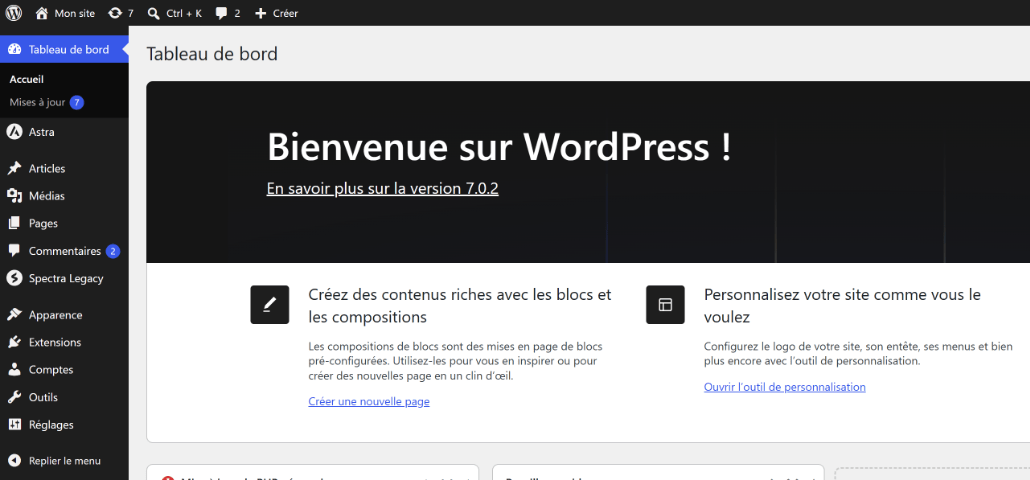
On se connecte à l'adresse du site suivie de /wp-admin, avec l'identifiant et le mot de passe fournis. L'écran d'administration (le back-office) comprend trois zones :
- la barre latérale, à gauche : les menus ; survoler un menu affiche ses sous-menus ;
- la barre d'outils, en haut : le nom du site, qui ouvre le site public (le front-office), le raccourci « + Créer », les commentaires en attente et votre compte ;
- la zone de travail : la liste ou l'écran ouvert ; « Options de l'écran », en haut à droite des listes, ajoute ou retire des colonnes et des panneaux.

Capture 1. Le tableau de bord : les menus à gauche, la barre d'outils en haut :
Rédiger et publier un article
Chemin : Articles › Ajouter un article
- Saisir le titre : court, clair, avec le mot clé principal (« Stages de poterie à Aubagne : les dates du printemps »).
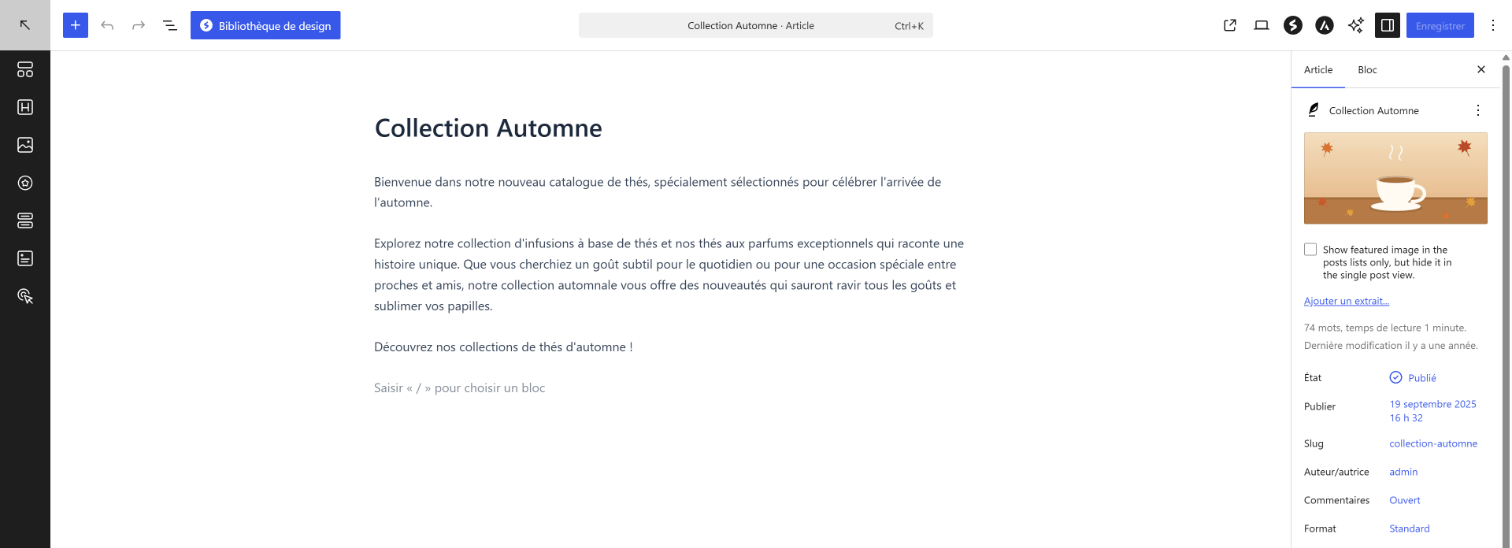
- Rédiger dans des blocs : on tape directement dans un bloc Paragraphe ; « / » suivi du nom d'un bloc (titre, liste, image, bouton) insère un autre bloc ; le bouton « + » ouvre l'outil d'insertion de blocs.
- Structurer : une introduction qui dit au client ce qui change pour lui, un ou deux intertitres (bloc Titre, niveau H2), des paragraphes de trois ou quatre lignes, une liste pour les informations pratiques.
- Ajouter un lien : sélectionner les mots, cliquer sur l'icône de lien (ou Ctrl + K), puis chercher la page du site (lien interne) ou coller une adresse (lien externe).
- Dans le panneau de droite (bouton « Réglages »), onglet Article : choisir la catégorie, saisir deux ou trois étiquettes (validées par Entrée), définir l'image mise en avant, rédiger l'extrait (une ou deux phrases) et contrôler le slug (adresse courte, sans mots vides).
- Vérifier le rendu (icône d'écran en haut à droite, « Prévisualiser dans un nouvel onglet »), corriger, puis Publier (le bouton demande une confirmation). Pour une date future, cliquer sur la date de publication (« Immédiatement ») et choisir le jour et l'heure : le bouton devient « Planifier ».
Capture 2. L'éditeur d'article : le bouton « + » ajoute un bloc ; à droite, l'onglet Article règle l'image mise en avant, l'extrait et la publication :

| Bloc | Usage | Pour l'insérer |
|---|---|---|
| Paragraphe | Texte courant | Taper directement |
| Titre | Intertitre H2 ou H3 (jamais H1 : c'est le titre de l'article) | /titre |
| Liste | Informations pratiques, avantages | /liste |
| Image ; Galerie | Une photo ; plusieurs photos en colonnes | /image ; /galerie |
| Bannière | Image ou couleur de fond avec un texte par-dessus (en-tête d'une page, offre) | /bannière |
| Boutons | Appel à l'action vers une page (réserver, demander un devis) | /boutons |
| Tableau | Tarifs, horaires, comparaison | /tableau |
| Fichier ; Audio ; Vidéo | Document à télécharger (tarifs PDF) ; son ; vidéo de la médiathèque | /fichier ; /audio ; /vidéo |
| RSS ; Calendrier | Derniers articles d'un autre site ; calendrier des publications du blog | /rss ; /calendrier |
Épingler un article (le garder en tête du blog) : dans le panneau de l'article, cocher « Épingler en haut du blog » (rubrique État selon la version). Changer l'auteur d'un article ou d'une page : même panneau, ligne « Auteur/autrice », choisir le compte (pour plusieurs articles : les cocher dans Tous les articles, puis « Actions groupées » > « Modifier »).
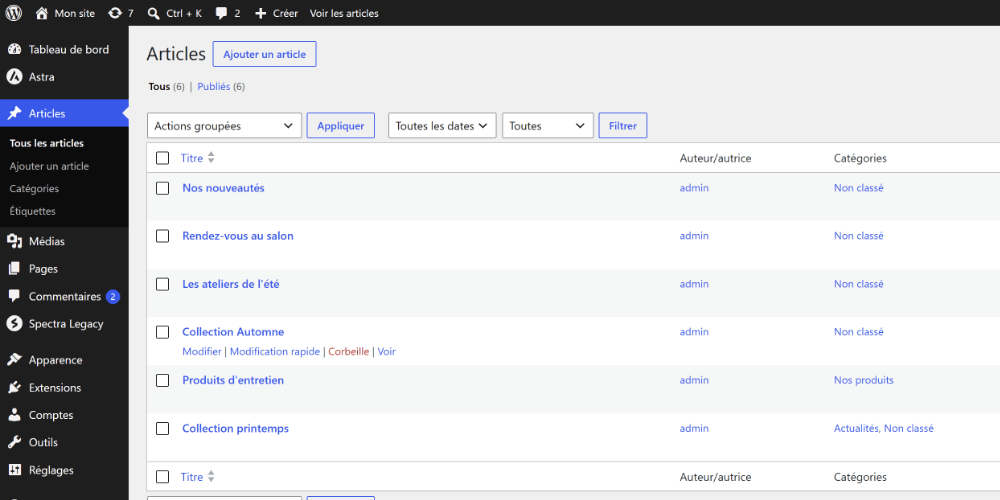
Modifier ou supprimer un article ou une page : Articles > Tous les articles (ou Pages > Toutes les pages), survoler le titre, puis « Modifier » ou « Corbeille ». Dans l'éditeur, un contenu déjà publié s'enregistre avec « Enregistrer » (« Mettre à jour » dans les versions plus anciennes) ; « Mettre à la corbeille », en bas du panneau, le supprime. Un contenu mis à la corbeille reste récupérable trente jours.
Capture 3. Articles > Tous les articles : survoler un titre fait apparaître Modifier, Modification rapide, Corbeille et Voir :
À l'épreuve
La première question, qui compte pour 10 points sur 20, demande de rédiger et de publier un article à partir d'une annexe. L'examinateur vérifie : les informations de l'annexe reprises sans erreur (dates, prix, conditions), un ton adapté à la cible, la structure (titre, intertitres, paragraphes, liste), un appel à l'action avec un lien, l'orthographe, la catégorie, les étiquettes, l'image et son texte alternatif, et un article publié. Le nombre de mots se lit dans la vue d'ensemble du document (bouton en haut à gauche de l'éditeur).
Catégories et étiquettes
Les catégories rangent les articles par grands thèmes (une à trois par article) et créent des pages de liste que l'on peut placer dans le menu ; les étiquettes décrivent des mots clés plus précis (« enfants », « tournage »).
Chemin : Articles › Catégories
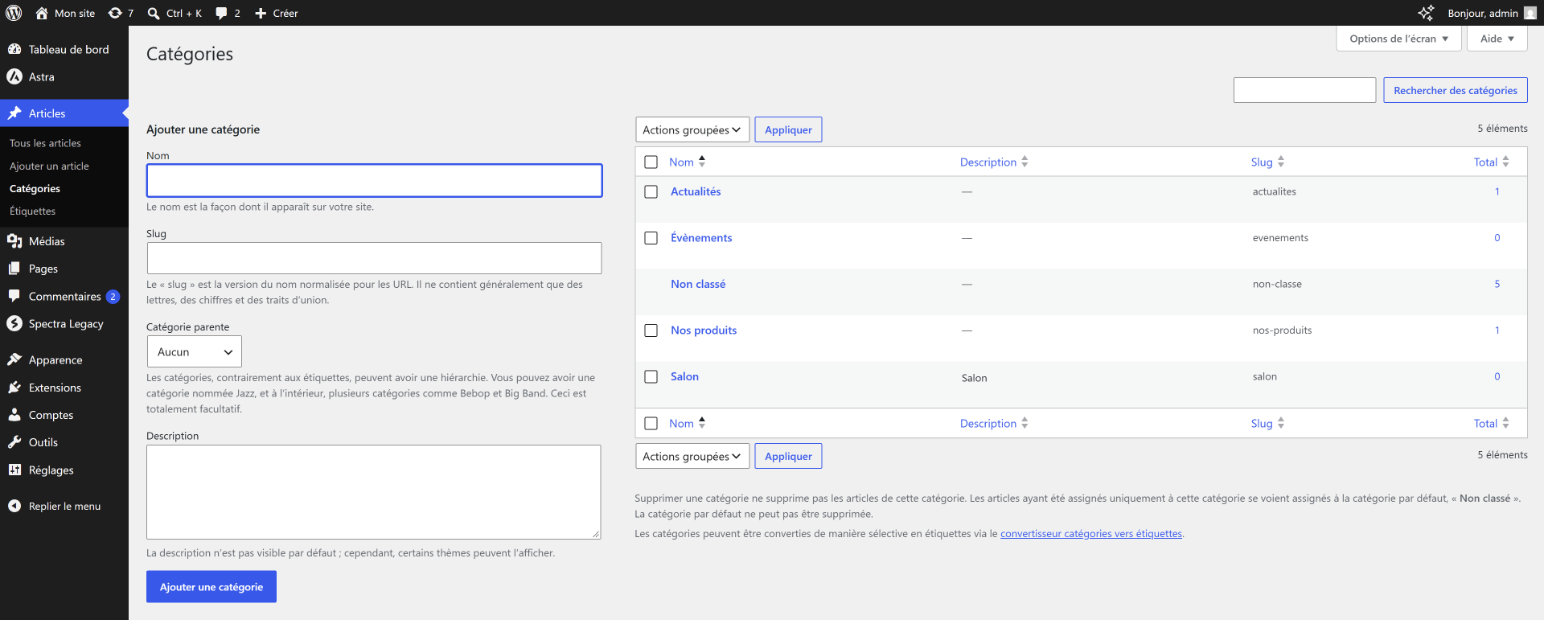
- Saisir le nom (« Stages »), le slug (facultatif : WordPress le crée), la catégorie parente s'il s'agit d'une sous-catégorie et une courte description.
- Valider avec le bouton d'ajout, sous le formulaire : la catégorie apparaît dans la liste de droite.
- Pour classer un article existant : Articles > Tous les articles, survoler l'article, « Modification rapide », cocher la catégorie ; pour plusieurs articles : les cocher, puis « Actions groupées » > « Modifier ».
- Modifier ou supprimer une catégorie : survoler son nom dans la liste. Les articles d'une catégorie supprimée passent dans la catégorie par défaut.
Capture 4. Articles > Catégories : le formulaire d'ajout à gauche (nom, slug, catégorie parente, description), la liste à droite :
Créer une page
Chemin : Pages › Ajouter une page
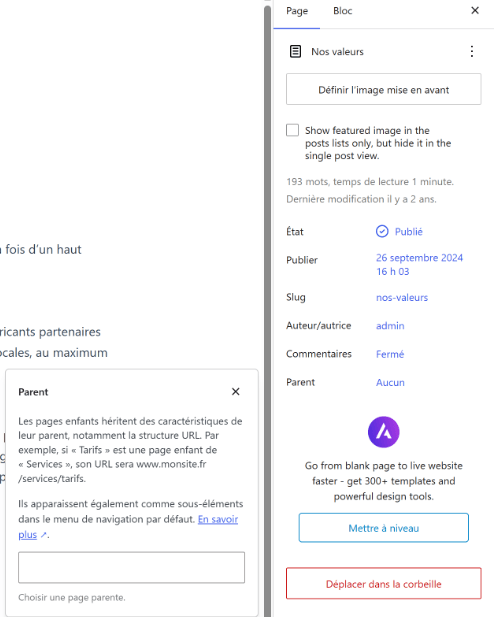
Une page se crée comme un article (titre, blocs, images), sans catégorie ni étiquette. Dans le panneau de droite, onglet Page : la page parente (« Stages enfants » sous « Nos stages »), le modèle et l'ordre. Avec Astra, l'icône Astra en haut de l'éditeur ouvre les réglages de la page (Astra Settings) : colonne latérale, largeur du contenu, en-tête ou pied de page masqués.
Capture 5. Dans l'éditeur d'une page, onglet Page : la ligne Parent ouvre le choix de la page parente :

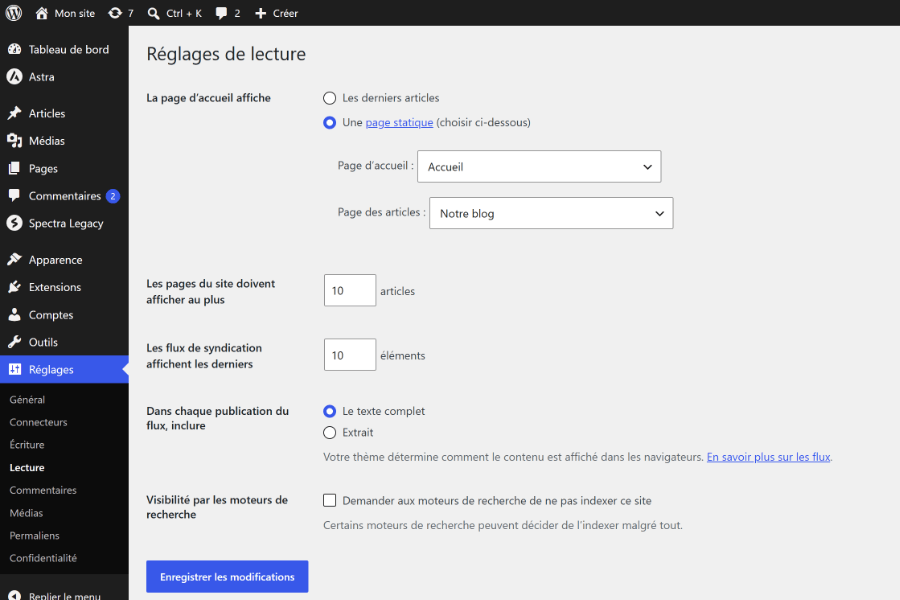
Page d'accueil statique. Réglages > Lecture > « La page d'accueil affiche : une page statique » ; choisir la page d'accueil et la page des articles (« Actualités »), puis « Enregistrer les modifications ». L'option « Les derniers articles » affiche le blog en page d'accueil.
Capture 6. Réglages > Lecture : une page statique en page d'accueil, les articles sur la page « Notre blog » :
À l'épreuve
Après avoir créé une page, pensez au menu : une page absente du menu reste introuvable pour l'internaute.
Images, vidéos et médias
Chemin : Médias › Médiathèque
- Bouton d'ajout en haut de l'écran, puis glisser le fichier (photo, vidéo, son, PDF) dans la fenêtre ou cliquer sur « Sélectionner des fichiers » ; à l'épreuve, les fichiers utiles sont fournis ou déjà dans la médiathèque.
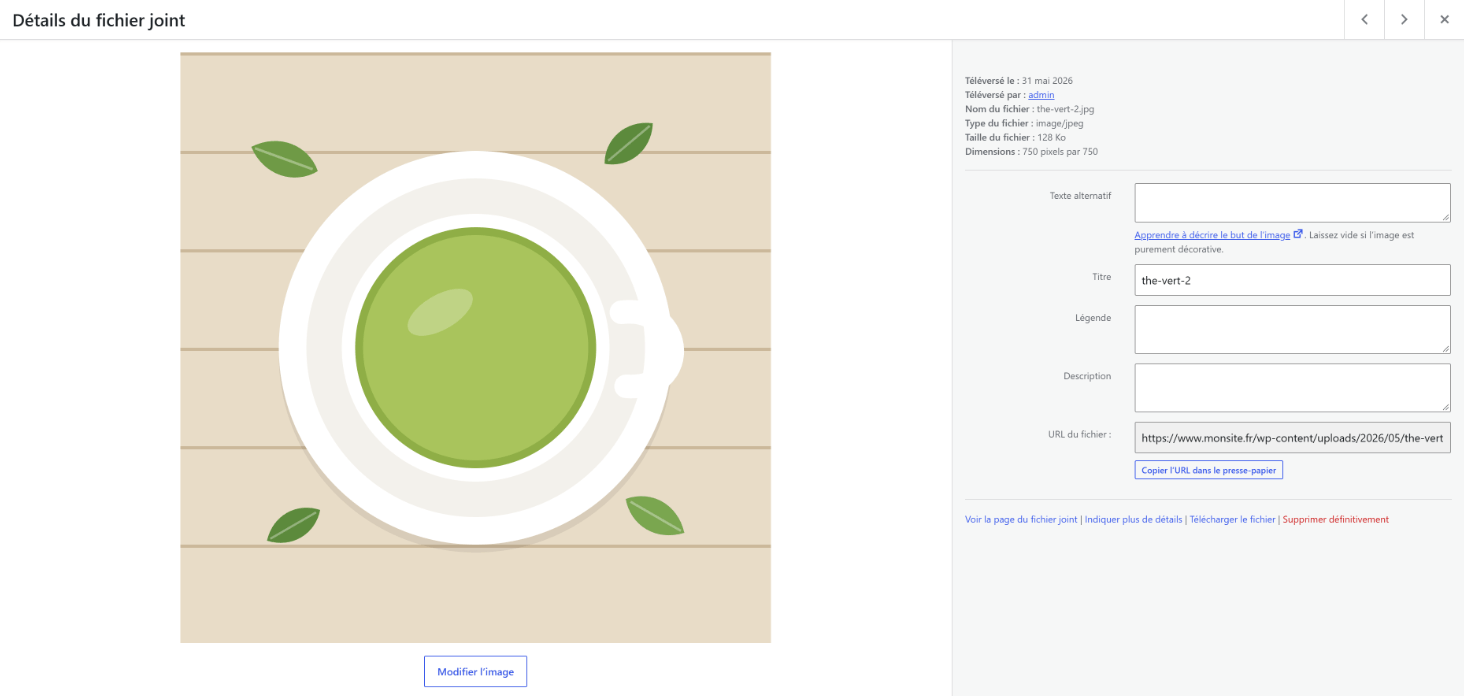
- Cliquer sur le fichier dans la médiathèque et renseigner le texte alternatif (ce que montre l'image, en une phrase), le titre, la légende (affichée sous l'image) et la description.
- « Modifier l'image » ouvre l'éditeur d'image : recadrer, faire pivoter, retourner (fenêtre modale depuis WordPress 7.1). La taille affichée se règle ensuite dans le bloc Image.
- Dans un article ou une page : bloc Image > « Médiathèque » ; la barre du bloc règle l'alignement (gauche, centre, droite, large) et le panneau de droite la taille et le texte alternatif. Bloc Galerie : plusieurs images, en colonnes ; bloc Vidéo ou Audio pour un fichier de la bibliothèque.
Le texte alternatif sert aux personnes malvoyantes et au référencement : « Deux enfants façonnent un bol en argile à l'atelier », et non « image1 ».
Capture 7. Médias > Médiathèque, fiche d'une image : le texte alternatif se saisit dans le premier champ :
Les blocs Spectra et la fenêtre surgissante
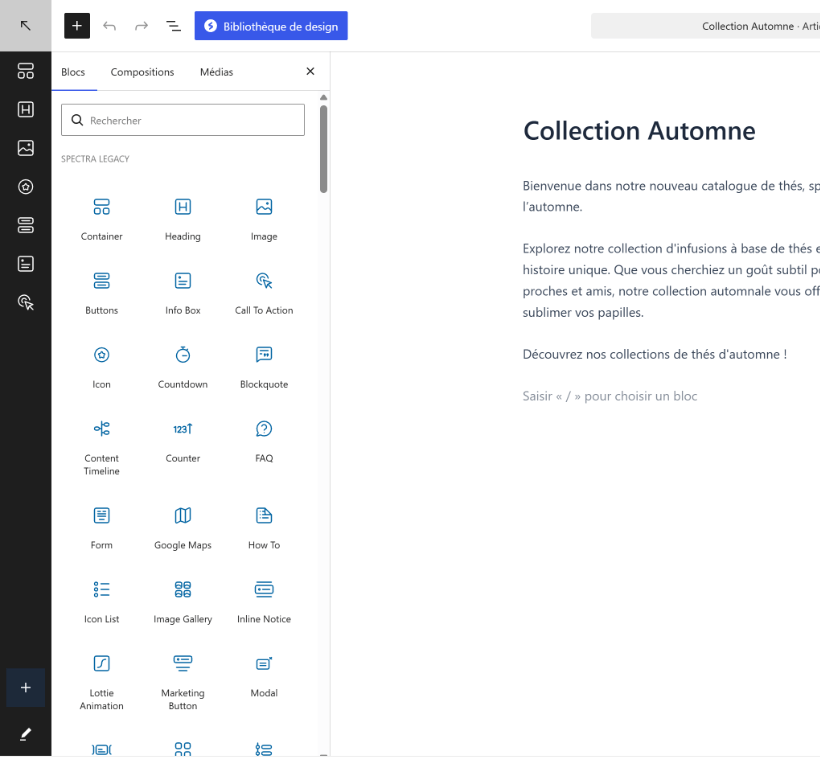
L'extension Spectra ajoute à l'éditeur des blocs prêts à l'emploi, que l'on insère comme les autres (bouton « + », puis recherche du nom). Leur interface est souvent en anglais : les noms anglais sont donnés entre parenthèses. La circulaire demande de savoir les utiliser sans leurs réglages avancés.
Capture 8. Le bouton « + » ouvre la liste des blocs : ceux de Spectra (Info Box, Call To Action, FAQ, Form…) s'insèrent comme les autres :
| Bloc Spectra | Usage commercial | Réglages à connaître |
|---|---|---|
| Diaporama (Slider) | Faire défiler les nouveautés, les réalisations, les temps forts | Ajouter une diapositive (Add Slide), lecture automatique (Autoplay), flèches et points de navigation |
| Formulaire (Form) | Demande de devis, d'inscription, de contact | Modèle de départ (formulaire de contact, d'inscription à la lettre d'information), champs et champ obligatoire, e-mail qui reçoit les réponses (Actions, par défaut l'adresse d'administration), message de confirmation |
| FAQ | Répondre aux questions fréquentes et rassurer avant l'achat | Questions et réponses, affichage en accordéon (Accordion) ou en grille (Grid) |
| Témoignages (Testimonials) | Avis de clients pour rassurer | Nombre de témoignages, texte, nom, fonction, photo |
| Équipe (Team) | Présenter les interlocuteurs | Nom, fonction (Designation), photo, liens vers les réseaux sociaux |
| Carte Google (Google Maps) | Situer le magasin ou l'atelier | Adresse, zoom, hauteur |
| Compte à rebours (Countdown) | Créer l'urgence avant une date (fin de promotion, clôture des inscriptions) | Date et heure de fin (Timer End Date & Time), jours, heures, minutes affichés |
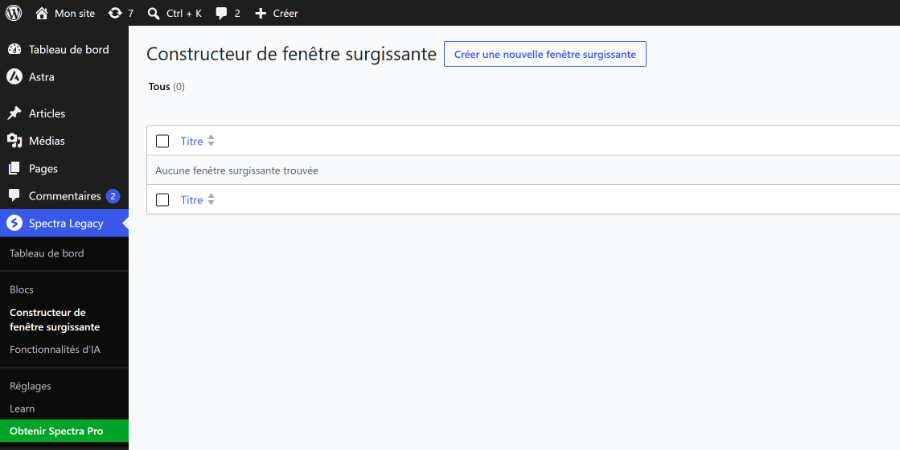
Fenêtre surgissante (pop up) : menu Spectra (« Spectra Legacy » dans les versions récentes) > Popup Builder, bouton « Create Popup », puis choisir une fenêtre (Popup) ou un bandeau (Info Bar). On la compose avec des blocs (titre, texte, bouton), on la publie, puis on l'active dans la liste (interrupteur Enable/Disable) : une fenêtre désactivée ne s'affiche jamais. Dans la version gratuite, elle s'ouvre dès l'arrivée sur les pages du site ; on règle sa répétition (Repetition : « Repetition per Browser » plutôt que « Repeat Infinitely », qui la réaffiche à chaque page vue), sa largeur et sa fermeture (croix, touche Échap, clic à côté). Le choix du moment (intention de sortie, clic) et des pages concernées est réservé à la version payante. Une bonne fenêtre a un seul message, une seule action et se ferme facilement. Avec une répétition limitée, elle finit par ne plus s'afficher dans votre navigateur : contrôlez-la dans une fenêtre de navigation privée.
Capture 9. Spectra Legacy > Constructeur de fenêtre surgissante : le bouton « Créer une nouvelle fenêtre surgissante » :
À l'épreuve
Un bloc Spectra se juge sur son contenu : questions réellement posées par les clients dans la FAQ, témoignages crédibles et signés, compte à rebours vers une vraie date, formulaire limité aux champs utiles.
Modifier le menu de navigation
Chemin : Apparence › Menus
- Choisir le menu à modifier (ou « créer un nouveau menu », lui donner un nom).
- Dans la colonne de gauche : cocher des pages, des articles ou des catégories, ou saisir un lien personnalisé (adresse et texte du lien), puis « Ajouter au menu ».
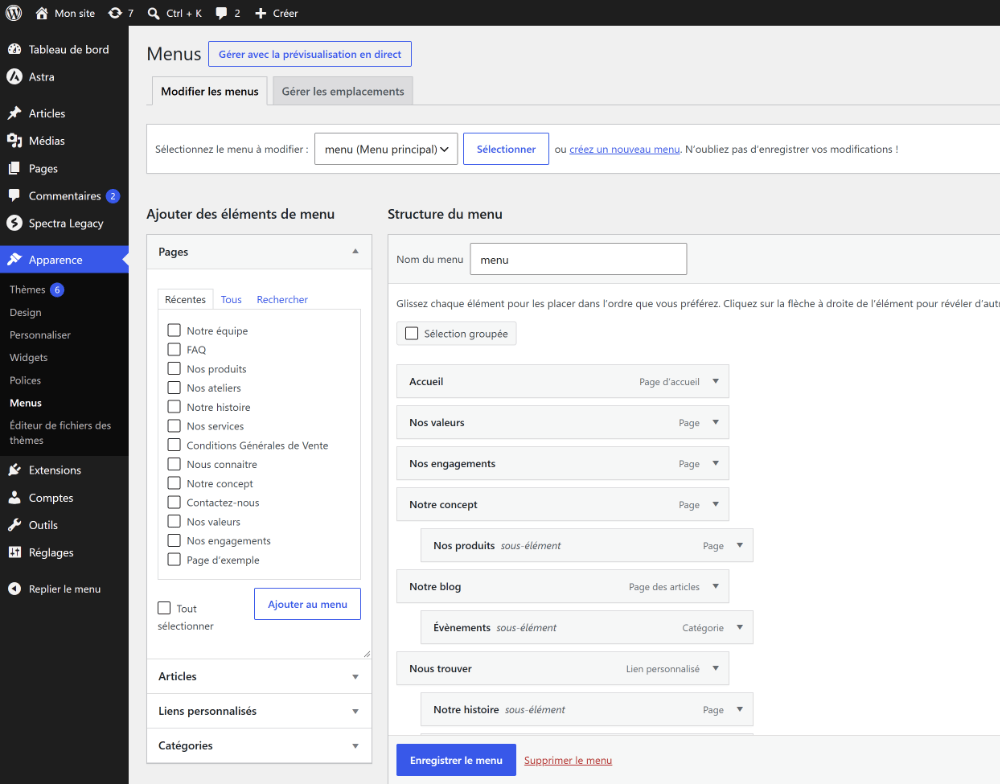
- Dans la structure du menu : glisser les éléments pour les ordonner ; décaler un élément vers la droite en fait un sous-menu de l'élément au-dessus ; la flèche d'un élément permet de changer son libellé ou de le retirer.
- Dans « Réglages du menu », cocher l'emplacement où il s'affiche (menu principal de l'en-tête, pied de page…) ou passer par l'onglet de gestion des emplacements, puis « Enregistrer le menu ».
Capture 10. Apparence > Menus : à gauche les éléments à ajouter, à droite la structure ; un élément décalé devient un sous-élément :

Menu hors champ : un menu qui glisse sur le côté de l'écran quand on touche l'icône du menu, surtout sur tablette et téléphone. Avec Astra : Apparence > Personnaliser > En-tête (Header), passer l'aperçu en mode tablette ou mobile, ouvrir la zone hors champ (Off-Canvas) et choisir le type d'affichage : panneau latéral (Flyout), plein écran (Full-Screen) ou liste déroulante (Dropdown) ; l'élément bouton du menu (Toggle Button) règle l'icône et son libellé.
À l'épreuve
Vérifiez le résultat sur le site, sur ordinateur et en réduisant la fenêtre (menu mobile).
L'identité et l'apparence du site
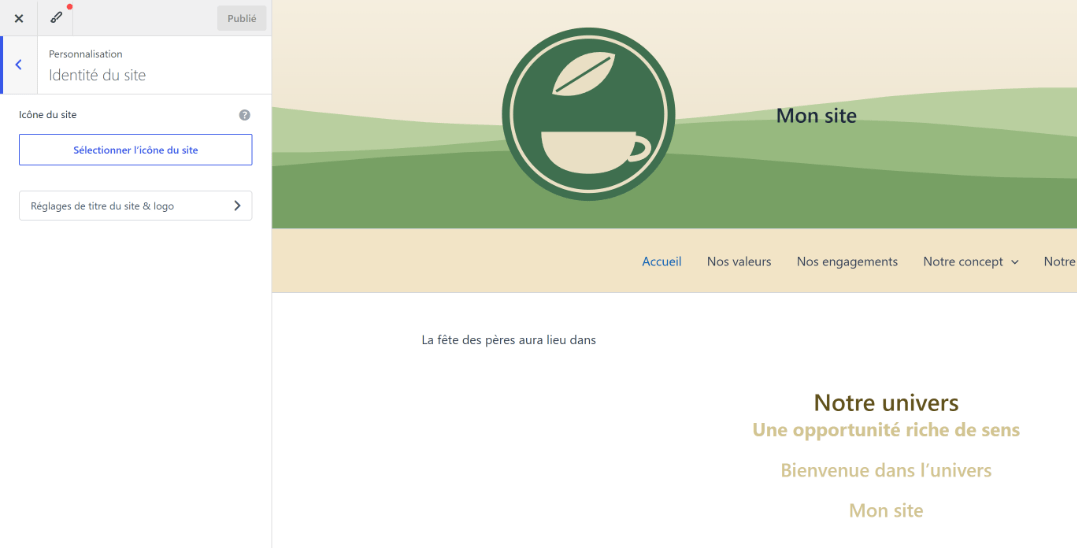
Avec le thème Astra, l'apparence se règle dans l'outil de personnalisation, qui montre le site en direct : Apparence > Personnaliser. On modifie, on vérifie l'aperçu (ordinateur, tablette, mobile : boutons en bas), puis « Publier ». Astra construit l'en-tête et le pied de page en rangées où l'on place des éléments (logo, menu, bouton, réseaux sociaux, widget) avec le bouton « + » ; certains intitulés restent en anglais.
Capture 11. Apparence > Personnaliser > Identité du site : l'icône du site, le titre et le logo, avec l'aperçu en direct :
| À modifier | Où | Conseil |
|---|---|---|
| Logo, titre, slogan, icône du site | Apparence > Personnaliser > En-tête (Header), élément Titre du site et logo (Site Title & Logo) ; titre et slogan aussi dans Réglages > Général | Icône carrée d'au moins 512 pixels ; un slogan court qui dit ce que l'on vend |
| En-tête : texte, photo, vidéo, couleur | Constructeur d'en-tête : rangées (au-dessus, principale, au-dessous), éléments ajoutés par « + » (bouton, texte HTML, widget) ; fond dans l'onglet Design de la rangée ; vidéo : élément Widget contenant un bloc Vidéo, ou bloc Bannière avec vidéo de fond en haut de l'accueil | Un appel à l'action visible (bouton « Réserver ») |
| Emplacement du menu principal | Apparence > Menus > Gérer les emplacements ; élément Menu principal (Primary Menu) dans le constructeur d'en-tête | Menu principal dans l'en-tête |
| Réseaux sociaux | Élément Social de l'en-tête ou du pied de page : choix des réseaux et lien de chaque compte | Seulement les comptes réellement animés |
| Widgets du pied de page et de la colonne latérale | Apparence > Widgets (blocs) ; pied de page : Apparence > Personnaliser > Pied de page (Footer), éléments Widget, Copyright, Social ; une zone de widgets ne s'affiche que si son élément Widget est placé dans une rangée | Coordonnées, horaires, derniers articles, recherche |
| Mise en page avec colonne latérale | Apparence > Personnaliser, réglage de la barre latérale (Sidebar : aucune, à gauche, à droite), en général ou par type de contenu ; page par page : réglages Astra (Astra Settings) dans l'éditeur | Colonne latérale utile au blog, rarement aux pages de vente |
| Fil d'Ariane | Apparence > Personnaliser, réglage du fil d'Ariane (Breadcrumb) et de sa position ; ou Yoast SEO > Réglages > Avancé > Fil d'Ariane | Aide l'internaute à se situer |
Commentaires et avis clients
Chemin : Commentaires
- Les commentaires en attente apparaissent sur fond coloré ; survoler un commentaire affiche : Approuver, Répondre, Modification rapide, Indésirable, Corbeille.
- « Répondre » ouvre une zone de texte : la réponse est publiée sous le nom de votre compte.
- « Indésirable » pour la publicité et les liens douteux, « Corbeille » pour un contenu injurieux. Un avis négatif sincère se publie et reçoit une réponse : le supprimer abîme la confiance.
Capture 12. Commentaires : les avis en attente sont sur fond jaune ; au survol, Approuver, Répondre, Modification rapide, Modifier, Indésirable, Corbeille :


Pour régler les commentaires : Réglages > Commentaires (approbation manuelle avant publication, notifications par e-mail, fermeture des commentaires sur les anciens articles) ; un article peut aussi fermer ses commentaires dans son panneau (ligne Discussion ou Commentaires selon la traduction).
À l'épreuve
Une réponse à un avis négatif est jugée sur le ton (courtois, sans se justifier ni accuser), la reconnaissance du problème, une explication brève, une solution concrète (geste commercial, nouvelle date) et l'invitation à poursuivre en privé. Elle reste courte (cinq à huit lignes) et signée.
Référencer un article ou une page avec Yoast SEO
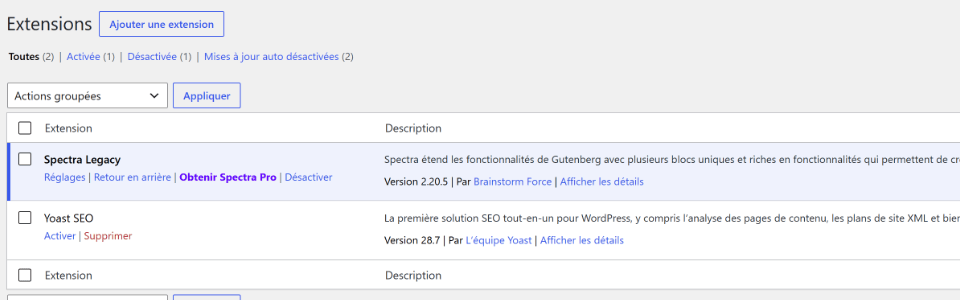
Yoast SEO est installé mais doit d'abord être activé : Extensions > Extensions installées > « Activer ». Dans l'éditeur d'un article ou d'une page, le panneau Yoast SEO (boîte sous le contenu, ou icône Yoast en haut à droite) demande la requête cible, appelée « expression clé principale » dans les versions actuelles : les mots que l'internaute tape dans Google. La rubrique « Apparence sur les moteurs de recherche » règle le titre SEO, le slug et la méta description, avec un aperçu Google (mobile ou bureau). L'analyse SEO et l'analyse de lisibilité classent les remarques en problèmes (rouge), améliorations (orange) et points déjà optimisés (vert).
Capture 13. Extensions > Extensions installées : Yoast SEO est installée mais désactivée ; le lien « Activer » la met en service :
| Élément | Bonne pratique | Où |
|---|---|---|
| Titre | Mot clé au début, 60 caractères au plus | Titre de l'article ; titre SEO de Yoast |
| Slug (adresse) | Court, avec le mot clé, sans mots vides : /stage-poterie-aubagne/ | Panneau de l'article ; Yoast |
| Intertitres | H2 puis H3, avec des variantes du mot clé | Bloc Titre |
| Méta description | 120 à 155 caractères : le bénéfice et un appel à l'action | Yoast SEO |
| Images | Nom de fichier explicite, texte alternatif | Médias |
| Liens | Liens internes vers la page qui convertit (réserver, contacter) ; liens externes vers une source fiable | Lien dans le texte |
| Étiquettes et descriptions | Étiquettes précises ; description des catégories | Articles > Étiquettes, Catégories |
Comptes et rôles
Chemin : Comptes › Ajouter un compte
| Rôle | Peut… | Pour qui |
|---|---|---|
| Administrateur | Tout : réglages, extensions, thèmes, comptes | Le gérant, le prestataire du site |
| Éditeur | Publier et modifier tous les contenus, modérer les commentaires | Le responsable de la communication |
| Auteur | Publier ses propres articles, ajouter des médias | Un salarié qui alimente le blog |
| Contributeur | Rédiger ses articles sans les publier | Un stagiaire, relu avant publication |
| Abonné | Gérer son profil | Un client inscrit |
Capture 14. Comptes > Ajouter un compte : identifiant, e-mail, mot de passe et rôle :
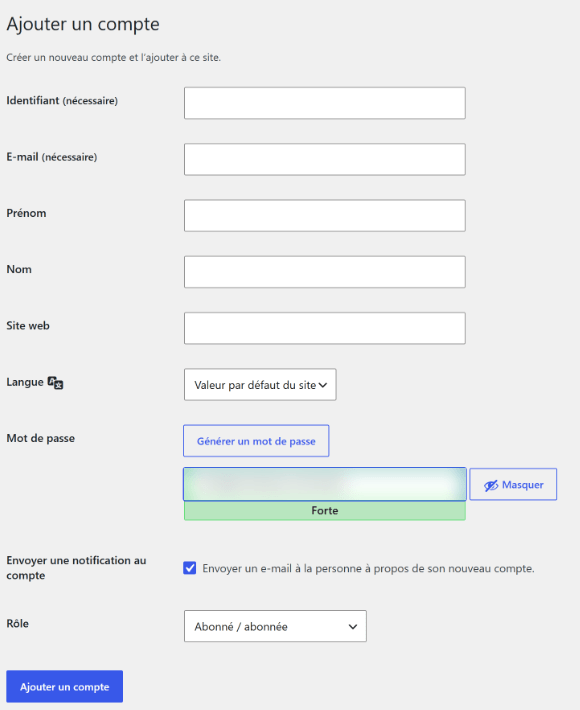
Le formulaire demande l'identifiant, l'e-mail, le prénom et le nom, le mot de passe (garder le mot de passe fort proposé), l'envoi d'une notification au compte et le rôle ; puis « Ajouter un compte ». Dans la liste, les rôles portent les deux genres (« Auteur/autrice », « Contributeur/contributrice »…). On donne le rôle le plus limité qui permet le travail demandé. Modifier un compte (rôle, e-mail) : Comptes > Tous les comptes, « Modifier ». Supprimer un compte : WordPress demande à qui attribuer ses contenus ; choisir un autre compte pour ne pas perdre ses articles.
Les réglages utiles
| Réglage | Chemin | Contenu |
|---|---|---|
| Général | Réglages > Général | Titre du site, slogan, adresse e-mail d'administration, langue, fuseau horaire |
| Lecture | Réglages > Lecture | Page d'accueil (derniers articles ou page statique), page des articles, nombre d'articles par page |
| Commentaires | Réglages > Commentaires | Approbation manuelle, notifications, fermeture des commentaires sur les anciens articles |
| Permaliens | Réglages > Permaliens | Forme des adresses : « Titre de la publication » |
| Confidentialité | Réglages > Confidentialité | Page « Politique de confidentialité » |
Politique de confidentialité : WordPress crée à l'installation un brouillon « Politique de confidentialité ». Dans Réglages > Confidentialité, « Utiliser cette page » le désigne comme page officielle (ou « Créer » en génère une nouvelle) ; l'onglet « Guide de politique » aide à la compléter. On y précise le responsable du site, les données collectées (formulaires, commentaires, mesure d'audience), leur usage, leur durée de conservation, les droits des personnes (accès, rectification, effacement) et le contact ; puis on la publie et on la place dans le pied de page, avec la page « Mentions légales ».
Attention
Réglages > Lecture : la case « Demander aux moteurs de recherche de ne pas indexer ce site » reste décochée sur un site en ligne.
Exemples de consignes d'épreuve
Contexte fictif, construit d'après les sujets nationaux : une mise en situation, des annexes, des questions indépendantes. Comme à l'épreuve, la première question compte pour 10 points sur 20 ; les autres se partagent les 10 points restants. Le corrigé détaillé est réservé aux professeurs inscrits.
Terre d'Argile, atelier de poterie à Aubagne
Camille Roux a ouvert Terre d'Argile en 2019 : un atelier-boutique de céramique à Aubagne (Bouches-du-Rhône) qui vend de la vaisselle faite main et propose des stages de modelage et de tournage aux enfants et aux adultes. Son site WordPress (thème Astra, extensions Spectra et Yoast SEO, cette dernière installée mais pas encore activée) présente l'atelier, la boutique, les stages et un blog « Actualités ».
En alternance chez Terre d'Argile, vous gérez la communication digitale. Camille vous confie les tâches suivantes.
Exemple 1. Article : les stages de printemps 10 points
Rédigez et publiez un article d'au moins 150 mots qui annonce les stages de printemps, à partir de l'annexe 1. L'article comporte un titre, au moins un intertitre, une liste des informations pratiques et un lien vers la page « Nos stages ». Ajoutez une image mise en avant avec son texte alternatif, classez l'article dans la catégorie « Stages » avec deux étiquettes et rédigez son extrait.
Ce que l'examinateur vérifie : informations exactes, structure, ton adapté aux parents et aux adultes, appel à l'action et lien, catégorie, étiquettes, extrait, image et texte alternatif, article publié. Méthode : Article, Médias
Annexe 1 : les stages de printemps 2027
| Élément | Information |
|---|---|
| Période | Avril 2027, du mercredi 7 au mercredi 28 |
| Enfants (6 à 12 ans) | Modelage, cycle de quatre mercredis après-midi : les 7, 14, 21 et 28 avril, de 14 h à 16 h 30 ; 120 € le cycle, matériel et cuisson compris |
| Adultes | Initiation au tour : samedis 17 et 24 avril, de 10 h à 16 h ; 150 € les deux journées |
| Places | 8 par groupe ; les pièces cuites sont remises quinze jours après la dernière séance |
| Réservation | En ligne sur la page « Nos stages » ; 10 % de remise pour les frères et sœurs |
Exemple 2. Page et menu 3 points
Créez la page « Stages enfants », rattachée à la page parente « Nos stages », qui présente le cycle des 6-12 ans, et ajoutez-la au menu principal sous « Nos stages ».
Ce que l'examinateur vérifie : page publiée, page parente, contenu exact, sous-menu visible sur le site. Méthode : Page, Menu
Exemple 3. Répondre à un avis négatif 3 points
Approuvez le commentaire de l'annexe 2 et répondez-y publiquement au nom de Terre d'Argile.
Ce que l'examinateur vérifie : commentaire approuvé, réponse publiée, ton, reconnaissance du problème, explication, solution concrète, signature. Méthode : Commentaires
Annexe 2 : commentaire en attente sous l'article « Les stages d'automne »
« Stage annulé la veille par un simple SMS, sans proposition de report. Ma fille attendait ce stage depuis un mois. Très déçue. » — Nadia B.
Note de Camille : stage annulé à cause d'une panne du four, réparé depuis.
Exemple 4. Référencement de la page « Nos stages » 2 points
Activez l'extension Yoast SEO, puis définissez pour la page « Nos stages » la requête cible « stage poterie Aubagne », un titre SEO de 60 caractères au plus et une méta description de 155 caractères au plus qui incite à réserver.
Ce que l'examinateur vérifie : extension activée, requête cible, longueurs respectées, mot clé présent, bénéfice et appel à l'action. Méthode : Référencement
Exemple 5. Fenêtre surgissante 2 points
Avec le constructeur de fenêtres surgissantes de Spectra, créez une fenêtre qui annonce les stages de printemps, avec un bouton vers la page « Nos stages ». Elle ne doit pas réapparaître à chaque page vue et doit se fermer facilement.
Ce que l'examinateur vérifie : message court et vendeur, bouton et lien justes, répétition limitée, fermeture facile, fenêtre publiée et activée. Méthode : Spectra
D'autres consignes possibles
- Épinglez l'article des stages de printemps en tête du blog jusqu'au début des stages.
- Ajoutez sur la page « Nos stages » un bloc FAQ de Spectra avec les trois questions les plus posées par les parents (âge minimum, tenue, allergies).
- Ajoutez un widget « Horaires de l'atelier » dans le pied de page et une colonne latérale aux articles du blog.
- Créez un compte pour Lucas, stagiaire, qui doit pouvoir rédiger des articles sans les publier ; attribuez-lui l'article sur la cuisson raku.
- Affichez une page statique « Accueil » en page d'accueil et les articles sur la page « Actualités ».
- Ajoutez à la page « La boutique » une galerie de six photos, chacune avec son texte alternatif.
- Générez la page de politique de confidentialité et complétez-la pour le formulaire de réservation.
- Ajoutez à la page « Nos stages » deux éléments qui incitent à réserver (bouton d'appel à l'action, avis de clients…), adaptés à la cible.
L'essentiel à retenir
- Chaque tâche a son menu : Articles, Pages, Médias, Commentaires, Apparence (Personnaliser, Menus, Widgets), Extensions, Comptes, Réglages ; vérifiez toujours le résultat sur le site public.
- Un article réussi : informations exactes, titre avec mot clé, intertitres, liste, lien d'appel à l'action, catégorie, étiquettes, image avec texte alternatif, et publié.
- Une page n'existe pour l'internaute que si elle figure dans le menu ; Spectra et Yoast SEO complètent l'éditeur, à condition d'être activés.
- Avis négatif : remercier, reconnaître, expliquer, proposer, signer, sans jamais supprimer un avis sincère.
Pour aller plus loin :