BTS NDRC, épreuve E5B : tutoriel WordPress
Attribuer un rôle à un utilisateur
Le rôle fixe ce qu'un compte peut faire sur le site : gérer seulement son profil, rédiger, publier, modifier le travail des autres ou tout régler. Bien choisi, il protège le site des erreurs comme des abus : chacun dispose des droits utiles à son travail, pas davantage, et l'entreprise garde la main sur ce qui est publié.
Dans la circulaire
Famille « Utilisateurs » de la liste WordPress : « Attribuer un rôle » (annexe VI-3 de la circulaire nationale d'organisation, session 2026).
Critères de la grille d'évaluation concernés : 5. « le suivi des publications et le contrôle de l'image » ; 7. « la qualité de l'assistance et la prise en compte des risques et de la réglementation ».
Où le trouver
Pour un compte : liste « Rôle » du formulaire Comptes › Ajouter un compte ou de la fiche d'un compte (« Modifier ») ; dans Comptes › Tous les comptes, liste « Changer de rôle pour… ».
Pour les nouveaux inscrits : Réglages › Général, ligne « Rôle par défaut de tout nouveau compte ».
Les étapes
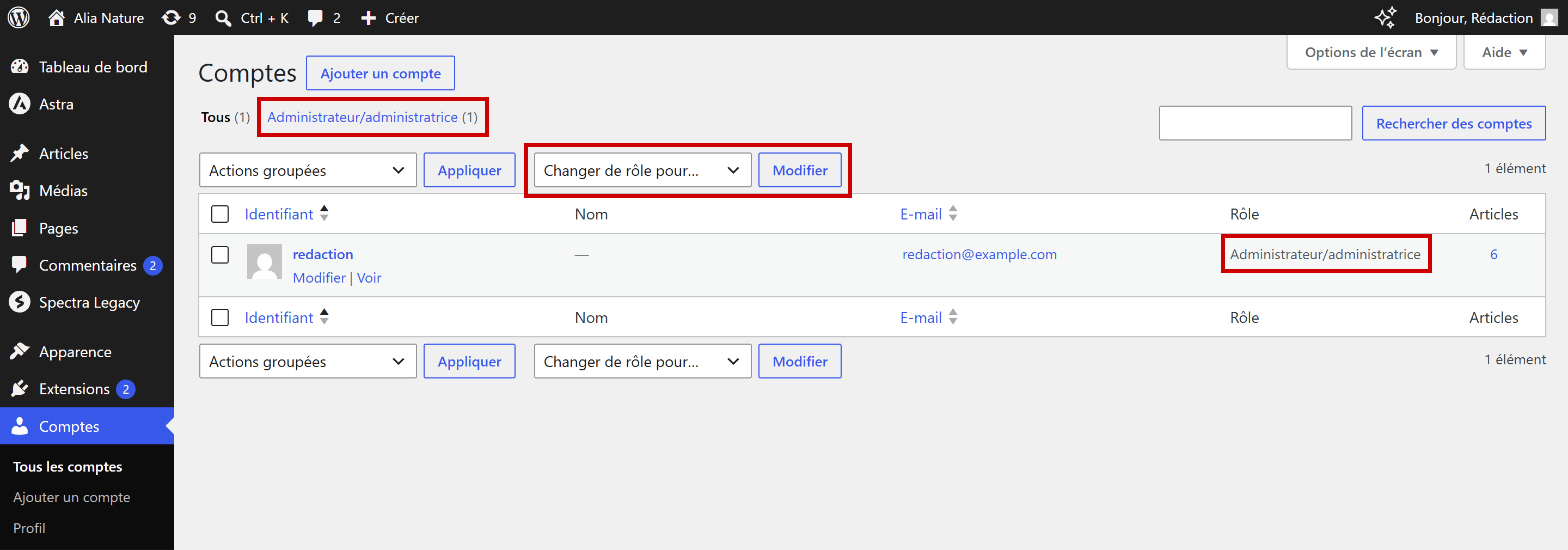
- Ouvrir Comptes > Tous les comptes. La colonne Rôle donne le rôle de chaque compte, et les liens au-dessus de la liste filtrent les comptes par rôle, avec leur nombre : « Administrateur/administratrice (1) » sur le modèle. Les noms des rôles portent les deux genres.
Capture 1. Comptes > Tous les comptes (identifiant et e-mail remplacés par des valeurs fictives) : encadrés, le filtre par rôle, la liste « Changer de rôle pour… » avec son bouton « Modifier » et la colonne Rôle :
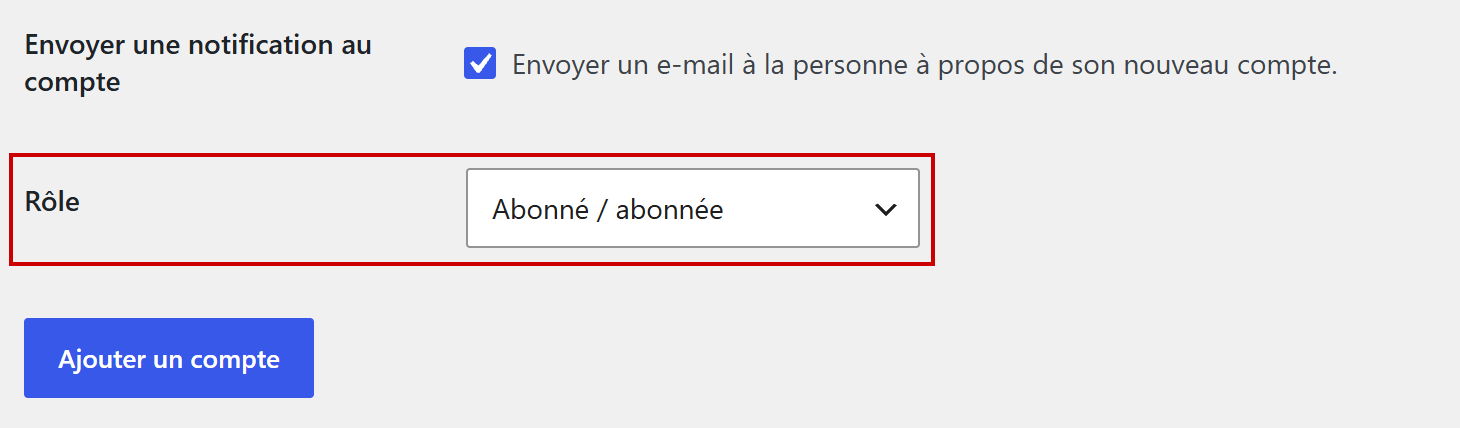
- Pour un nouveau compte, choisir le rôle dans la liste Rôle, en bas du formulaire Comptes > Ajouter un compte, avant de cliquer sur Ajouter un compte. Elle propose « Abonné / abonnée », sélectionné d'office, puis « Contributeur/contributrice », « Auteur/autrice », « Éditeur/éditrice » et « Administrateur/administratrice ».
Capture 2. Le bas du formulaire « Ajouter un compte » : encadrée, la liste Rôle, réglée d'office sur « Abonné / abonnée » :
- Pour un compte existant, deux façons. Dans la liste, cocher la case du compte, choisir le nouveau rôle dans Changer de rôle pour…, puis cliquer sur Modifier : tous les comptes cochés prennent ce rôle. Ou bien survoler l'identifiant, cliquer sur Modifier, choisir dans la liste Rôle de la fiche, puis cliquer sur Mettre à jour le compte. Son propre rôle ne se change pas dans son profil, qui n'a pas de liste Rôle.
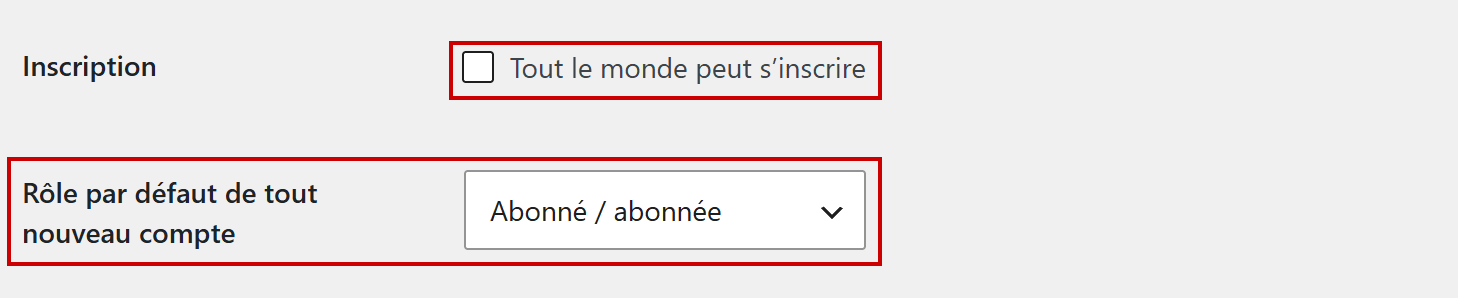
- Régler le rôle des nouveaux inscrits : Réglages > Général, ligne « Rôle par défaut de tout nouveau compte ». Ce rôle est donné aux personnes qui s'inscrivent elles-mêmes, si la case « Tout le monde peut s'inscrire » est cochée, et il est proposé d'office dans le formulaire d'ajout. Sur le modèle, l'inscription est fermée et le rôle par défaut est « Abonné / abonnée ».
Capture 3. Réglages > Général, lignes « Inscription » et « Rôle par défaut de tout nouveau compte » : encadrées, la case d'inscription, décochée, et la liste du rôle par défaut :
- Contrôler le résultat dans la colonne Rôle de la liste des comptes.
Attention
Un administrateur peut tout faire : supprimer les autres comptes, changer de thème, désactiver une extension. Ce rôle se donne seulement à qui gère le site, jamais comme rôle par défaut des nouveaux inscrits.
Captures réalisées sur le site modèle Alia Nature (WordPress 7.0.2, thème Astra 4.13, extension Spectra) : selon la version installée le jour de l'épreuve, un libellé peut changer.
Choisir le rôle adapté
WordPress propose cinq rôles, du plus limité au plus large, d'après sa documentation officielle :
- Abonné : gère seulement son profil.
- Contributeur : rédige et gère ses propres articles, sans pouvoir les publier ni ajouter de fichier à la médiathèque.
- Auteur : publie et gère ses propres articles, ajoute des images et des fichiers.
- Éditeur : publie et gère tous les articles et toutes les pages, y compris ceux des autres, modère les commentaires et gère les catégories.
- Administrateur : accède à toute l'administration du site : réglages, extensions, thème, comptes.
On donne à chacun le rôle le plus limité qui permet son travail. Exemple pour l'équipe d'Alia Nature (personnes fictives) :
| Personne | Réussi | À éviter |
|---|---|---|
| Responsable de la communication, qui relit et publie tout | Éditeur | Administrateur : elle pourrait désactiver une extension ou supprimer un compte |
| Chargée de communication, qui publie ses articles | Auteur | Éditeur : elle pourrait modifier les articles des autres |
| Stagiaire, dont les articles sont relus | Contributeur | Auteur : ses articles partiraient en ligne sans relecture |
| Client inscrit sur le site | Abonné | Contributeur ou plus |
| Prestataire qui règle le thème | Administrateur, le temps de sa mission | Un compte laissé actif après la mission |
- Peu d'administrateurs : le gérant et, le temps d'une mission, le prestataire du site.
- Un rôle choisi d'après le travail de la personne, pas d'après sa place dans l'entreprise.
- Le rôle par défaut des nouveaux inscrits reste « Abonné ».
Sur le modèle, l'inscription est fermée et le rôle par défaut est le plus limité : ces réglages sont prudents. Mais le seul compte du site est administrateur et sert à tout publier (capture 1) : c'est ce compte unique qu'il faut compléter par des comptes aux rôles adaptés.
À l'épreuve
Exemple de consigne
Chez Alia Nature, la responsable de la communication relit et publie tous les articles ; une stagiaire en rédige, qui doivent être relus avant leur publication. Créez leurs comptes avec le rôle adapté, puis vérifiez que les clients qui s'inscriraient sur le site recevraient le rôle le plus limité.
Ce que l'examinateur vérifie
- Le rôle Éditeur pour la responsable, Contributeur pour la stagiaire.
- Aucun administrateur de plus.
- Le rôle par défaut des nouveaux comptes sur « Abonné / abonnée ».
- Les rôles contrôlés dans la colonne Rôle de la liste des comptes.
Les erreurs fréquentes
- Donner le rôle Administrateur à tout le monde.
- Choisir Auteur pour une stagiaire dont les articles doivent être relus.
- Oublier de choisir le rôle : le compte reste Abonné et ne peut pas écrire d'article.
- Cocher « Tout le monde peut s'inscrire » avec un rôle par défaut trop large.
L'essentiel à retenir
- Cinq rôles, du plus limité au plus large : Abonné, Contributeur, Auteur, Éditeur, Administrateur.
- Le rôle se choisit à la création (liste Rôle), puis se change dans la fiche du compte ou par « Changer de rôle pour… » dans la liste.
- Toujours le rôle le plus limité qui suffit ; Réglages > Général fixe celui des nouveaux inscrits.
Voir aussi
Dans la série des tutoriels WordPress :
- Créer, modifier ou supprimer un compte utilisateur
- Changer l'auteur d'un article ou d'une page
- Modérer un commentaire et y répondre
Le même travail dans PrestaShop :
Documentation officielle de WordPress, en anglais : les rôles et leurs droits.