BTS NDRC, épreuve E5B : tutoriel
Tutoriel PrestaShop pour l'épreuve pratique E5B du BTS NDRC
À l'épreuve pratique E5B sur une boutique PrestaShop, vous travaillez dans le back-office : créer un produit, lancer une promotion, créer un groupe de clients, traiter une commande ou une réclamation, configurer un module. Pour chaque tâche, ce tutoriel donne le chemin dans les menus, les champs à remplir et ce que l'examinateur regarde. Il suit la liste des fonctionnalités publiée avec la circulaire nationale et se termine par un sujet type et d'autres exemples de consignes.
Point d'actualité 2026 : PrestaShop à l'épreuve E5B
- Versions : PrestaShop 9.0 est sorti en juin 2025 (9.0.2 en décembre 2025), puis 9.1 en mars 2026 et 9.2 en septembre 2026. En 9, la nouvelle page produit (onglets Description, Détails, Stocks, Livraison, Prix, Référencement - SEO, Options) est la seule disponible, et la page des transporteurs passe à trois onglets.
- À l'épreuve : d'après l'annexe VI-2 des circulaires, la boutique tournait en 2024 sous PrestaShop 1.7.7.8 avec le thème Classic, et en 2025 dans la version disponible au 1er janvier ; pour 2027, voyez l'annexe VI-2 de la circulaire 2026. Ce tutoriel suit PrestaShop 9 et le thème Classic ; depuis la 9.1, une installation neuve prend le thème Hummingbird. Les écrans changent un peu d'une version à l'autre, pas les fonctions : repérez-vous par le menu.
- Circulaire 2026 : la liste des fonctionnalités PrestaShop est la même qu'en 2024 ; aucune ne demande d'installer un module : on active, on désactive et on configure ceux qui sont présents.
Ce que l'épreuve E5B attend sur une boutique PrestaShop
- 40 minutes sur poste informatique, sans temps de préparation, sous le regard d'un examinateur qui peut suivre plusieurs candidats en même temps et ne pose aucune question pendant les 40 minutes : seul compte ce que vous produisez sur le site.
- Un contexte digital national : une entreprise fictive, son site WordPress et sa boutique PrestaShop (thème Classic jusqu'en 2025) ; chaque candidat reçoit un sujet sur l'un des deux outils. Pendant l'épreuve, Internet est limité au site du sujet.
- Des questions indépendantes, qui mêlent rédaction et technique. La première compte toujours pour 10 points sur 20 : le plus souvent, créer une fiche produit complète à partir d'une annexe. Si une question bloque, passez à la suivante et revenez-y ensuite, et gardez quelques minutes pour vérifier sur la boutique que tout est en ligne.
- Une note sur 20, posée à partir d'une grille propre au sujet et de huit critères : qualité des contenus, référencement, cohérence des outils et des contenus, actualisation, suivi des publications et contrôle de l'image, actions pour développer les ventes, qualité de l'assistance et réglementation, indicateurs.
Les fonctionnalités que le sujet peut mobiliser sont listées en annexe de la circulaire nationale (liste identique depuis 2024). Le tableau ci-dessous les regroupe et renvoie aux sections du tutoriel.
| Famille | Ce qu'on peut vous demander | Section |
|---|---|---|
| Produits | Créer et gérer un produit, le mettre en ligne, le rattacher à une catégorie ; créer une catégorie et une sous-catégorie ; insérer des liens ; déclinaisons, attributs et caractéristiques, impacts sur le prix HT et TTC ; pack ; produits associés ; personnalisation par le client ; image de couverture, légende ; stocks ; marque | Produit, Déclinaisons, Catégories |
| Promotions | Promotions catalogue, panier et prix spécifique | Promotions |
| Clients et commandes | Créer et gérer un client, un groupe de clients, une commande ; retours et avoirs ; conditions de retour | Clients, Commandes |
| SAV | Traiter les messages et les réclamations ; messages prédéfinis | SAV |
| Livraison et paiement | Créer et gérer un transporteur ; module de paiement par chèque | Livraison, Modules |
| Apparence et modules | Positions des blocs de la page d'accueil ; produits phares ; durée des nouveaux produits ; liens du pied de page ; carrousel, menu principal, bloc texte, réassurance, partage sur les réseaux sociaux, commentaires produits | Modules |
| Navigation et référencement | Passer du back-office à la boutique ; alias de recherche ; mot clé, balise titre, meta description | Référencement |
| Utilisateurs | Créer un collaborateur, lui affecter un profil, modifier un profil, régler les permissions | Équipe |
À l'épreuve
Gardez la boutique ouverte dans un second onglet (lien « Voir ma boutique » en haut du back-office) et rechargez-la après chaque modification : l'examinateur peut contrôler ce que voit le client. Un produit hors ligne ou une règle désactivée risque de ne rien rapporter. Si la boutique n'affiche pas une modification, videz le cache : Paramètres avancés > Performances, bouton « Vider le cache ».
Se repérer dans le back-office
Le back-office s'ouvre à une adresse propre à la boutique (le dossier d'administration porte un nom secret), avec l'adresse e-mail et le mot de passe fournis. Le tableau de bord affiche, pour la période choisie, les ventes, les commandes, le panier moyen, les visites et le taux de transformation. Le menu de gauche regroupe les fonctions en trois familles : vendre, personnaliser, configurer.
Capture 1. Le tableau de bord : les menus à gauche, l'activité et les dernières commandes au centre :
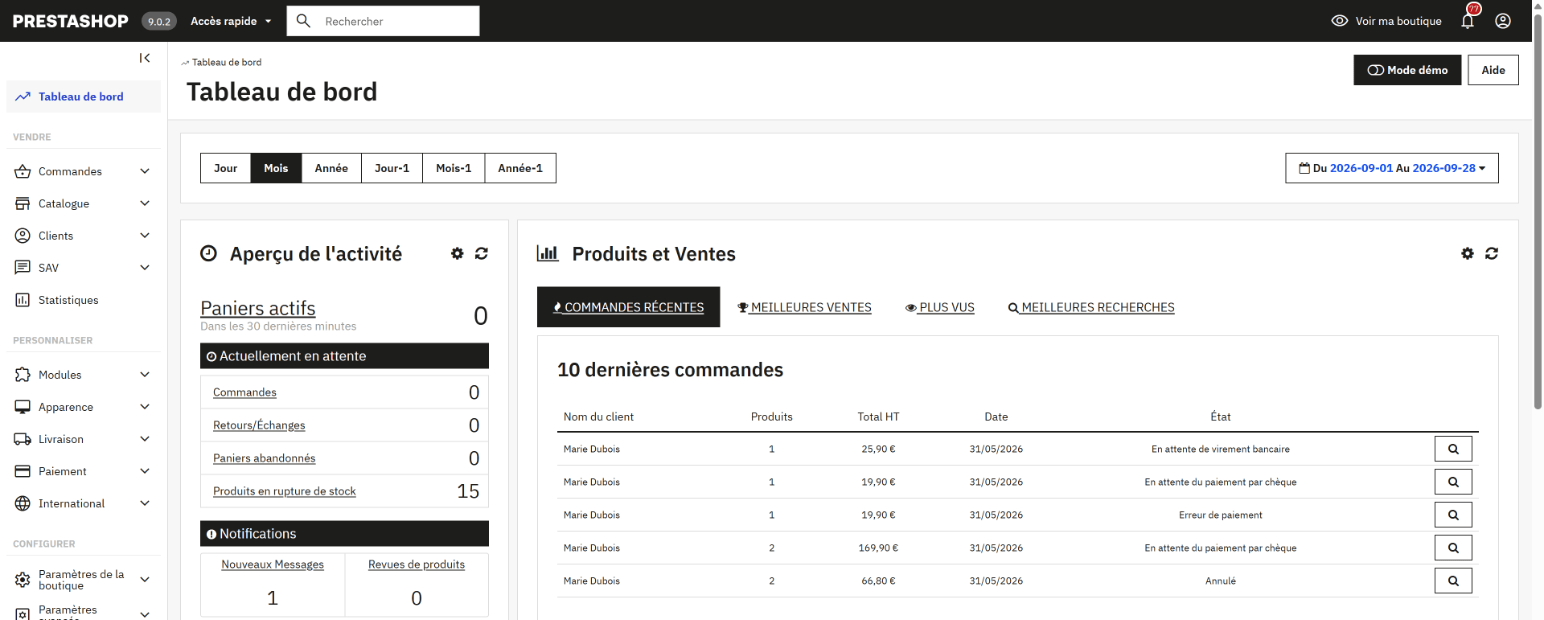

La loupe en haut de l'écran cherche un produit, une commande ou un client par son nom, sa référence ou son e-mail : c'est souvent le chemin le plus court.
Créer un produit
Chemin : Catalogue › Produits › Ajouter un nouveau produit
Capture 2. Catalogue > Produits : la liste des produits et le bouton « Ajouter un nouveau produit » :

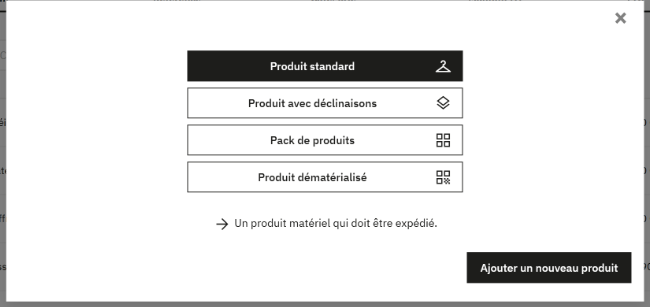
Le bouton « Ajouter un nouveau produit » ouvre une fenêtre qui demande le type de produit : produit standard, produit avec déclinaisons, pack de produits ou produit dématérialisé. La fiche s'ouvre ensuite : en haut, le nom du produit, son image de couverture et l'interrupteur « Hors ligne / En ligne » ; au-dessous, les onglets ; en bas, le bouton « Enregistrer », qui devient « Enregistrer et publier » quand le produit est en ligne.
Capture 3. Le choix du type : produit standard, avec déclinaisons, pack de produits ou produit dématérialisé :
| Onglet | Champs à remplir | Conseil |
|---|---|---|
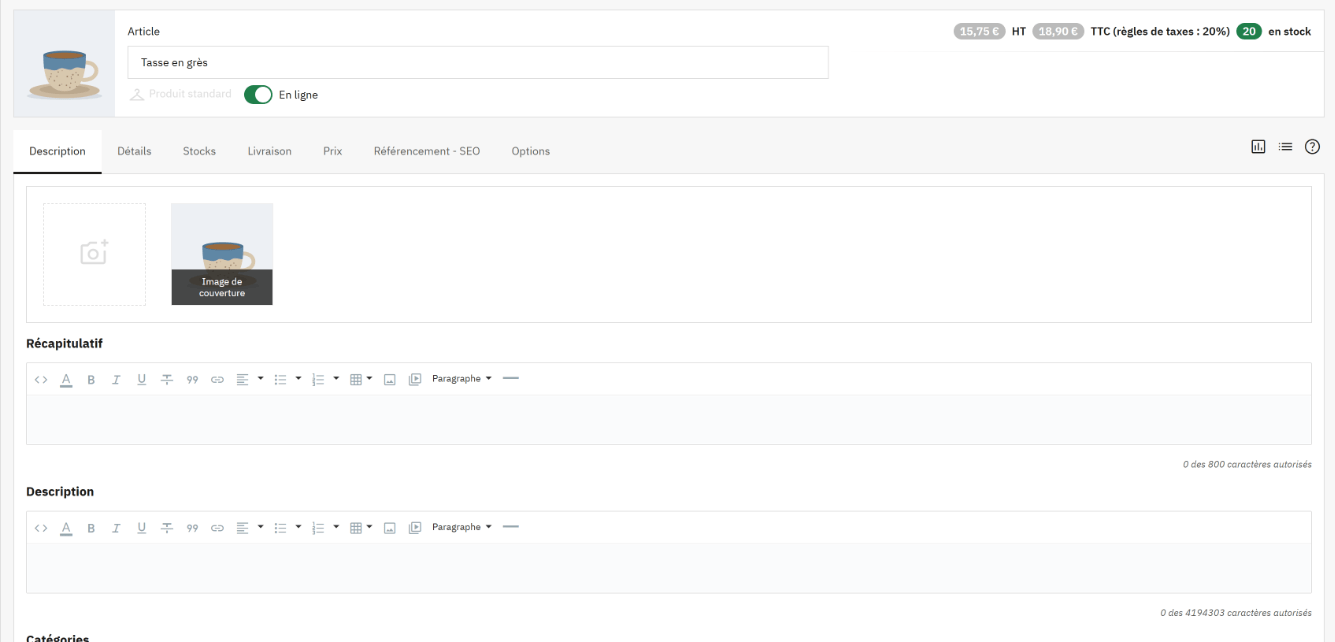
| Description | Images (glisser-déposer), récapitulatif, description, catégories (« Choisir les catégories », puis « Catégorie par défaut »), marque, produits associés | Le récapitulatif donne l'avantage client en deux lignes ; un clic sur une image ouvre « Gérer les images » : légende, image de couverture |
| Détails | Références (référence, GTIN-EAN), caractéristiques, documents joints, état, personnalisation | La référence sert aux recherches et aux commandes |
| Stocks | Quantité (« Ajouter ou soustraire des éléments »), quantité minimale pour la vente, comportement en cas de rupture, libellés de disponibilité | Devient « Déclinaisons » ou « Pack » selon le type de produit |
| Livraison | Dimensions du paquet (largeur, hauteur, profondeur, poids), délai de livraison, frais de port supplémentaires, transporteurs disponibles | Le poids sert au calcul des frais de port |
| Prix | Prix de vente (HT), règle de taxe, prix de vente (TTC), prix de vente unitaire (HT), prix d'achat (HT), prix spécifiques | Le prix TTC se calcule à partir du prix HT et de la règle de taxe ; le récapitulatif affiche la marge |
| Référencement - SEO | Balise titre, meta description, URL simplifiée, mots-clés | Mot-clé dans la balise titre, la meta description et l'URL ; URL courte (« Générer l'URL depuis le nom ») |
| Options | Visibilité (partout, catalogue, recherche, nulle part), disponible à la vente, afficher le prix | Visibilité « Partout » pour qu'il apparaisse dans le catalogue et la recherche |
Capture 4. La fiche produit, onglet Description : images, récapitulatif, description et catégories :

| Règle de taxe dans PrestaShop | Taux de TVA | Produits concernés |
|---|---|---|
| FR Taux standard (20%) | 20 % | Cas général : vêtements, objets, cosmétiques, boissons alcoolisées |
| FR Taux réduit (10%) | 10 % | Restauration sur place, certains services |
| FR Taux réduit (5.5%) | 5,5 % | Produits alimentaires, livres |
| FR Taux super réduit (2.1%) | 2,1 % | Presse, médicaments remboursables |
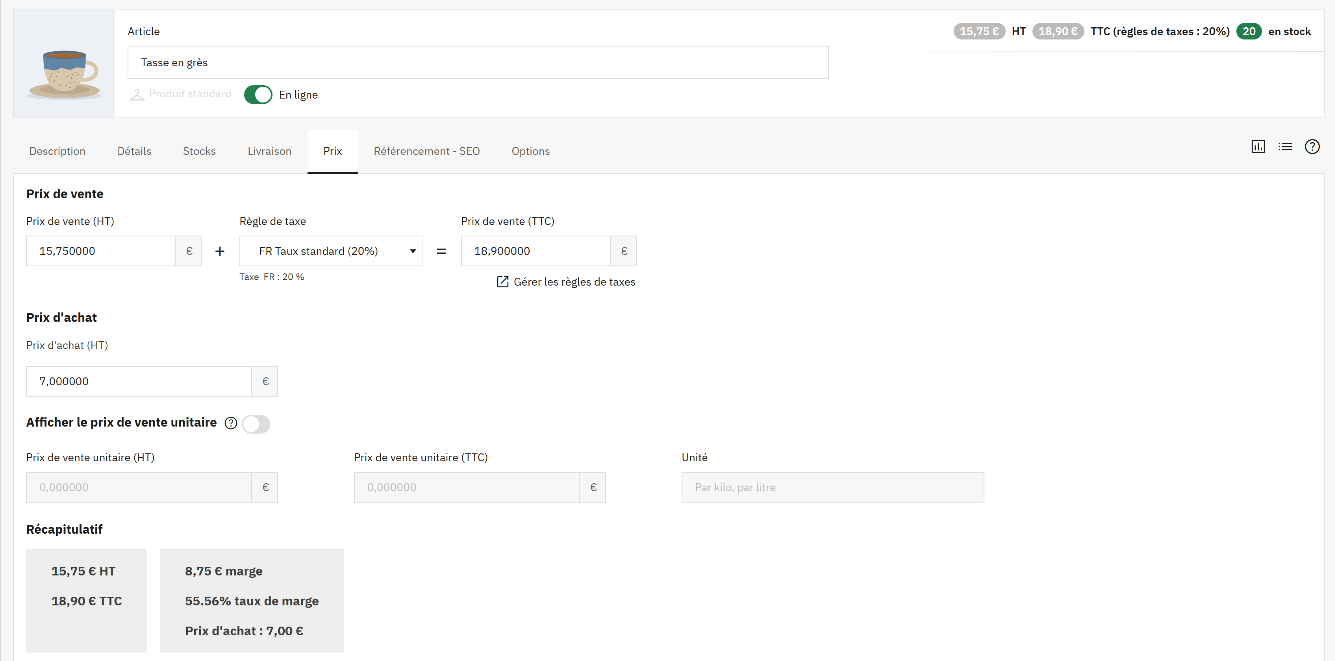
PrestaShop calcule le prix TTC : prix TTC = prix HT × ((100 + taux de TVA) ÷ 100). Au taux normal de 20 % (règle « FR Taux standard (20%) ») : 15,75 € HT × 1,20 = 18,90 € TTC ; pour un produit alimentaire, à 5,5 % : 32,50 € HT × 1,055 = 34,29 € TTC.
Capture 5. Onglet Prix : prix de vente HT + règle de taxe = prix TTC ; prix d'achat et marge en dessous :
Attention
Dans le récapitulatif de l'onglet Prix, le « taux de marge » affiché par PrestaShop est calculé sur le prix de vente HT : 8,75 € de marge ÷ 15,75 € × 100 = 55,56 %. C'est en réalité le taux de marque. Le taux de marge se calcule sur le prix d'achat HT : 8,75 ÷ 7,00 × 100 = 125 %.
Pack de produits : choisir le type « Pack de produits » à la création ; l'onglet Pack permet d'ajouter les produits du lot et leurs quantités, et le prix du pack se fixe dans l'onglet Prix. Produits associés (« vous aimerez aussi ») : onglet Description, rubrique « Produits associés », rechercher le produit à lier. Personnalisation par le client (gravure, message) : onglet Détails, « Ajouter un champ de personnalisation » (texte ou fichier, obligatoire ou non).
À l'épreuve
Une fiche produit est jugée comme un texte de vente : un nom clair, un récapitulatif qui donne envie (avantage principal), une description structurée (contenu, usages, avantages, conseils), des informations exactes (prix, taxe, quantité, poids), des images avec leur légende, la bonne catégorie par défaut, une balise titre et une meta description, et un produit en ligne.
Déclinaisons, attributs et caractéristiques
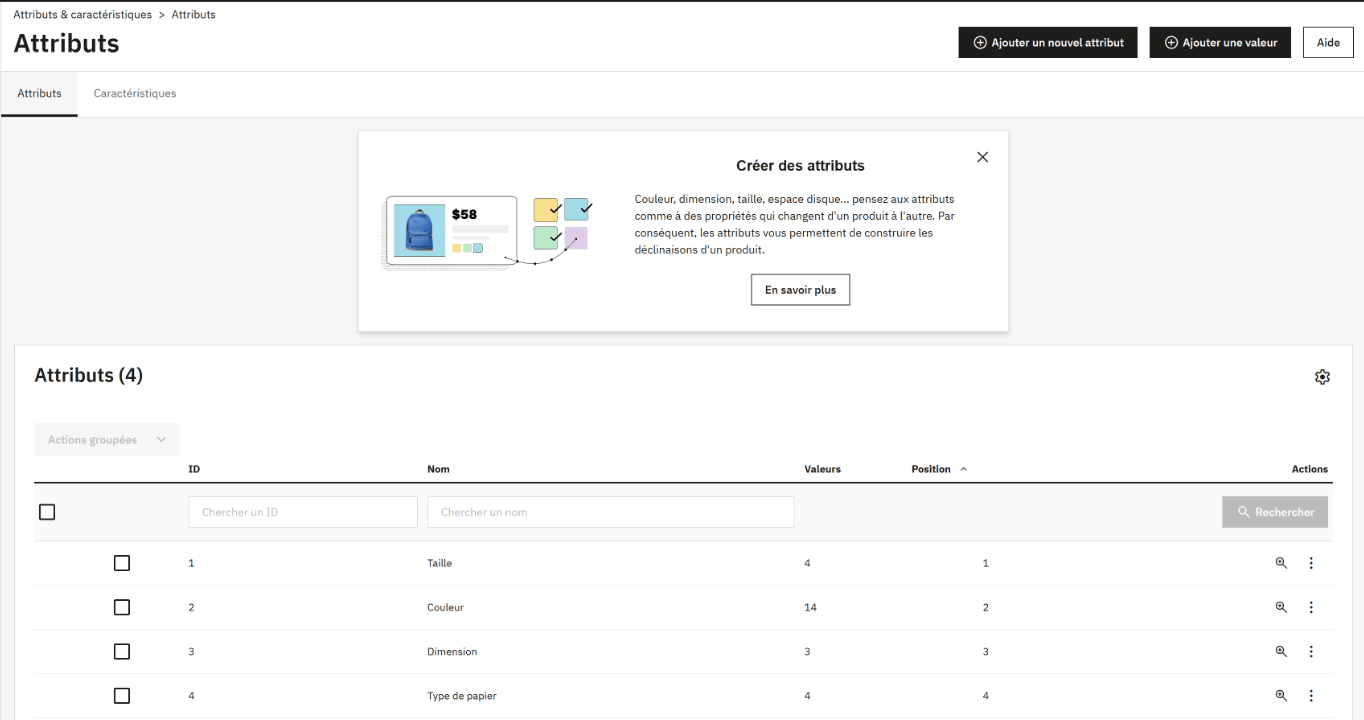
Une déclinaison est une variante du même produit (huile d'olive en 25 cl, 50 cl et 1 L) avec sa quantité, sa référence et, si besoin, son supplément de prix ; elle se construit à partir d'un attribut (contenance, taille, couleur). Une caractéristique décrit le produit sans créer de variante (origine, label).
- Créer l'attribut et ses valeurs : Catalogue > Attributs & caractéristiques, onglet Attributs, « Ajouter un nouvel attribut » (nom « Contenance », nom public, type « Liste déroulante »), puis « Ajouter une valeur » pour 25 cl, 50 cl et 1 L.
- Créer le produit en choisissant le type « Produit avec déclinaisons » : l'onglet Déclinaisons remplace l'onglet Stocks.
- Cliquer sur « Générer déclinaisons », cocher les valeurs voulues, puis « Générer 3 déclinaisons ».
- Dans la liste, pour chaque déclinaison : impact sur le prix (HT) et quantité ; « Modifier » ouvre la déclinaison (référence, image, impact sur le prix TTC) ; cocher la déclinaison par défaut.
- Enregistrer et contrôler la fiche sur la boutique. Les caractéristiques (onglet Caractéristiques du même menu, puis onglet Détails du produit) se créent de la même façon.
Capture 6. Catalogue > Attributs & caractéristiques : les attributs (taille, couleur…) servent à construire les déclinaisons :
À l'épreuve
Vérifiez sur la fiche du site que le client choisit bien la contenance et que le prix change avec elle ; la liste des déclinaisons affiche l'impact sur le prix hors taxes ; un supplément donné TTC se saisit dans « Modifier » ou se ramène en HT : 7,20 € TTC ÷ 1,20 = 6 € HT au taux de 20 % (6,33 € TTC ÷ 1,055 = 6 € HT pour l'huile d'olive, à 5,5 %).
Catégories, marques et stocks
Chemin : Catalogue › Catégories › Ajouter une catégorie
- Saisir le nom, choisir la catégorie parente (« Accueil » pour une catégorie de premier niveau, une autre catégorie pour une sous-catégorie), rédiger la description (elle s'affiche en tête de la catégorie sur le site).
- Ajouter l'image de couverture, puis renseigner la balise titre, la meta description et l'URL simplifiée.
- Laisser la catégorie affichée et enregistrer ; pour la faire apparaître dans le menu du site, configurer le module Menu principal (voir Modules).
Un produit se rattache à ses catégories dans sa fiche, onglet Description : « Choisir les catégories », cocher les catégories, puis choisir la catégorie par défaut (la catégorie principale du produit). Les marques se créent dans Catalogue > Marques et fournisseurs, onglet Marques (nom, logo, description), puis se choisissent dans la fiche produit.
Stocks : la quantité d'un produit se modifie dans sa fiche (onglet Stocks : « Ajouter ou soustraire des éléments ») ; Catalogue > Stock affiche toutes les quantités et les mouvements de stock, avec filtres par catégorie ou fournisseur. Le comportement en cas de rupture (refuser ou accepter les commandes) se règle produit par produit.
Promotions : prix spécifique, règle de prix catalogue, règle panier
Trois outils, selon ce qui est en promotion : un produit, un ensemble de produits ou le panier.

Prix spécifique (un produit) : dans la fiche produit, onglet Prix, bouton « Ajouter un prix spécifique » : à quoi il s'applique (toutes les déclinaisons ou une seule), les conditions (devise, pays, groupe, client, nombre minimal d'unités achetées), la durée (illimitée ou du… au…), puis l'impact sur le prix : une remise sur le prix initial (montant ou pourcentage) ou un prix fixé.
Règle de prix catalogue (un ensemble) : Catalogue > Réductions > Règles de prix catalogue > « Ajouter une règle de prix catalogue » : nom, devise, pays, groupe, « À partir de la quantité », dates « Du » et « Au », type de réduction (montant ou pourcentage), réduction HT ou TTC et valeur ; puis « Ajouter un nouveau groupe de conditions » et choisir la catégorie, la marque, le fournisseur, l'attribut ou la caractéristique concernés (« Ajouter la condition »).
Règle panier (le panier, avec ou sans code) :
Chemin : Catalogue › Réductions › Règles panier › Ajouter une règle panier
| Onglet | Champs | À retenir |
|---|---|---|
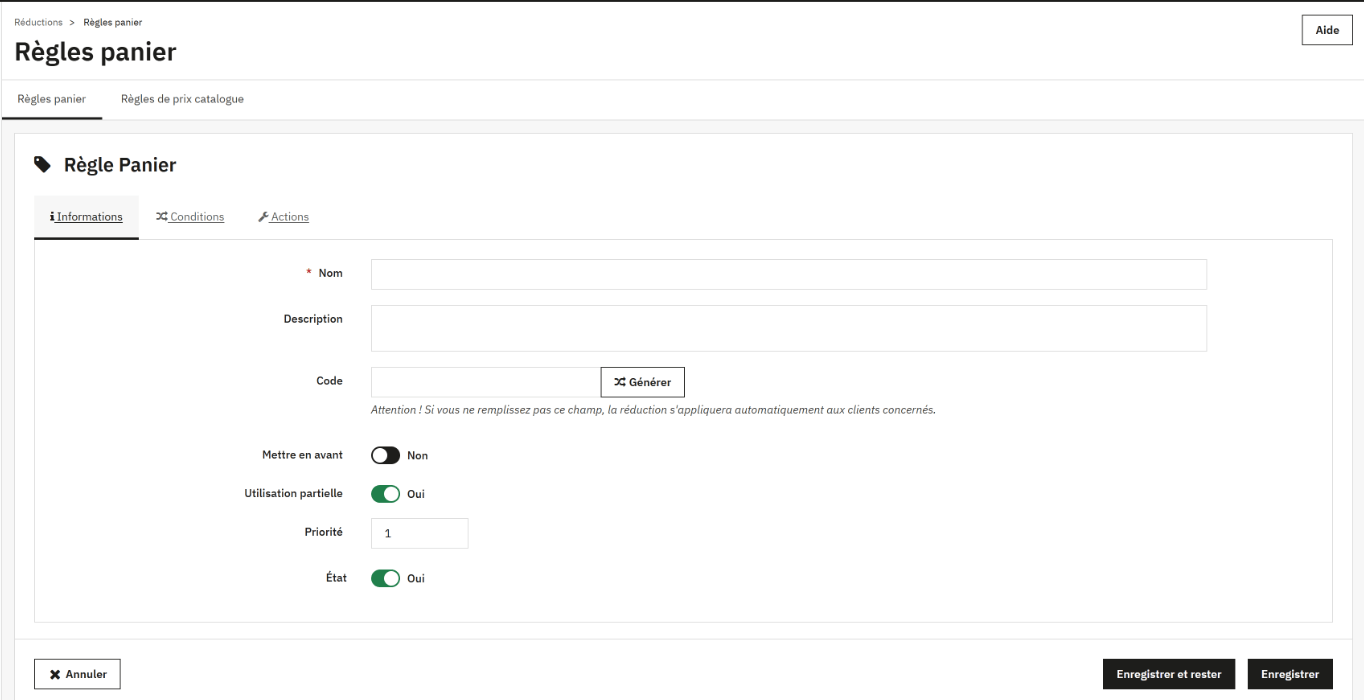
| Informations | Nom (vu par le client), description, code (bouton « Générer »), mettre en avant, utilisation partielle, priorité, état | Sans code, la règle s'applique automatiquement dès que les conditions sont remplies |
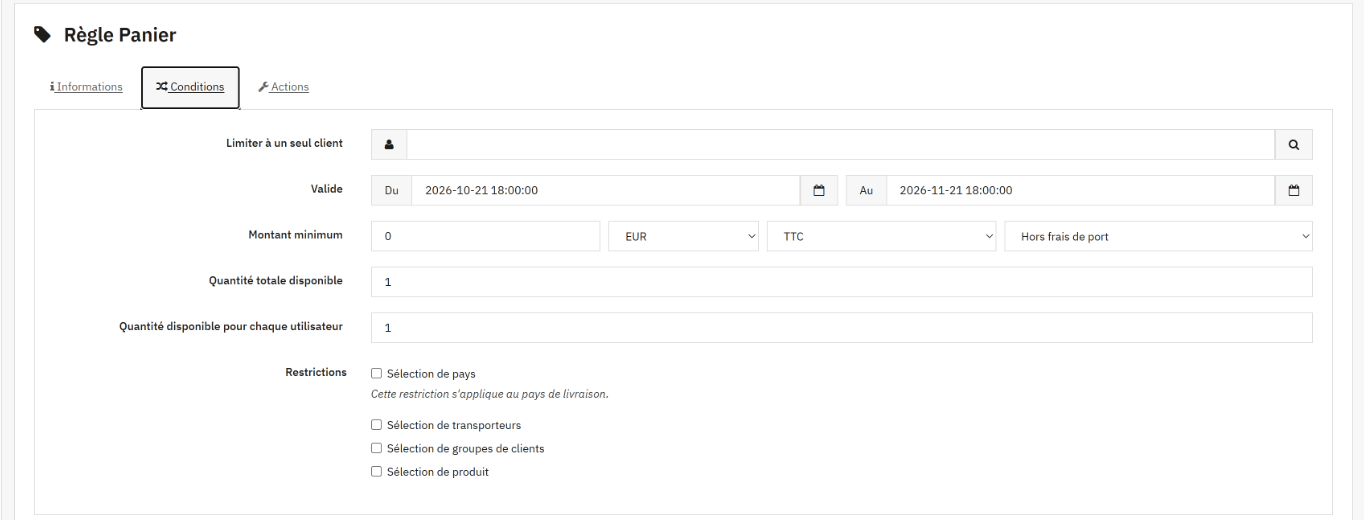
| Conditions | Limiter à un seul client ; validité (du… au…) ; montant minimum (HT ou TTC, frais de port inclus ou non) ; quantité totale disponible ; quantité disponible pour chaque utilisateur ; restrictions (pays, transporteurs, groupes de clients, compatibilité avec les autres règles, sélection de produits) | Une utilisation par client : « Quantité disponible pour chaque utilisateur » = 1 ; « Quantité totale disponible » vaut 1 par défaut : augmentez-la |
| Actions | Livraison gratuite ; appliquer une réduction (pourcentage ou montant) à la commande hors frais de port, à un produit, au produit le moins cher ou aux produits sélectionnés ; exclure les produits en promotion ; envoyer un cadeau | Enregistrer, puis tester le code dans un panier |
Capture 7. Règle panier, onglet Informations : nom, description, code, mise en avant, priorité, état :
Capture 8. Onglet Conditions : client, dates de validité, montant minimum, quantités et restrictions :
Capture 9. Onglet Actions : livraison gratuite, réduction en pourcentage ou en montant, exclusion des produits en promotion, cadeau :


À l'épreuve
Relisez chaque condition de la consigne (dates, montant minimum, une utilisation par client, groupe concerné, cumul avec d'autres promotions) puis testez le code dans un panier sur le site : c'est la meilleure preuve que la règle fonctionne.
Clients et groupes de clients
Chemin : Clients › Clients › Ajouter un nouveau client
Titre, prénom, nom, e-mail, mot de passe, date de naissance, compte activé, offres partenaires (seulement avec l'accord du client), accès des groupes et groupe de clients par défaut ; pour un professionnel (mode B2B activé), société et SIRET. L'adresse se crée ensuite dans Clients > Adresses.
Chemin : Paramètres de la boutique › Clients › Groupes › Ajouter un groupe de clients
Nom du groupe, remise en pourcentage (appliquée à tous les produits), affichage des prix HT ou TTC, affichage ou non des prix, réduction sur une catégorie, modules autorisés. On rattache ensuite le client dans sa fiche (accès des groupes et groupe de clients par défaut). Les groupes par défaut s'appellent Visiteur, Invité et Client.
Capture 10. Ajouter un groupe de clients : nom, remise en %, affichage des prix HT ou TTC :

À l'épreuve
Un groupe de clients professionnels sert à afficher des prix hors taxes et une remise permanente ; vérifiez que le client est bien rattaché au groupe (accès et groupe par défaut).
Commandes, retours et avoirs
Chemin : Commandes › Commandes
- Ouvrir la commande depuis la liste (filtres par référence, client, état, date).
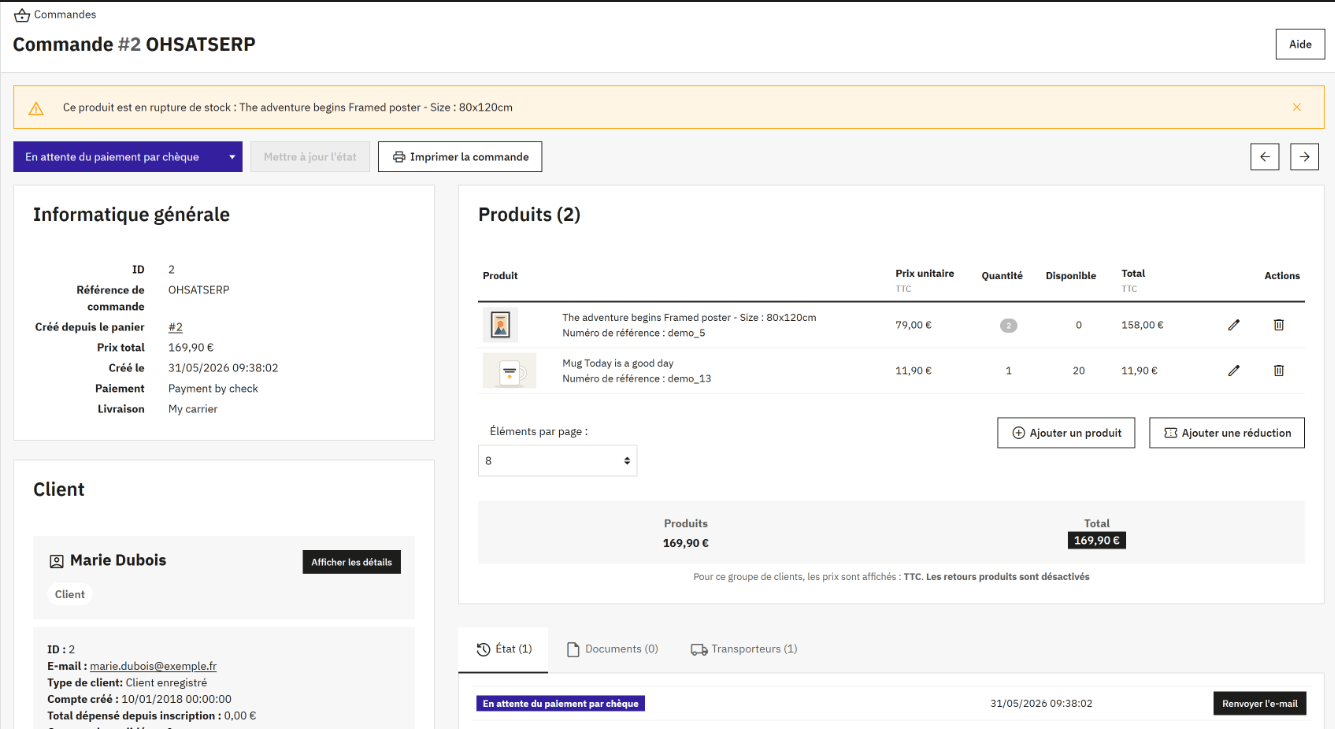
- Changer l'état de la commande dans la liste déroulante, puis « Mettre à jour l'état » : le client reçoit l'e-mail correspondant.
- Dans le bloc de livraison, modifier la ligne du transporteur pour saisir le numéro de suivi du colis ; le client reçoit le lien de suivi.
- Écrire au client dans le bloc Messages (message prédéfini ou personnalisé, visible ou non par le client).
- Télécharger la facture ou le bon de livraison.
Capture 11. Le détail d'une commande : la liste des états et « Mettre à jour l'état » en haut, les produits, le client ; le numéro de suivi se saisit dans l'onglet Transporteurs :

Créer une commande pour un client (commande par téléphone) : Commandes > Commandes > « Ajouter une commande », rechercher le client, ajouter les produits, choisir l'adresse, le transporteur, le moyen de paiement et l'état de la commande, puis « Créer une commande ».
Retours et avoirs : les conditions de retour se règlent dans SAV > Retours produits (activer les retours, délai en jours). Dans une commande payée, « Remboursement partiel », « Remboursement standard » (avant livraison) ou « Retourner les produits » (après livraison, retours activés) rembourse tout ou partie des produits. La case « Générer un avoir » crée un avoir (document de remboursement, retrouvé dans Commandes > Avoirs) ; « Générer un bon de réduction » donne plutôt un bon d'achat pour une prochaine commande.
Paniers abandonnés : Commandes > Paniers liste les paniers, avec ou sans commande. Un panier sans commande d'un client identifié est une vente à relancer : message personnalisé, code de réduction limité à ce client et dans le temps.
Le service client (SAV)
Chemin : SAV › SAV
Chaque message ouvre une discussion avec son état : Ouvert, Terminé, En attente 1 ou 2. On répond dans la discussion ; la réponse part par e-mail et reste dans l'historique du client. Les messages prédéfinis (SAV > Messages prédéfinis : un nom et un texte type) se choisissent ensuite dans une commande pour répondre vite aux cas fréquents : retard, rupture, retour.
À l'épreuve
Une réponse à un client mécontent suit cinq étapes : remercier, reconnaître, expliquer en une phrase, proposer une solution datée, signer. Elle reprend le numéro de commande et annonce la suite (suivi du colis, remboursement, geste commercial).
Transporteurs et frais de port
Chemin : Livraison › Transporteurs › Créer un transporteur
| Onglet | Champs | Exemple |
|---|---|---|
| Paramètres généraux | Nom du transporteur, délai de livraison, activé, vitesse, logo, URL de suivi, accès des groupes | « Colissimo », « Livré en 48 h » |
| Destinations d'expédition et coûts | Zones, livraison gratuite, taxes, coûts de manutention, frais selon le prix total ou le poids total, comportement hors des fourchettes, fourchettes et prix hors taxes par zone | De 0 à 2 kg : 6,90 € ; de 2 à 5 kg : 9,90 € |
| Dimensions et poids | Largeur, hauteur, profondeur et poids maximal des colis (0 = sans limite) | 30 kg maximum |
Capture 12. Livraison > Transporteurs : délai, état et livraison gratuite de chaque transporteur :
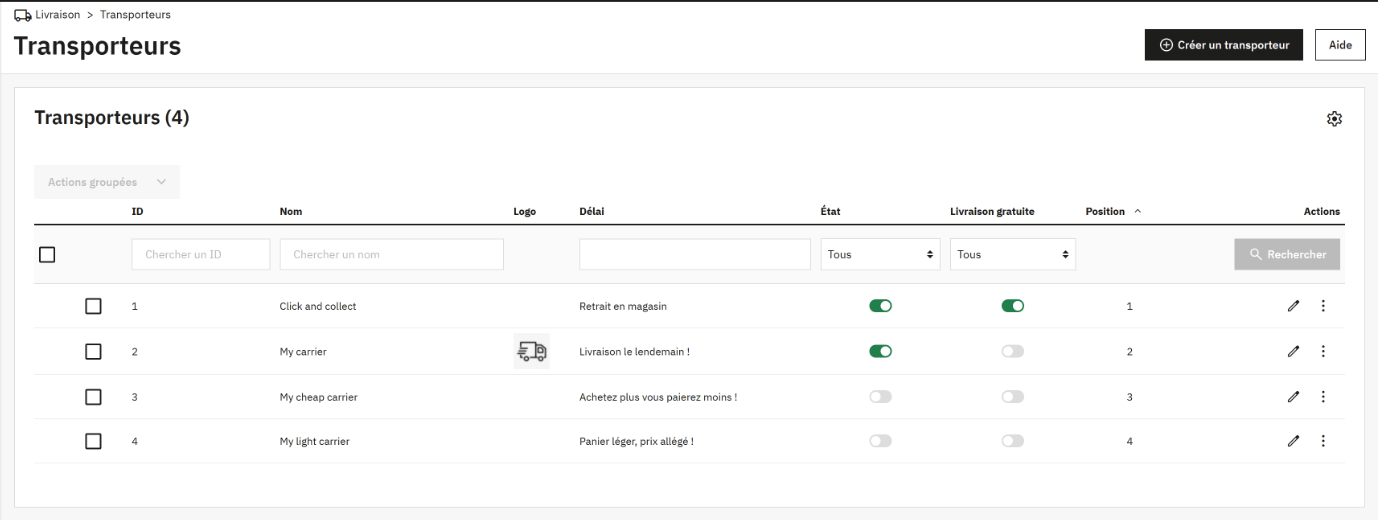

PrestaShop 8 présente les mêmes réglages dans un assistant en quatre étapes (paramètres généraux, destinations d'expédition et coûts, taille, poids et groupes associés, récapitulatif). Livraison > Préférences règle les frais de manutention et la livraison gratuite à partir de tel montant ou tel poids, pour tous les transporteurs ; une livraison offerte sous condition de code passe plutôt par une règle panier.
Page d'accueil, modules et pages de contenu
Les blocs de la boutique (carrousel, produits phares, réassurance, liens du pied de page…) sont des modules : on les active, on les désactive et on les configure dans Modules > Gestionnaire de modules (recherche par nom, puis « Configurer »).
| Besoin | Module | Réglages |
|---|---|---|
| Diaporama de la page d'accueil | Carrousel | Diapositives : image, titre, légende, URL cible, ordre ; vitesse, pause au survol |
| Produits mis en avant sur l'accueil | Produits phares | Nombre de produits à afficher, catégorie des produits (par défaut : Accueil), affichage aléatoire ; sur la boutique, le bloc s'appelle « Produits populaires » et ne montre que les produits rangés aussi dans cette catégorie |
| Menu de la boutique | Menu principal | Catégories, pages et liens du menu, dans l'ordre voulu |
| Texte libre sur l'accueil | Bloc de texte personnalisé | Texte d'actualité ou de présentation |
| Rassurer l'acheteur | Réassurance | Blocs icône + texte : paiement sécurisé, livraison, retours |
| Partager un produit | Boutons de partage sur réseaux sociaux | Réseaux sociaux proposés sur la fiche produit |
| Avis clients | Commentaires produits | Modération des avis avant publication, avis des visiteurs ou non |
| Paiement par chèque | Chèque | Ordre et adresse d'envoi du chèque |
| Liens du pied de page | Liste de liens | Blocs de liens (pages de contenu, pages produits, liens personnalisés) ; aussi dans Apparence > Liste de liens |
Capture 13. Modules > Gestionnaire de modules > Carrousel > Configurer : les diapositives (activer, modifier, supprimer), le bouton « + » pour en ajouter :
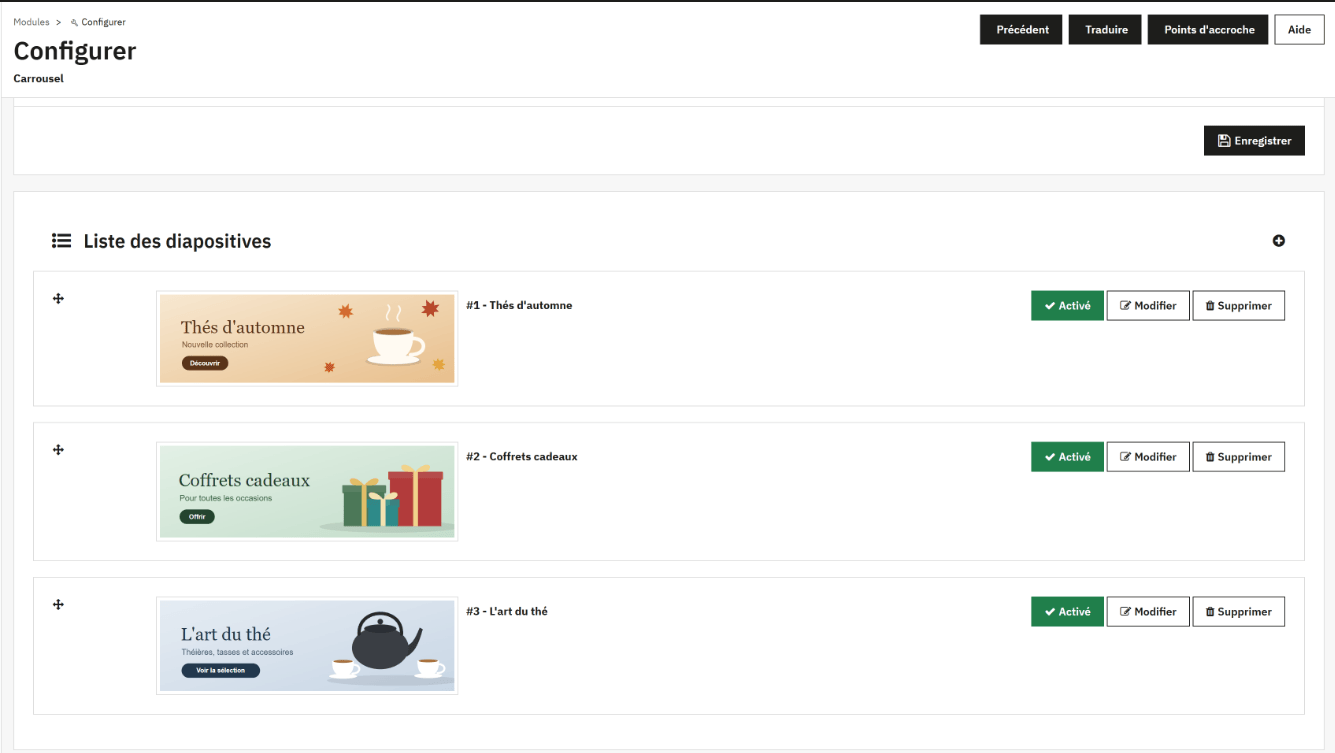
Positions : Apparence > Positions montre, pour chaque emplacement de la page (« accroche », par exemple displayHome pour la page d'accueil), les modules qui s'y affichent ; on les glisse pour changer leur ordre (par exemple, les produits phares sous le carrousel). La durée pendant laquelle un produit reste « nouveau » se règle dans Paramètres de la boutique > Produits (nombre de jours).
Chemin : Apparence › Pages › Ajouter une page
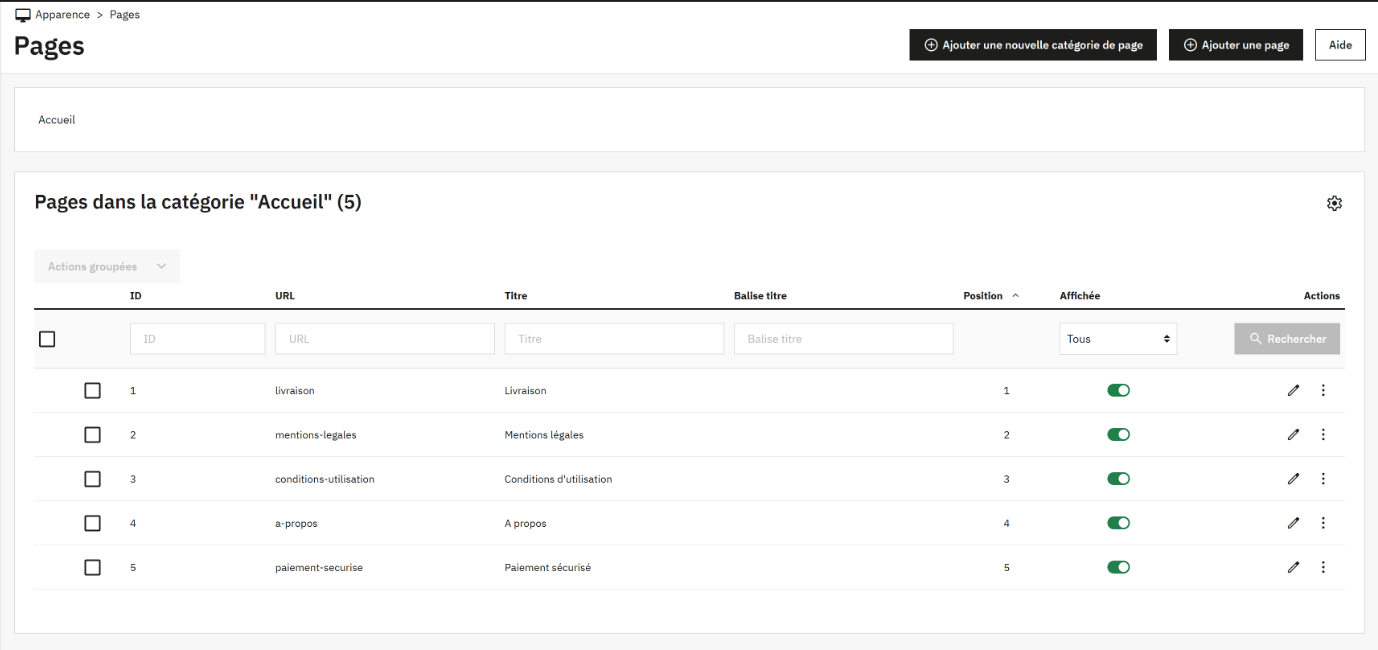
Une page de contenu (conditions générales de vente, mentions légales, livraison et retours, notre histoire) comprend : la catégorie de page, le titre, la balise titre, la meta description, l'URL simplifiée, le contenu de la page, l'indexation par les moteurs de recherche et l'affichage. Elle se place dans le pied de page avec la Liste de liens, ou dans le menu avec le Menu principal. Insérer un lien dans une description ou une page : sélectionner le texte, cliquer sur l'icône de lien de l'éditeur, coller l'adresse de la page visée, copiée sur la boutique.
Capture 14. Apparence > Pages : les pages de contenu (livraison, mentions légales…) et le bouton « Ajouter une page » :
Recherche et référencement
| Élément | Où | Bonne pratique |
|---|---|---|
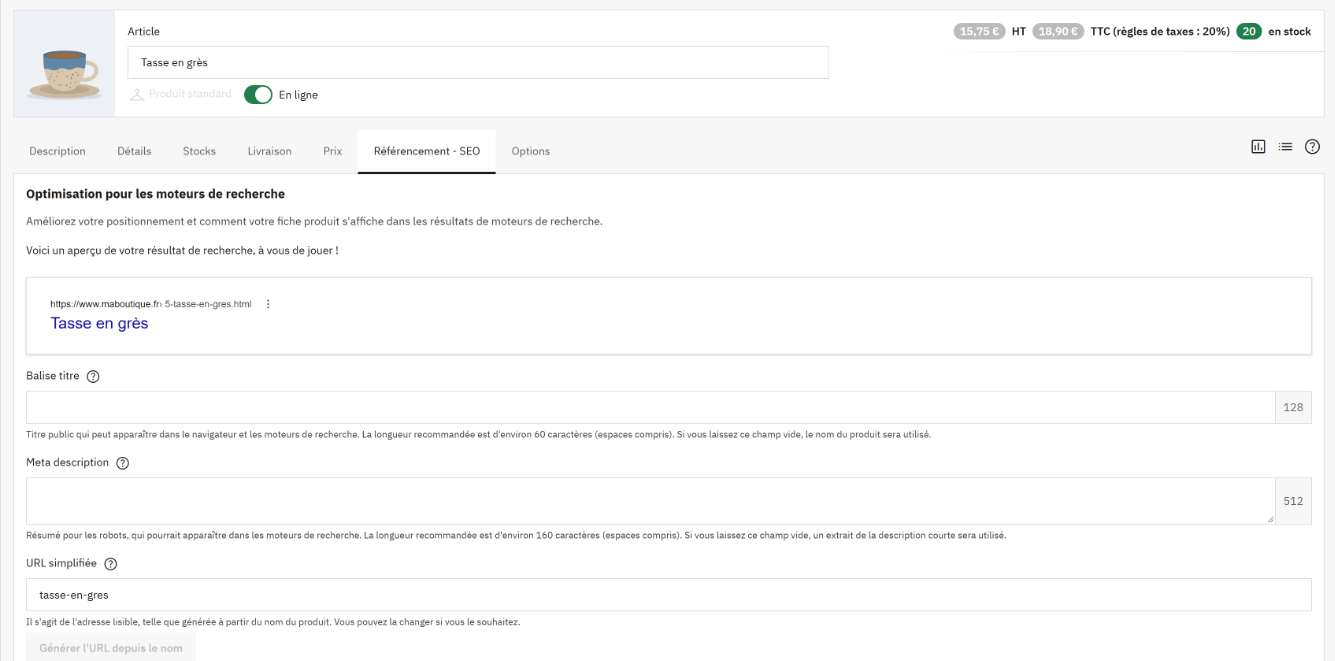
| Produit | Onglet Référencement - SEO | Balise titre (60 caractères au plus) et meta description (120 à 155) avec le mot-clé ; URL simplifiée ; mots-clés |
| Catégorie | Catalogue > Catégories | Description utile, balise titre, meta description, URL simplifiée |
| Page de contenu | Apparence > Pages | Balise titre, meta description, indexation |
| Pages de la boutique (accueil, contact…) | Paramètres de la boutique > Trafic et SEO > SEO et URL | Titre de la page et meta description de chaque page |
| Images | Légende des images | Décrire l'image : elle sert de texte alternatif |
Capture 15. Fiche produit, onglet Référencement - SEO : aperçu du résultat, balise titre, meta description et URL simplifiée :
Alias de recherche : Paramètres de la boutique > Rechercher, onglet Alias, « Ajouter un alias » : le mot mal orthographié ou le synonyme (« tapnade ») et le mot qu'il doit chercher (« tapenade »). Le client qui se trompe trouve quand même le produit.
Les collaborateurs et leurs droits
Chemin : Paramètres avancés › Équipe
Onglet Employés : « Ajouter un employé » (prénom, nom, e-mail, mot de passe, langue, page d'accueil et profil, appelé rôle en PrestaShop 9 : logisticien, traducteur, vendeur…). Onglet Permissions : pour chaque profil, cocher les menus qu'il peut voir, ajouter, modifier ou supprimer. On donne à chacun les droits utiles à son travail, pas davantage : un préparateur de commandes n'a pas besoin des réglages de la boutique. Onglet Rôles : « Ajouter nouveau rôle » ou modifier un rôle existant (son nom), puis régler ses permissions.
Statistiques et tableau de bord
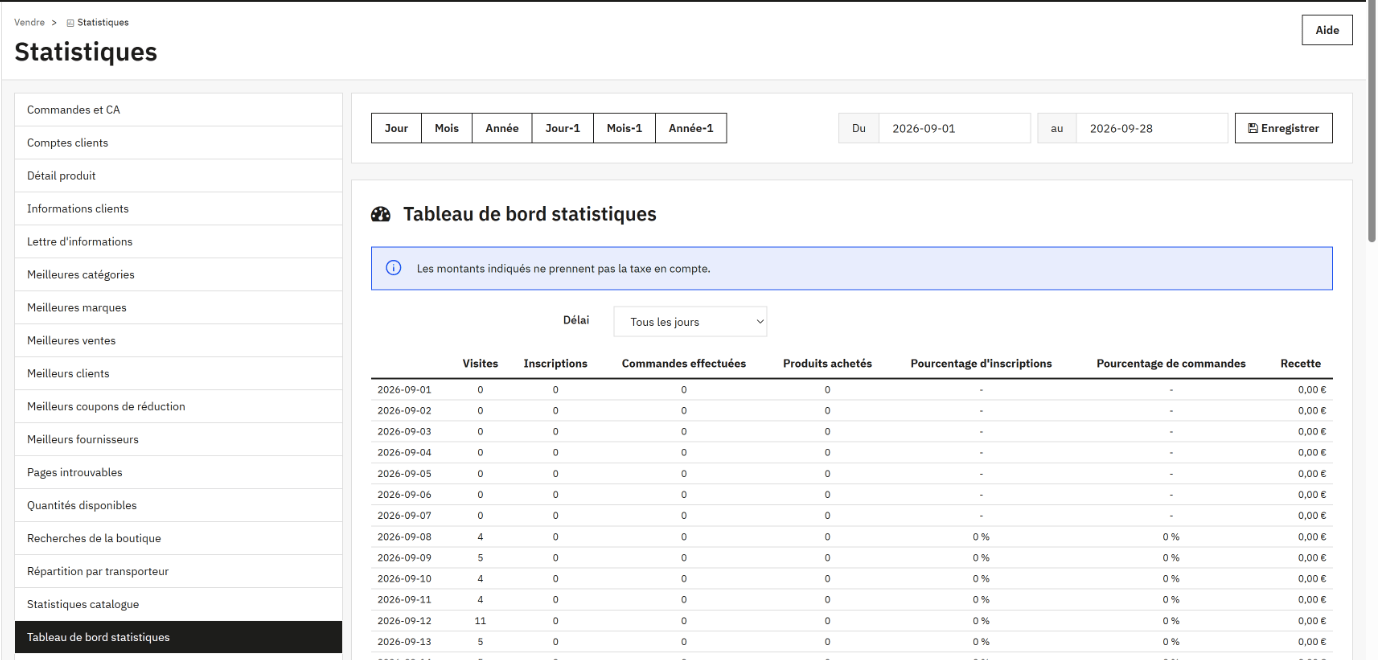
Le tableau de bord donne les grands indicateurs de la période choisie (ventes, commandes, panier moyen, visites, taux de transformation, bénéfice net). Le menu Statistiques détaille par module (colonne de gauche) : Meilleures ventes, Meilleures catégories, Meilleurs clients, Commandes et CA, Tableau de bord statistiques, Statistiques catalogue, Recherches de la boutique… On règle toujours la période avant de lire. PrestaShop parle de taux de transformation pour le taux de conversion.
| Indicateur | Calcul | Où le lire |
|---|---|---|
| Chiffre d'affaires | Somme des commandes validées (HT ou TTC : le préciser) | Tableau de bord ; Statistiques |
| Nombre de commandes | Commandes validées sur la période | Tableau de bord |
| Panier moyen | Chiffre d'affaires ÷ nombre de commandes | Tableau de bord |
| Taux de conversion | Commandes ÷ visites × 100 | Tableau de bord ; Statistiques |
| Meilleurs produits | Quantités vendues et chiffre d'affaires par produit | Statistiques > Meilleures ventes |
| Paniers abandonnés | Paniers sans commande | Commandes > Paniers |
Capture 16. Statistiques : les rapports à gauche, le tableau de bord statistiques (visites, commandes, recette) à droite :
À l'épreuve
Un chiffre ne suffit pas : comparez-le (période précédente, objectif), expliquez l'écart et proposez une action commerciale chiffrée (relance des paniers abandonnés, mise en avant des meilleures ventes, code de réduction ciblé).
Les paramètres utiles
| Paramètre | Chemin | Contenu |
|---|---|---|
| Boutique ouverte ou en maintenance | Paramètres de la boutique > Paramètres généraux, onglet Maintenance | Activer la boutique ; message de maintenance |
| Commandes | Paramètres de la boutique > Commandes | Montant minimum de commande, conditions générales à accepter, commande sans compte, états de commandes |
| Produits | Paramètres de la boutique > Produits | Produits par page, durée de la mention « nouveau », affichage des quantités |
| Clients | Paramètres de la boutique > Clients | Inscription, mode B2B, groupes, titres de civilité |
| Contact | Paramètres de la boutique > Contact | Contacts du service client, magasins |
| Recherche | Paramètres de la boutique > Rechercher | Alias, mots-clés |
Attention
Ne modifiez ni les paramètres avancés (sauf pour vider le cache), ni les traductions, ni les modules de paiement sans consigne : une erreur peut bloquer la boutique pour tous les clients.
Exemples de consignes d'épreuve
Contexte fictif, construit d'après les sujets nationaux : une mise en situation, des annexes, des questions indépendantes. Comme à l'épreuve, la première question compte pour 10 points sur 20 ; les autres se partagent les 10 points restants. Le corrigé détaillé est réservé aux professeurs inscrits.
L'Épicerie des Calanques, épicerie fine à Cassis
Lucie Marin a ouvert L'Épicerie des Calanques en 2018 à Cassis : huiles d'olive, tapenades, biscuits et coffrets de producteurs provençaux. La boutique en ligne, sous PrestaShop (thème Classic), vend aux particuliers et à une vingtaine de restaurants et d'hôtels de la côte, à qui elle affiche des prix hors taxes.
En alternance à l'épicerie, vous gérez la boutique en ligne. Lucie vous confie les tâches suivantes.
Exemple 1. Fiche produit : le coffret « Apéro des Calanques » 10 points
Créez le produit de l'annexe 1 : nom, récapitulatif, description commerciale d'au moins 150 mots, prix et taxe, quantité, poids, catégories, balise titre et meta description. Mettez-le en ligne.
Ce que l'examinateur vérifie : informations exactes, prix TTC juste (34,29 €), catégorie par défaut, texte de vente structuré, référencement, produit en ligne et visible dans sa catégorie. Méthode : Produit, Catégories
Annexe 1 : fiche du nouveau coffret
| Élément | Information |
|---|---|
| Produit | Coffret « Apéro des Calanques » |
| Contenu | Tapenade noire 90 g, caviar d'aubergine 90 g, huile d'olive AOP Provence 25 cl, navettes à l'anis 150 g, dans un coffret en carton illustré |
| Prix | 32,50 € HT ; TVA 5,5 % (produits alimentaires) ; 40 coffrets en stock ; poids emballé 1,4 kg |
| Arguments | Recettes de l'épicerie, producteurs du Var et des Bouches-du-Rhône, idée cadeau prête à offrir, expédié sous 48 h |
| Classement | Catégorie par défaut « Coffrets cadeaux », aussi dans « Apéritif provençal » |
Exemple 2. Code de bienvenue 3 points
Créez le code « BIENVENUE10 » : 10 % de réduction sur la commande hors frais de port, à partir de 40 € TTC d'achats, une seule utilisation par client, valable 30 jours à partir d'aujourd'hui, sans réduction sur les produits déjà en promotion.
Ce que l'examinateur vérifie : code, dates, montant minimum, une utilisation par client, réduction et exclusion des produits en promotion, règle active, test dans un panier. Méthode : Règle panier
Exemple 3. Groupe des professionnels 3 points
Créez le groupe « Restaurants et hôtels » : 8 % de remise, prix affichés hors taxes. Rattachez-y le client Hôtel Les Pins Bleus, avec ce groupe comme groupe par défaut.
Ce que l'examinateur vérifie : nom, remise, affichage hors taxes, client rattaché et groupe par défaut. Méthode : Clients
Exemple 4. Commande en retard 2 points
Traitez le message de l'annexe 2 : passez la commande à l'état « Expédié » avec le numéro de suivi 6A12345678901 et répondez au client.
Ce que l'examinateur vérifie : statut, numéro de suivi, réponse courtoise qui reconnaît le retard, donne le suivi et propose un geste commercial. Méthode : Commandes, SAV
Annexe 2 : message reçu au SAV le mercredi matin
« Bonjour, j'ai commandé un coffret pour l'anniversaire de ma mère il y a six jours (commande n° 2318) et je n'ai toujours aucune nouvelle. L'anniversaire est samedi. Que se passe-t-il ? » — Julien P.
Exemple 5. Animer la page d'accueil 2 points
Ajoutez au carrousel de la page d'accueil une diapositive « Fête des mères » (image fournie, légende à rédiger) qui renvoie vers la catégorie « Coffrets cadeaux », placez-la en premier, et faites apparaître les produits phares juste sous le carrousel.
Ce que l'examinateur vérifie : diapositive active avec image, titre, légende et lien justes, ordre des diapositives, position des blocs vérifiée sur la page d'accueil. Méthode : Modules
D'autres consignes possibles
- Créez l'huile d'olive AOP en trois contenances (25 cl, 50 cl, 1 L), avec un supplément de 6 € HT pour 50 cl et de 14 € HT pour 1 L.
- Créez le pack « Duo tapenades » (une tapenade noire et une tapenade verte) et associez-le au coffret.
- Permettez au client d'ajouter un message personnalisé sur le coffret.
- Appliquez du 1er au 15 juin une réduction de 15 % sur toute la catégorie « Tapenades », sans code.
- Créez le transporteur gratuit « Retrait à l'épicerie », avec le délai « Retrait sous 24 h à la boutique de Cassis ».
- Enregistrez le retour d'un pot cassé à la livraison et remboursez partiellement la commande.
- Rédigez un message prédéfini pour les retards de livraison.
- Créez l'alias « tapnade » pour que la recherche trouve les tapenades.
- Créez un compte collaborateur pour Hugo, préparateur de commandes, avec le profil adapté.
- Relevez les trois produits les plus vendus et le taux de transformation du mois dernier, comparez avec le mois d'avant, puis proposez une action pour le mois prochain.
L'essentiel à retenir
- Chaque tâche a son menu : Catalogue pour les produits et les réductions, Clients, Commandes, SAV, Livraison, Modules, Apparence, Paramètres ; vérifiez toujours le résultat sur la boutique.
- Une fiche produit complète : nom, récapitulatif, description vendeuse, images, catégorie par défaut, prix HT et taxe justes, quantité, poids, référencement, et produit en ligne.
- Prix spécifique pour un produit, règle de prix catalogue pour un ensemble, règle panier pour le panier ou un code.
- Un client mécontent reçoit une réponse rapide, datée et concrète ; un module se configure puis se vérifie sur la page d'accueil.
Pour aller plus loin :
PrestaShop – guide utilisateur en français (version 8)
PrestaShop 9 – les nouveautés de la version 9.0 (en anglais)
Service-public.gouv.fr – achat à distance : le droit de rétractation