BTS NDRC, épreuve E5B : tutoriel PrestaShop
Gérer les stocks
Le stock affiché sur la boutique doit correspondre aux meubles réellement disponibles : un client qui commande un produit absent attend, annule et ne revient pas. PrestaShop tient le compte des quantités et des commandes ; à l'entreprise de saisir les réceptions, de surveiller les ruptures et de choisir ce que voit le client quand il ne reste plus rien.
Dans la circulaire
Famille « Contenu » de la liste PrestaShop : « Gérer les stocks » (annexe VI-3 de la circulaire nationale d'organisation, session 2026).
Critères de la grille d'évaluation concernés : 6. « la pertinence des choix et des actions menées pour développer les ventes et créer de la valeur » ; 7. « la qualité de l'assistance et la prise en compte des risques et de la réglementation ».
Où le trouver
Tous les produits : Catalogue › Stock (page « Gestion des stocks », onglets « Stock » et « Mouvements »).
Un produit : Catalogue › Produits, fiche du produit, onglet Stocks.
Réglages de la boutique : Paramètres de la boutique › Produits, rubrique « Stock des produits ».
Les étapes
- Ouvrir Catalogue > Stock. La page « Gestion des stocks » liste tous les produits avec trois quantités. D'après la documentation officielle, Physique est la quantité réellement en stock, Réservé la quantité prise par des commandes pas encore expédiées, et Disponible la quantité en vente : physique moins réservé. Les produits sans stock sont sur fond rose, avec un point d'exclamation rouge ; la case « Afficher en premier les produits en dessous du niveau de stock bas » remonte en tête de liste les produits presque épuisés.
Capture 1. Catalogue > Stock : encadrés, l'onglet « Mouvements », les quantités physique, réservée et disponible, la colonne « Modifier la quantité » et le bouton « Appliquer les quantités » :
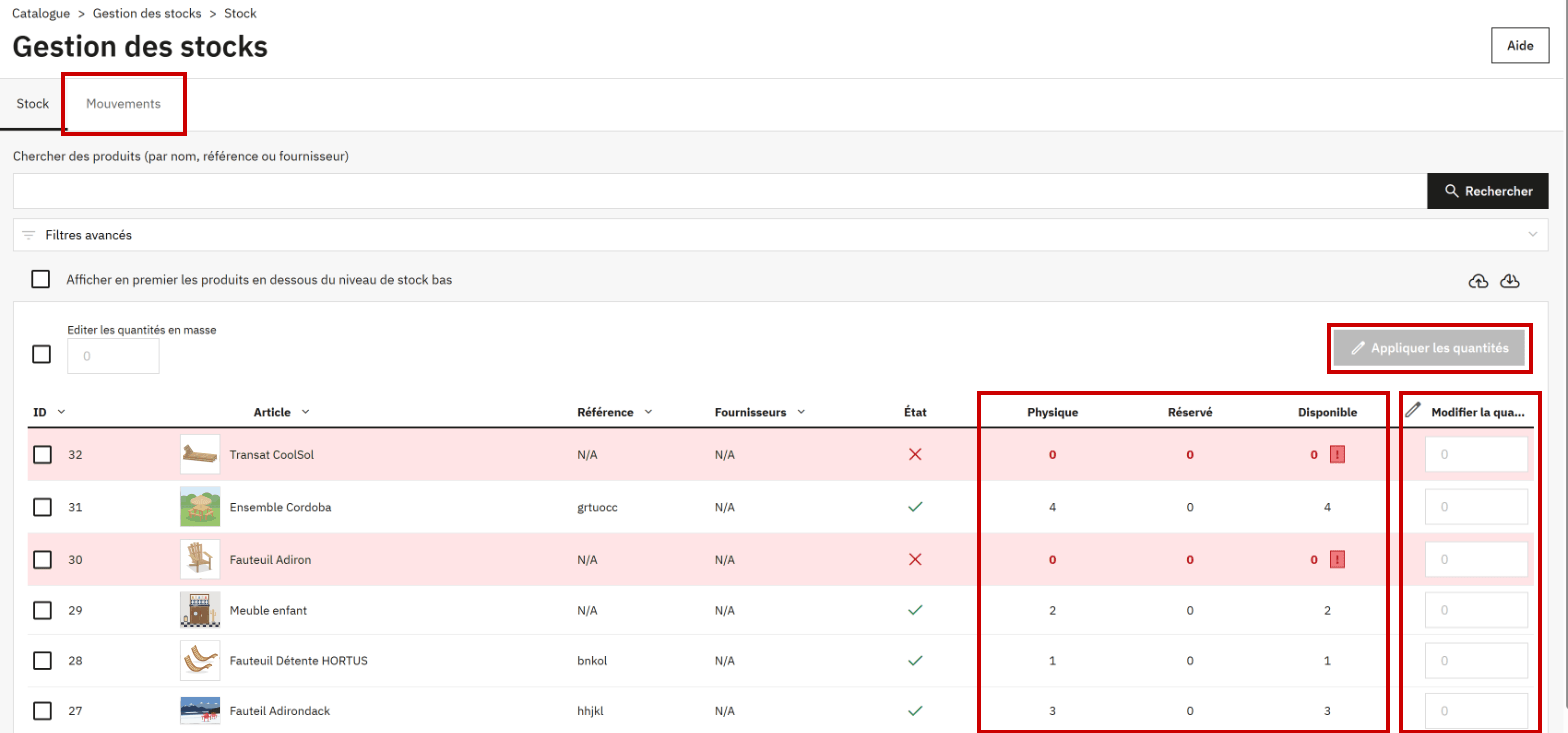
- Pour corriger une quantité depuis cette page, saisir dans la colonne Modifier la quantité l'écart, et non la nouvelle quantité : 5 pour cinq meubles reçus, -1 pour un meuble abîmé. Valider la ligne avec le bouton de validation du champ, ou plusieurs lignes à la fois avec Appliquer les quantités. Pour un même écart sur plusieurs produits, cocher leurs cases, saisir l'écart dans « Editer les quantités en masse », puis cliquer sur « Appliquer les quantités ».
- L'onglet Mouvements garde l'historique : pour chaque variation de stock, le produit, le type de mouvement, la quantité, la date et l'employé. C'est là qu'on retrouve qui a modifié un stock, et quand.
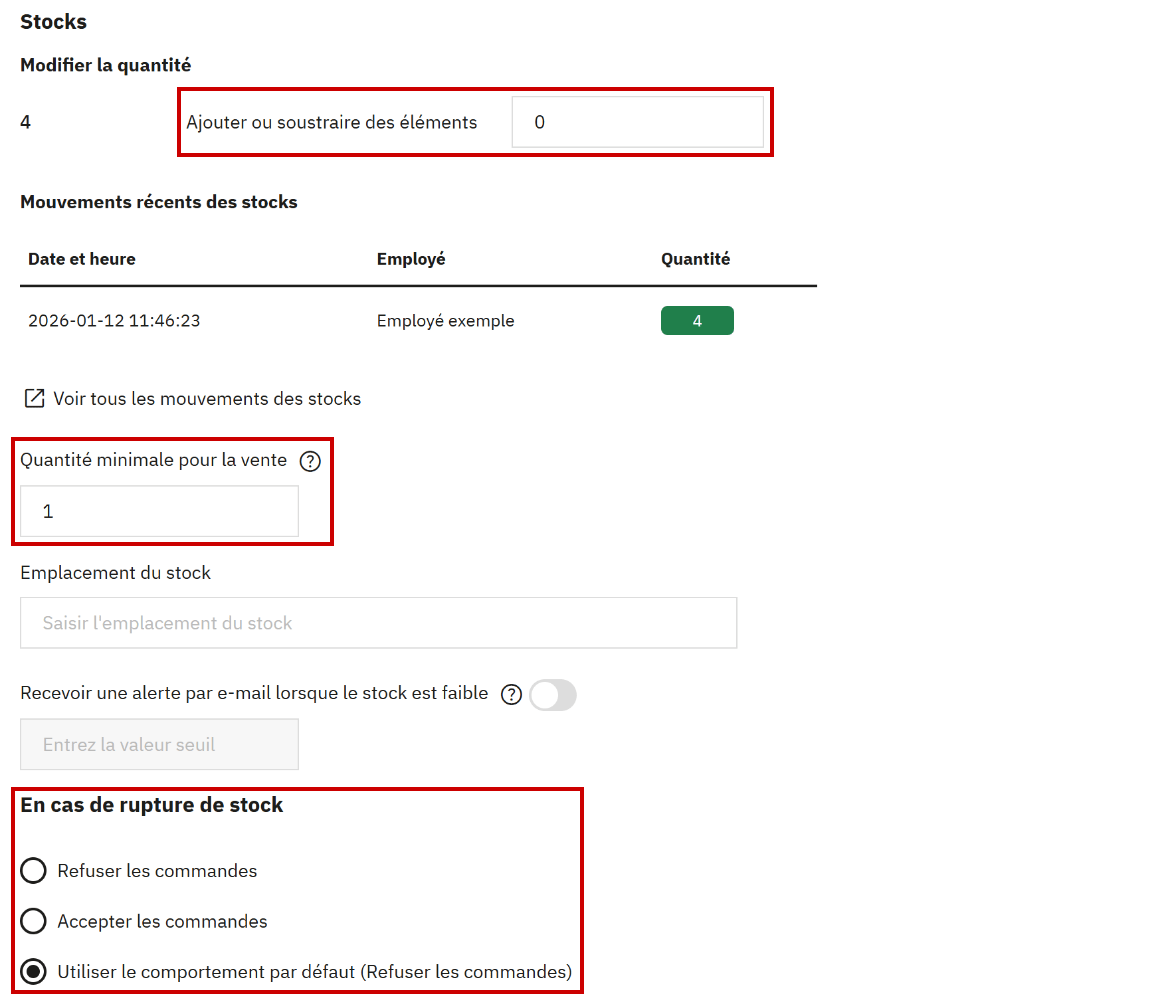
- Dans la fiche d'un produit, onglet Stocks, le champ Ajouter ou soustraire des éléments fonctionne de la même façon, par écart ; les derniers mouvements s'affichent dessous. L'onglet règle aussi la quantité minimale pour la vente, l'emplacement du stock, l'alerte par e-mail quand le stock passe sous une valeur seuil, et la conduite à tenir en cas de rupture de stock : refuser les commandes, les accepter, ou suivre le comportement par défaut de la boutique (refuser, sur le modèle). Viennent ensuite les libellés affichés en stock et en rupture, et une date de disponibilité. Enregistrer la fiche.
Capture 2. La fiche de l'Ensemble Cordoba, onglet Stocks : encadrés, le champ « Ajouter ou soustraire des éléments », la quantité minimale pour la vente et le comportement en cas de rupture :
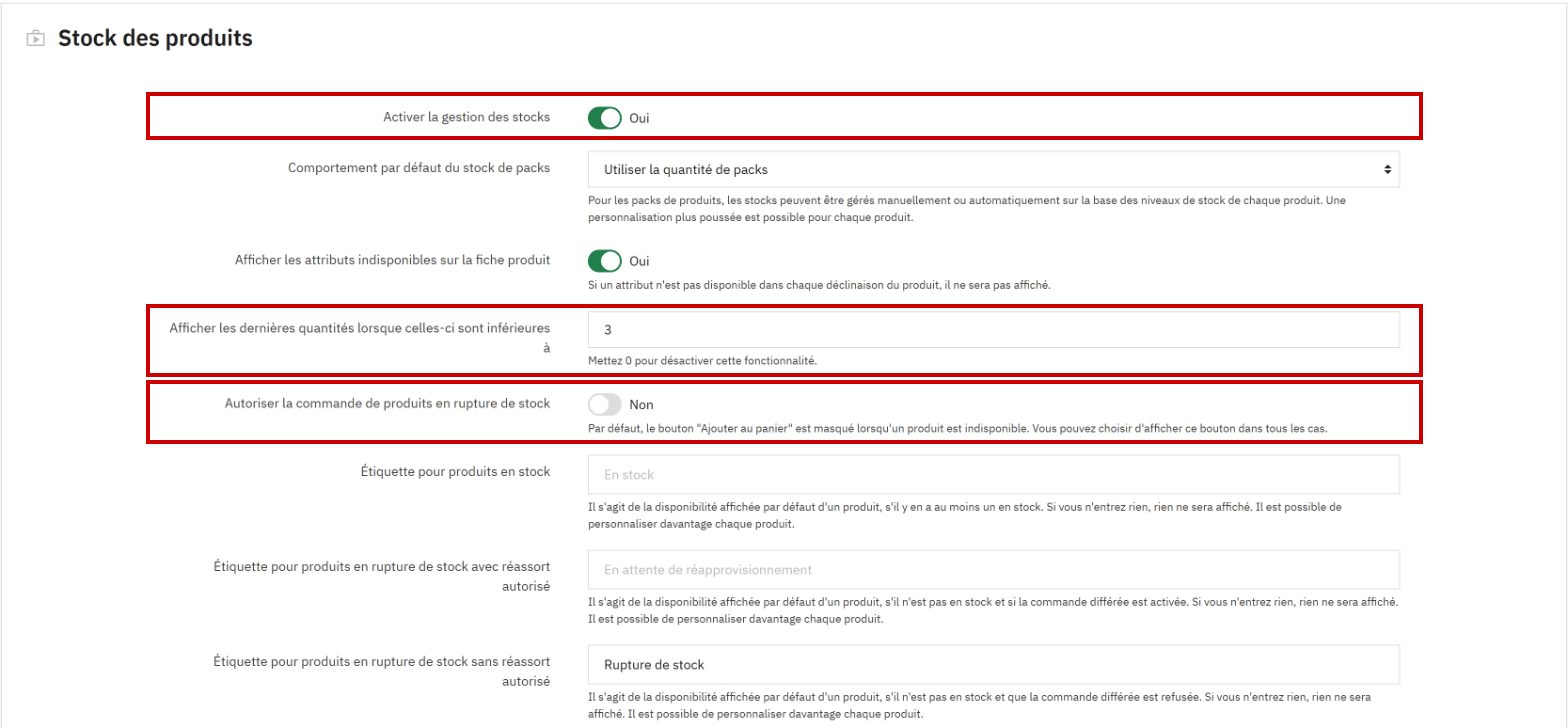
- Vérifier les réglages de la boutique dans Paramètres de la boutique > Produits, rubrique « Stock des produits » : la gestion des stocks activée, le seuil des « dernières quantités » (3 sur le modèle, 0 pour ne rien afficher), l'autorisation de commander un produit en rupture (non sur le modèle : le bouton « Ajouter au panier » est alors masqué) et les étiquettes de disponibilité, dont « Rupture de stock ».
Capture 3. Paramètres de la boutique > Produits, rubrique « Stock des produits » : encadrés, la gestion des stocks, le seuil des dernières quantités et la commande de produits en rupture :
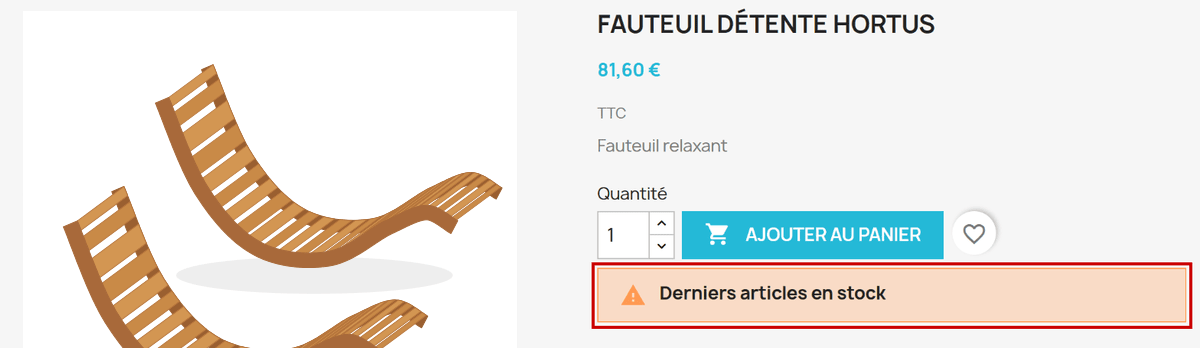
- Contrôler ce que voit le client. Sur la fiche d'un produit presque épuisé, le message « Derniers articles en stock » s'affiche sous le bouton « Ajouter au panier » ; l'onglet « Détails du produit » indique « En stock » et la quantité restante. Sur le modèle, avec un seuil de 3, le message apparaît dès qu'il reste 3 articles ou moins (Cuisine NOVA, Fauteuil Détente HORTUS), pas à 4 (Ensemble Cordoba).
Capture 4. La fiche du Fauteuil Détente HORTUS sur la boutique, un seul exemplaire en stock : encadré, le message « Derniers articles en stock » :
Attention
Les champs de quantité attendent un écart, pas un total : pour cinq tables reçues alors qu'il en reste 4, saisir 5 (le stock passe à 9), et non 9 (il passerait à 13). Dans la fiche, l'écart ne compte qu'une fois la fiche enregistrée.
Captures réalisées sur la boutique modèle PaletteWorks (PrestaShop 9.0.0, thème Classic) : selon la version installée le jour de l'épreuve, un libellé peut changer. Le nom de l'employé a été remplacé par une valeur fictive ; aucune quantité n'a été modifiée sur le modèle.
Tenir un stock juste
Un stock juste, c'est un stock mis à jour à chaque événement : réception, casse, retour. La boutique affiche alors au client une disponibilité exacte et l'entreprise voit venir les ruptures.
- Saisir chaque réception et chaque casse le jour même, par un écart.
- Activer l'alerte par e-mail sur les produits qui se vendent le plus, avec un seuil qui laisse le temps de se réapprovisionner.
- Décider à l'avance de la conduite en cas de rupture : refuser les commandes, ou les accepter en annonçant un délai.
- Consulter l'onglet Mouvements en cas d'écart entre le stock affiché et le stock réel.
| Situation | Réussi | À éviter |
|---|---|---|
| Réception de 5 tables (4 en stock) | Écart de 5 : 4 + 5 = 9 en stock | Saisir 9 : 4 + 9 = 13 en stock, quatre tables fantômes |
| Une table abîmée | Écart de -1, le jour même | Rien saisi : une table vendue qui n'existe pas |
| Alerte de stock | Alerte par e-mail activée, valeur seuil de 2 | Découvrir la rupture par la réclamation d'un client |
| Rupture de stock | Commandes refusées, ou acceptées avec une date de disponibilité annoncée | Commandes acceptées sans rien dire du délai |
Sur le modèle, cinq des huit produits en ligne affichent « Derniers articles en stock », dont la Chambre Falito et le Fauteuil Détente HORTUS avec un seul exemplaire, et aucune alerte par e-mail n'est activée sur la fiche de l'Ensemble Cordoba. C'est l'exemple à surveiller.
À l'épreuve
Exemple de consigne
PaletteWorks reçoit cinq tables Cordoba et constate qu'un Fauteuil Détente HORTUS a été abîmé en atelier. Mettez les stocks à jour, puis réglez la fiche de la table pour être alerté par e-mail quand il en reste 2. Vérifiez ce que voit le client sur la boutique pour les deux produits.
Ce que l'examinateur vérifie
- L'Ensemble Cordoba à 9 en stock (4 + 5) et le Fauteuil Détente HORTUS à 0 (1 – 1).
- Les deux mouvements visibles dans l'historique.
- L'alerte par e-mail activée sur la table, avec la valeur seuil de 2, et la fiche enregistrée.
- La boutique contrôlée : le fauteuil n'est plus commandable, la table est en stock.
Les erreurs fréquentes
- Saisir la quantité finale au lieu de l'écart.
- Modifier l'onglet Stocks puis quitter la fiche sans l'enregistrer.
- Confondre quantité physique et quantité disponible.
- Saisir l'écart sur la ligne d'un autre produit dans la liste des stocks.
- Accepter les commandes en rupture sans annoncer de délai au client.
L'essentiel à retenir
- Catalogue > Stock pour voir et corriger tous les produits ; onglet Stocks de la fiche pour un produit.
- Une quantité se corrige par un écart (+ ou -), validé ou enregistré ; l'onglet Mouvements garde l'historique.
- Physique – réservé = disponible.
- Paramètres de la boutique > Produits règle la gestion des stocks, le message des dernières quantités et la commande en rupture ; contrôler le résultat sur la boutique.
Voir aussi
Dans la série des tutoriels PrestaShop :
- Créer et gérer une fiche produit
- Mettre un produit en ligne
- Créer les déclinaisons d'un produit
- Créer un pack de produits
Dans le tutoriel PrestaShop complet :
Documentation officielle de PrestaShop, en anglais : la page des stocks (version 8).