BTS NDRC, épreuve E5B : tutoriel PrestaShop
Créer un nouveau collaborateur
Quand l'entreprise grandit, plusieurs personnes travaillent dans le back-office : un vendeur, un préparateur de commandes, un prestataire. Chacune doit avoir son propre compte, que PrestaShop appelle un employé, avec un rôle qui limite son accès aux pages utiles à son travail. L'entreprise protège ainsi ses données et sait qui fait quoi dans la boutique.
Dans la circulaire
Famille « Utilisateurs » de la liste PrestaShop : « Créer un nouveau collaborateur » (annexe VI-3 de la circulaire nationale d'organisation, session 2026).
Critères de la grille d'évaluation concernés : 5. « le suivi des publications et le contrôle de l'image » ; 7. « la qualité de l'assistance et la prise en compte des risques et de la réglementation ».
Où le trouver
Paramètres avancés › Équipe, onglet « Employés » › Ajouter un employé
Les étapes
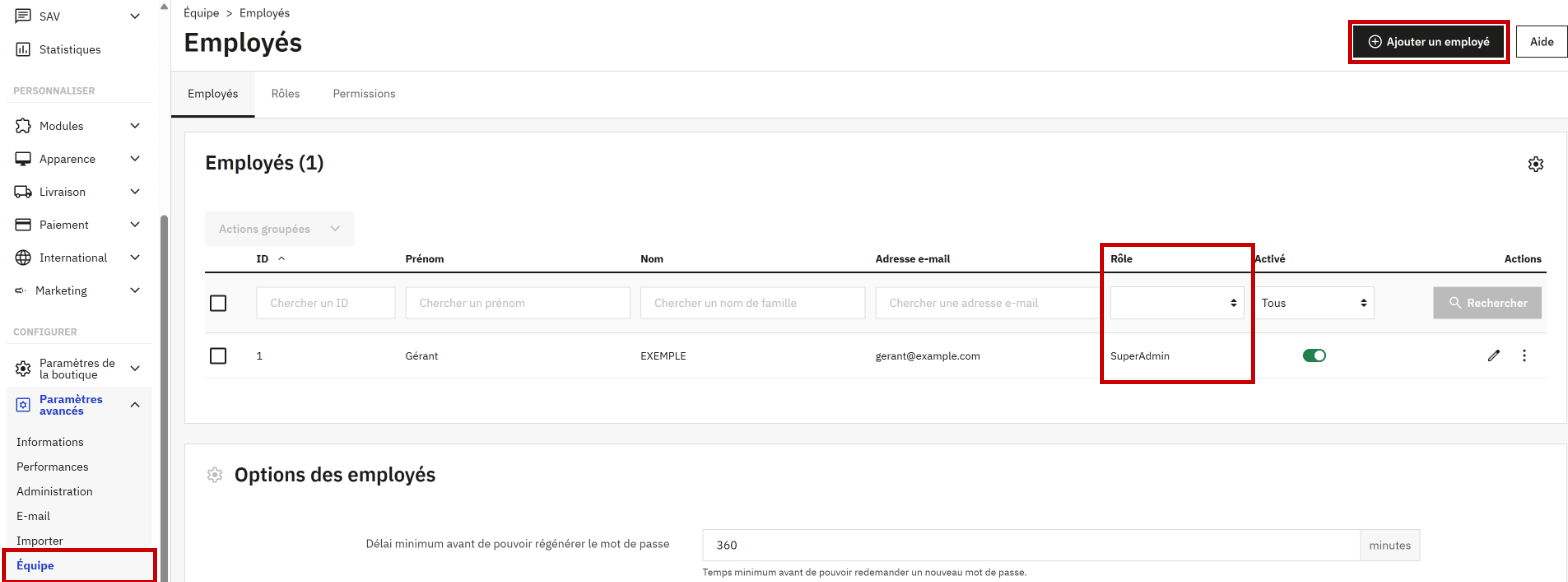
- Ouvrir Paramètres avancés > Équipe. La page compte trois onglets : Employés, Rôles et Permissions. Le « rôle » de PrestaShop 9 est le « profil » de la circulaire et des versions précédentes. L'onglet Employés liste les comptes avec leur prénom, leur nom, leur adresse électronique, leur rôle et leur état (Activé). Sur le modèle, un seul employé existe, avec le rôle SuperAdmin.
Capture 1. Paramètres avancés > Équipe, onglet « Employés » (nom et adresse remplacés par des valeurs fictives) : encadrés, le menu, le bouton « Ajouter un employé » et la colonne « Rôle » :
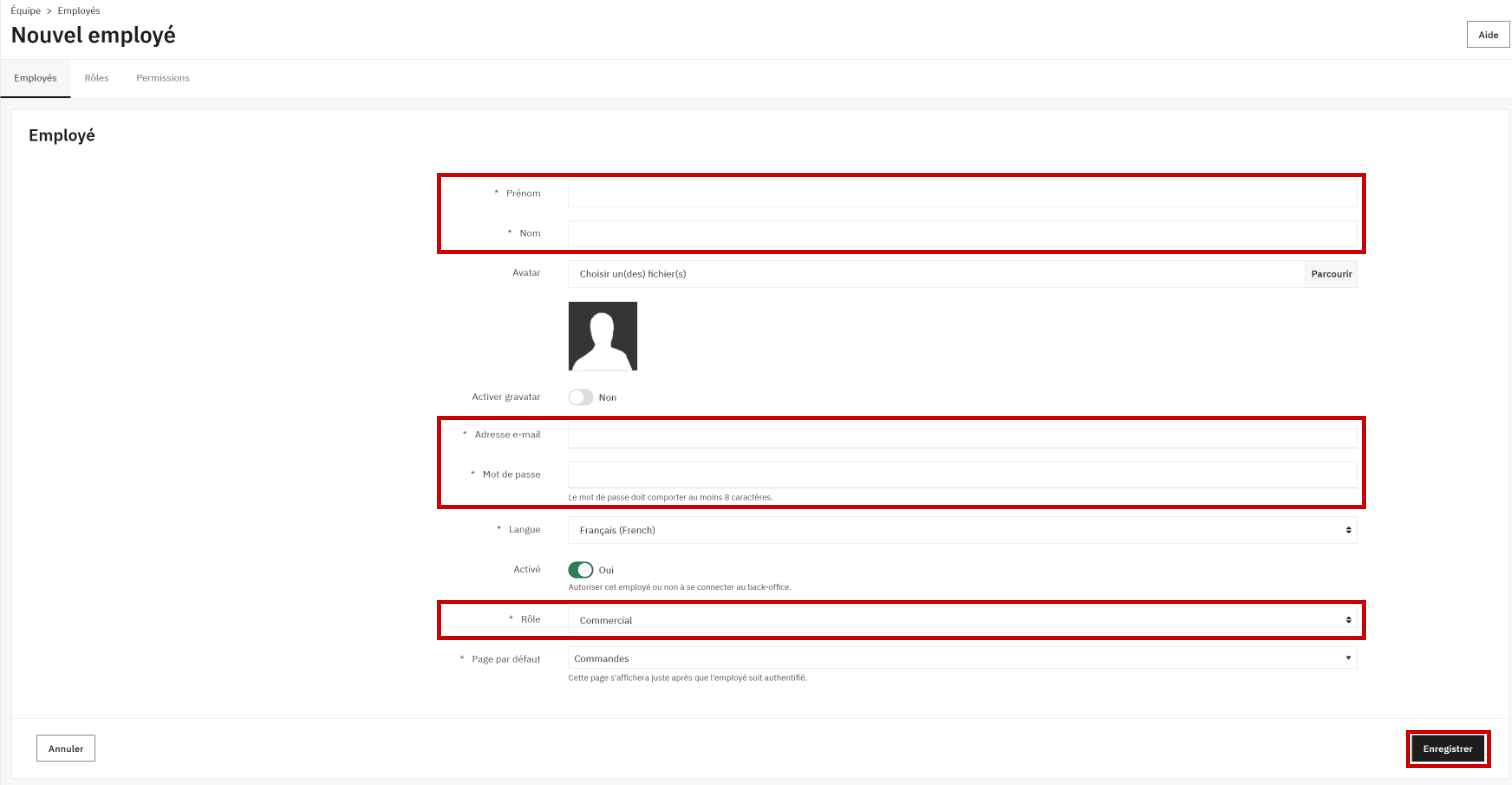
- Cliquer sur Ajouter un employé. Le formulaire « Nouvel employé » demande le prénom et le nom, que les clients ne voient pas d'après la documentation officielle, puis, en option, un avatar. L'adresse e-mail sert d'identifiant pour se connecter au back-office ; le mot de passe « doit comporter au moins 8 caractères ». Viennent ensuite la langue du back-office et Activé, sur « Oui » d'office : « Autoriser cet employé ou non à se connecter au back-office ».
- Choisir le rôle : Commercial, Logisticien, SuperAdmin ou Traducteur sur le modèle. Commercial, premier de la liste, est proposé d'office : on le vérifie à chaque fois. La page par défaut, celle qui « s'affichera juste après que l'employé soit authentifié », se choisit parmi les pages du rôle : pour Commercial, sur le modèle, Commandes, Factures, Avoirs, Paniers, Produits, Catégories…
Capture 2. Le formulaire « Nouvel employé » (affichage réduit pour le tenir entier) : encadrés, le prénom et le nom, l'adresse électronique et le mot de passe, le rôle et le bouton « Enregistrer » :
- Cliquer sur Enregistrer : l'employé rejoint la liste. Il se connecte au back-office avec son adresse électronique et son mot de passe ; sur sa propre fiche, il peut ensuite changer ce mot de passe.
- Plus tard, le crayon de la liste ouvre la fiche de l'employé pour la modifier. « Activé » sur « Non » coupe son accès au back-office sans supprimer le compte ; le menu ⋮ de la ligne propose « Supprimer ».
Attention
Un compte par personne, jamais de compte partagé, et pas de rôle SuperAdmin pour un collaborateur : ce rôle a tous les droits, y compris sur les comptes des autres employés. Quand un collaborateur quitte l'entreprise, on désactive son compte le jour même.
Captures réalisées sur la boutique modèle PaletteWorks (PrestaShop 9.0.0, thème Classic) : selon la version installée le jour de l'épreuve, un libellé peut changer. Le nom et l'adresse électronique de l'employé ont été remplacés par des valeurs fictives et l'encadré d'aide « Gérez votre équipe » a été masqué ; le formulaire a été ouvert puis quitté sans enregistrer.
Bien créer le compte d'un collaborateur
Le compte doit permettre de savoir qui a fait quoi et de couper l'accès le jour où la personne part. Exemple pour le préparateur de commandes de PaletteWorks (personne fictive) :
| Champ | Réussi | À éviter |
|---|---|---|
| Prénom et nom | Ceux de la personne : Hugo Exemple | « Préparateur », « Stagiaire » : on ne sait plus qui a fait quoi |
| Adresse e-mail | Une adresse à son nom : hugo@example.com | L'adresse de contact de la boutique, partagée par toute l'équipe |
| Mot de passe | Long, difficile à deviner, transmis à part, puis changé par l'employé | « 12345678 », « paletteworks » |
| Rôle | Logisticien, qui traite les commandes et les expéditions | SuperAdmin « pour être tranquille », ou Commercial laissé d'office |
| Page par défaut | Commandes, sa page de travail | Une page qu'il n'utilise jamais |
| Activé | « Oui » pendant son contrat, « Non » dès son départ | Un compte laissé actif après le départ |
Sur le modèle, un seul compte, SuperAdmin, sert à tout. Chaque nouveau collaborateur doit avoir le sien, avec un rôle limité à son travail.
À l'épreuve
Exemple de consigne
PaletteWorks embauche un préparateur de commandes. Créez son compte avec les informations de l'annexe : il doit traiter les commandes et les expéditions, sans accès aux réglages de la boutique, et arriver chaque matin sur la liste des commandes.
Ce que l'examinateur vérifie
- Le compte complet et exact : prénom, nom, adresse électronique, mot de passe d'au moins 8 caractères, langue.
- Le rôle Logisticien, ou un rôle créé pour lui, et surtout pas SuperAdmin.
- La page par défaut « Commandes » et le compte activé.
- Le compte visible dans la liste des employés.
Les erreurs fréquentes
- Chercher les employés dans le menu Clients : ils sont dans Paramètres avancés > Équipe.
- Garder le rôle Commercial proposé d'office sans le vérifier.
- Donner le rôle SuperAdmin à un collaborateur.
- Choisir un mot de passe trop court, alors que le formulaire en exige au moins 8 caractères.
- Confondre employé (accès au back-office) et client (compte sur la boutique).
L'essentiel à retenir
- Paramètres avancés > Équipe, « Ajouter un employé » : prénom, nom, adresse électronique, mot de passe, langue, rôle, page par défaut, puis « Enregistrer ».
- L'adresse électronique sert d'identifiant de connexion au back-office.
- Un compte par personne, avec le rôle le plus limité qui suffit à son travail.
- « Activé » sur « Non » coupe l'accès sans supprimer le compte.
Voir aussi
Dans la série des tutoriels PrestaShop :
Le même travail dans WordPress :
Dans le tutoriel PrestaShop complet :
Documentation officielle de PrestaShop, en anglais : les employés (version 8).