BTS NDRC, épreuve E5B : tutoriel PrestaShop
Configurer le module Commentaires produits
Les avis des clients rassurent le visiteur qui hésite : une note ou le commentaire d'un acheteur pèse souvent plus qu'un argument de vente. Le module Commentaires produits ajoute ces avis aux fiches des produits. Bien réglé, il permet à l'entreprise de lire chaque avis avant sa publication et de protéger l'image de la boutique, dans le respect des règles sur les avis en ligne.
Dans la circulaire
Famille « Module » de la liste PrestaShop : « Activer/désactiver et configurer le module Commentaires Produits » (annexe VI-3 de la circulaire nationale d'organisation, session 2026).
Critères de la grille d'évaluation concernés : 5. « le suivi des publications et le contrôle de l'image » ; 7. « la qualité de l'assistance et la prise en compte des risques et de la réglementation ».
Où le trouver
Réglages et avis : Modules › Gestionnaire de modules, ligne « Commentaires produits » › Configurer
Activer ou désactiver : même ligne, flèche à droite du bouton « Configurer » › Désactiver ; un module désactivé affiche le bouton « Activer ».
Les étapes
- Ouvrir Modules > Gestionnaire de modules. Les modules installés y sont rangés par catégorie ; sur le modèle, « Commentaires produits » figure dans la partie « Theme modules ». La barre de recherche, en haut de la page, retrouve un module par son nom. La ligne du module donne sa version, sa description et, à droite, le bouton Configurer ; la flèche voisine ouvre un menu : Désactiver, Réinitialiser, Mettre à jour (la mention « Mise à jour disponible » le signale) et Désinstaller.
Capture 1. Modules > Gestionnaire de modules, ligne « Commentaires produits » : encadrés, le menu, le module, le bouton « Configurer » et le menu ouvert par la flèche voisine :
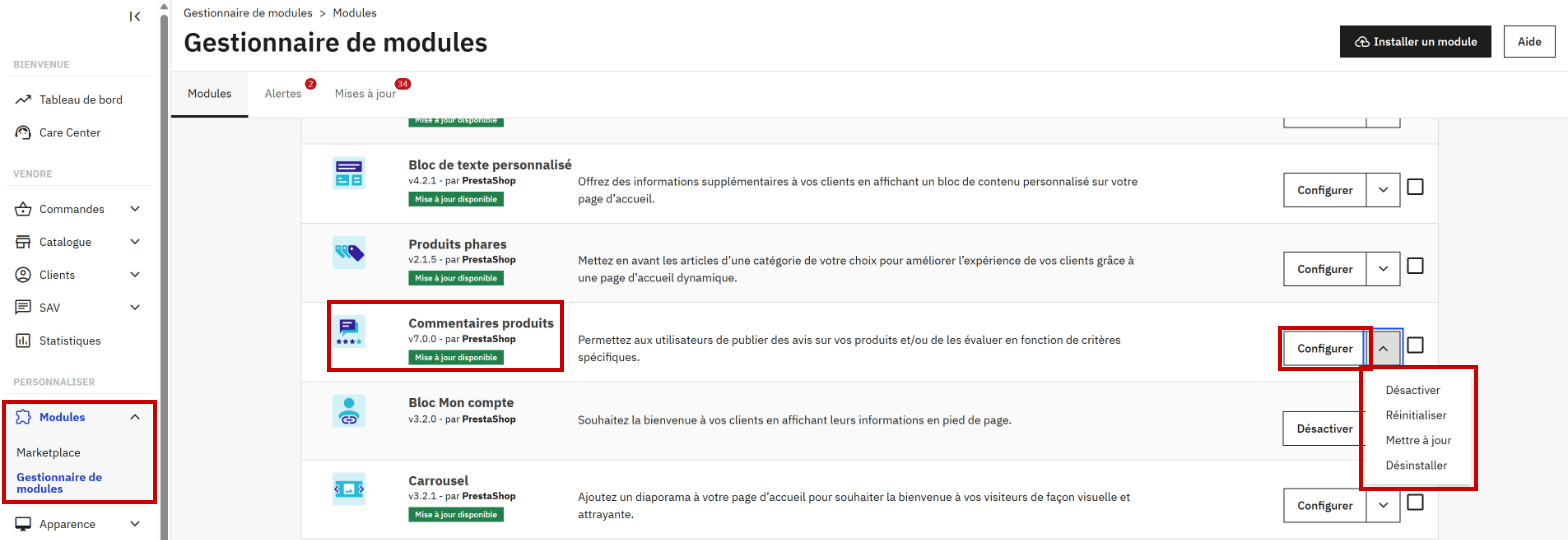
- Pour retirer les avis de la boutique, choisir Désactiver dans ce menu. PrestaShop demande confirmation : « Votre configuration actuelle sera sauvegardée, mais le module ne sera plus actif. » Le bouton principal de la ligne devient alors Activer, qui remet le module en service avec ses réglages. « Réinitialiser » rétablit les paramètres par défaut et « Désinstaller » supprime le module et ses fichiers : deux actions que la fenêtre de confirmation annonce comme irréversibles.
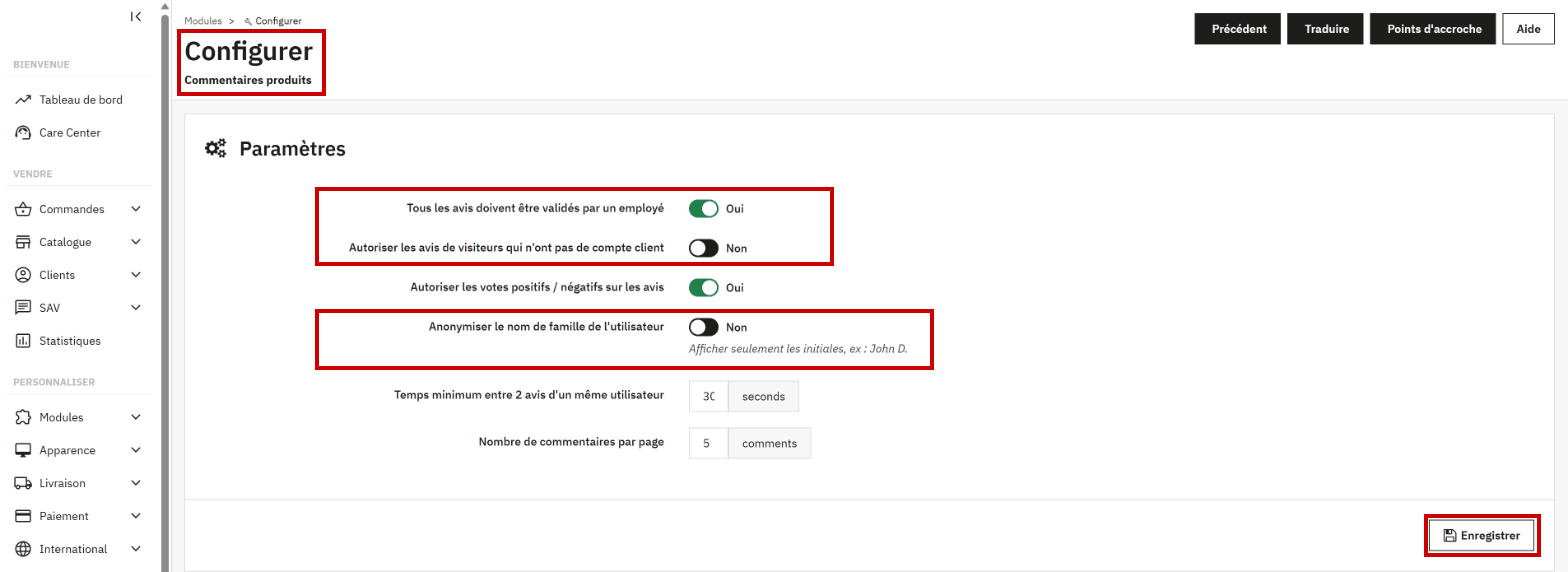
- Cliquer sur Configurer. Le bloc « Paramètres » réunit six réglages :
- Tous les avis doivent être validés par un employé : sur « Oui », chaque avis attend dans la liste « Avis en attente de validation » ; le client lit alors « Votre commentaire a bien été enregistré. Il sera publié dès qu'un modérateur l'aura approuvé. »
- Autoriser les avis de visiteurs qui n'ont pas de compte client : sur « Non », un visiteur non connecté ne voit aucun bouton pour donner son avis.
- Autoriser les votes positifs / négatifs sur les avis : les clients peuvent voter pour ou contre chaque avis.
- Anonymiser le nom de famille de l'utilisateur : « Afficher seulement les initiales, ex : John D. », d'après l'aide du champ.
- Temps minimum entre 2 avis d'un même utilisateur, en secondes, et Nombre de commentaires par page.
Capture 2. La page « Configurer » du module, bloc « Paramètres » : encadrés, le nom du module, la validation des avis, les avis des visiteurs, l'anonymisation et le bouton « Enregistrer » :
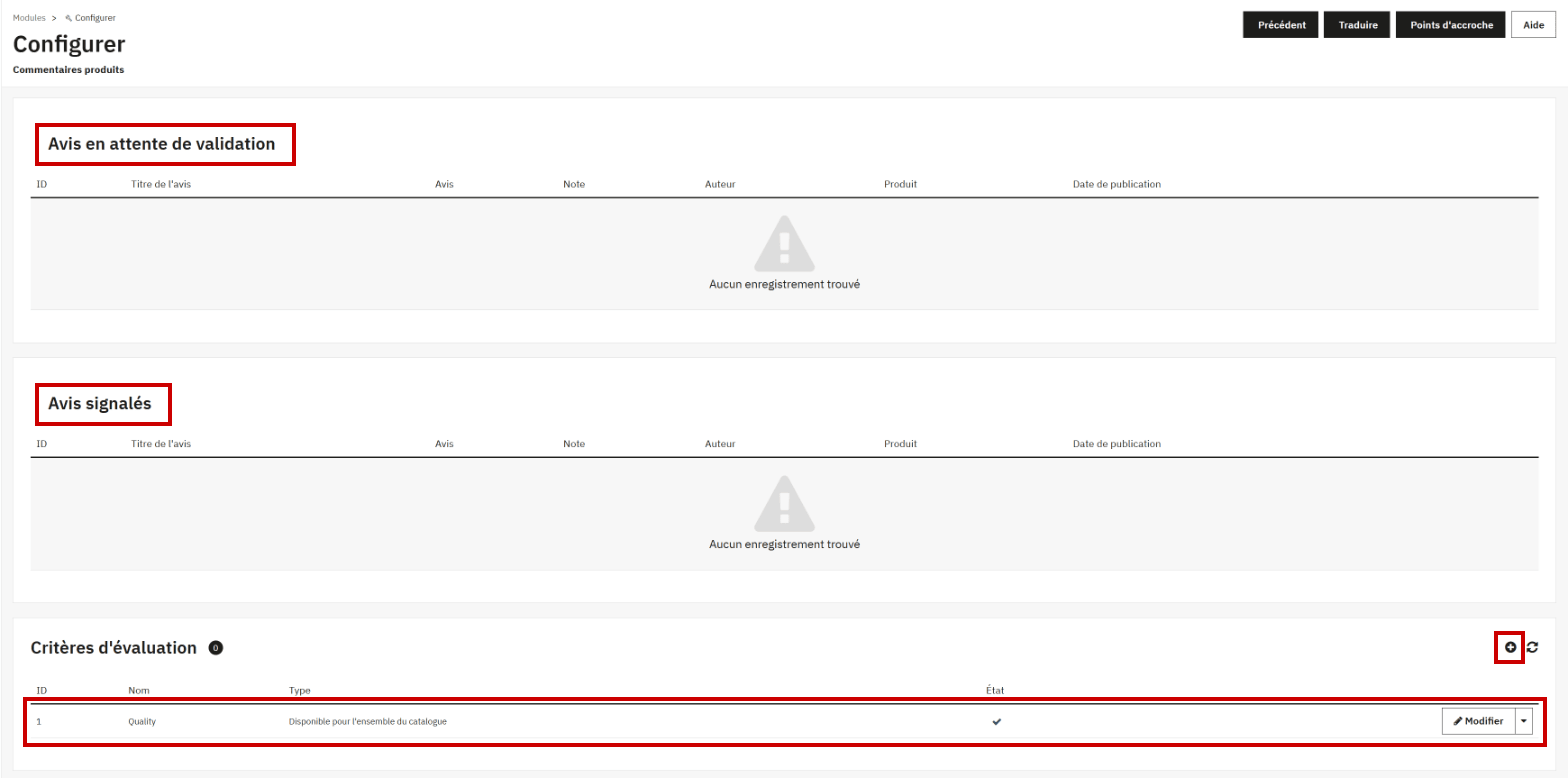
- Plus bas, trois listes servent à la modération : Avis en attente de validation, Avis signalés et Avis validés, avec pour chaque avis son titre, son texte, sa note, son auteur, le produit et la date. D'après les scénarios de test officiels de PrestaShop, un avis en attente s'approuve depuis sa liste : il passe dans les avis validés et s'affiche sur la fiche du produit ; un avis publié se supprime depuis la liste des avis validés, après confirmation, et disparaît de la fiche. Les avis signalés sont ceux que des clients ont signalés sur la boutique (« Signaler le commentaire »), pour qu'un employé les examine. Sur le modèle, les trois listes sont vides.
- Le bloc Critères d'évaluation liste les points que le client note par des étoiles. Le bouton + (« Ajouter un critère ») ouvre un formulaire : le nom du critère (64 caractères au plus), son cadre d'application (« Disponible pour l'ensemble du catalogue », « Restreint à certaines catégories » ou « Restreint à certains produits ») et « Activé » ; « Modifier » ouvre le même formulaire pour un critère existant. Sur le modèle, un seul critère existe, « Quality », resté en anglais.
Capture 3. Plus bas sur la même page : encadrés, les listes des avis en attente de validation et des avis signalés, le bouton d'ajout d'un critère et le critère « Quality » :
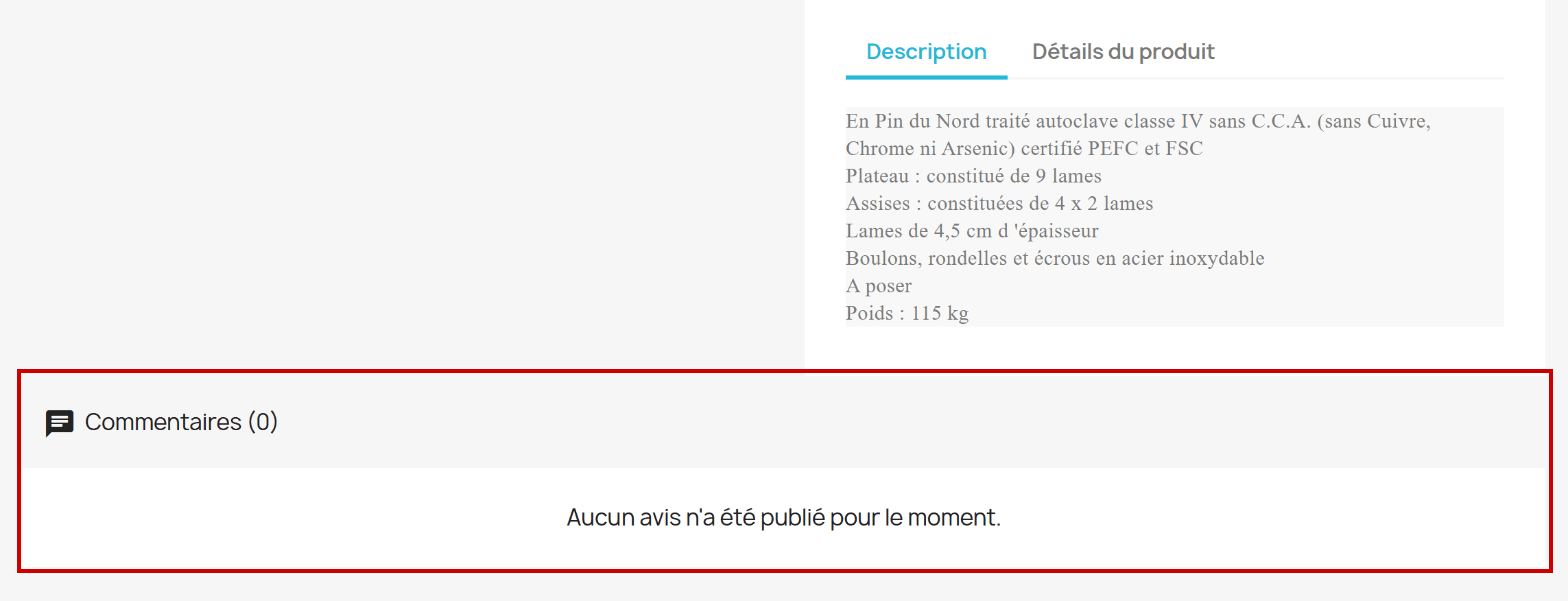
- Contrôler sur la boutique : sous la description du produit, le bloc « Commentaires » affiche le nombre d'avis et les avis publiés. Le formulaire « Donnez votre avis » demande une note par critère, un titre, un nom et le texte de l'avis.
Capture 4. La fiche de l'Ensemble Cordoba sur la boutique : encadré, le bloc des commentaires, sous la description :
Attention
Pour retirer les avis de la boutique, « Désactiver » suffit : la configuration est conservée. « Réinitialiser », « Désinstaller » et « Mettre à jour » ne servent pas à l'épreuve. Côté règles, la boutique explique si et comment les avis sont contrôlés ; supprimer un avis négatif authentique ou publier de faux avis est une pratique commerciale trompeuse.
Captures réalisées sur la boutique modèle PaletteWorks (PrestaShop 9.0.0, thème Classic) : selon la version installée le jour de l'épreuve, un libellé peut changer. Sur le modèle, les unités « seconds » et « comments » et le critère « Quality » sont restés en anglais. Le menu du module a été ouvert sans rien choisir et aucun réglage n'a été enregistré ; le modèle n'ayant aucun avis, leur traitement est décrit d'après le code de la page et les scénarios de test officiels de PrestaShop.
Régler la modération des avis
Les avis sont utiles s'ils sont nombreux et authentiques. L'entreprise les lit avant publication pour écarter ce qui ne peut pas paraître (injure, donnée personnelle, texte hors sujet), pas pour trier les avis favorables. Exemple pour PaletteWorks :
| Réglage | Réussi | À éviter |
|---|---|---|
| Validation par un employé | « Oui » : chaque avis est lu avant d'être publié | « Non » : un avis injurieux ou un numéro de téléphone part aussitôt en ligne |
| Avis des visiteurs sans compte | « Non » : seuls les clients connectés donnent leur avis | « Oui » : des avis anonymes, plus faciles à falsifier |
| Nom de l'auteur | Anonymisation sur « Oui » : « Camille D. » | Anonymisation sur « Non » : le nom de famille du client s'affiche en entier |
| Critères d'évaluation | « Solidité », « Finition », « Confort » : des points qui comptent pour un meuble | « Quality », en anglais, seul critère |
| Avis négatif authentique | Le publier, puis contacter le client pour régler son problème | Le supprimer pour garder une bonne note : pratique trompeuse |
Sur le modèle, la validation est activée et les visiteurs sans compte ne peuvent pas donner d'avis : ces réglages sont prudents. Mais les noms de famille s'afficheraient en entier, le seul critère s'appelle « Quality » et aucun avis n'est publié. C'est l'exemple à compléter.
À l'épreuve
Exemple de consigne
PaletteWorks veut afficher les avis de ses clients sur les fiches produits sans risque pour son image. Réglez le module Commentaires produits : avis validés avant publication, réservés aux clients qui ont un compte, noms de famille réduits à l'initiale. Remplacez le critère « Quality » par deux critères en français adaptés à des meubles, puis expliquez comment vous traiterez un avis négatif.
Ce que l'examinateur vérifie
- Le module actif et ses réglages enregistrés : validation sur « Oui », avis des visiteurs sur « Non », anonymisation sur « Oui ».
- Des critères en français, utiles pour un meuble, activés et valables pour tout le catalogue.
- La modération expliquée : lire l'avis en attente, l'approuver, ne l'écarter que pour un motif annoncé (injure, donnée personnelle, hors sujet).
- Le bloc des commentaires contrôlé sur la fiche d'un produit.
Les erreurs fréquentes
- Cliquer sur « Réinitialiser » ou « Désinstaller » au lieu de « Configurer ».
- Oublier « Enregistrer » sous le bloc « Paramètres ».
- Créer un critère sans désactiver ou renommer « Quality » : le client note alors un critère en anglais.
- Supprimer les avis négatifs pour améliorer la note.
- Chercher les avis dans le menu Clients : ils se gèrent dans la configuration du module.
L'essentiel à retenir
- Modules > Gestionnaire de modules, « Commentaires produits » : « Configurer » ; la flèche voisine donne « Désactiver », puis le bouton « Activer ».
- Paramètres : validation par un employé, avis des visiteurs, votes, anonymisation, délai et nombre d'avis par page, puis « Enregistrer ».
- Les avis se traitent dans les listes de la page (en attente, signalés, validés) ; les critères se créent avec « + ».
- Un avis ne s'écarte que pour un motif annoncé à l'avance : supprimer les avis négatifs authentiques est interdit.
Voir aussi
Dans la série des tutoriels PrestaShop :
- Configurer le module Réassurance
- Configurer le module des produits phares
- Attribuer les permissions d'un profil, pour confier la modération à un employé
- Traiter les messages et les réclamations des clients
Le même travail dans WordPress :
Dans le tutoriel PrestaShop complet :
Sur les avis en ligne : Droit de la consommation et droit du web, prix, promotions et avis. Documentation officielle de PrestaShop, en anglais : les modules installés (version 8).