BTS NDRC, épreuve E5B : tutoriel PrestaShop
Traiter les messages et les réclamations des clients
Les clients écrivent pour poser une question, suivre une commande ou se plaindre. PrestaShop réunit leurs messages dans le service client, menu SAV, et affiche aussi, dans la fiche d'une commande, les messages qui la concernent. Une réponse rapide, polie et concrète garde le client et protège l'image de la boutique ; une réclamation laissée sans réponse finit souvent en avis négatif.
Dans la circulaire
Famille « Contenu » de la liste PrestaShop : « Traiter les messages, les réclamations, les commandes » (annexe VI-3 de la circulaire nationale d'organisation, session 2026).
Critères de la grille d'évaluation concernés : 5. « le suivi des publications et le contrôle de l'image » ; 7. « la qualité de l'assistance et la prise en compte des risques et de la réglementation ».
Où le trouver
Messages des clients : SAV › SAV
Messages d'une commande : Commandes › Commandes, fiche de la commande, bloc « Messages ».
Contacts du formulaire de contact : Paramètres de la boutique › Contact
Les étapes
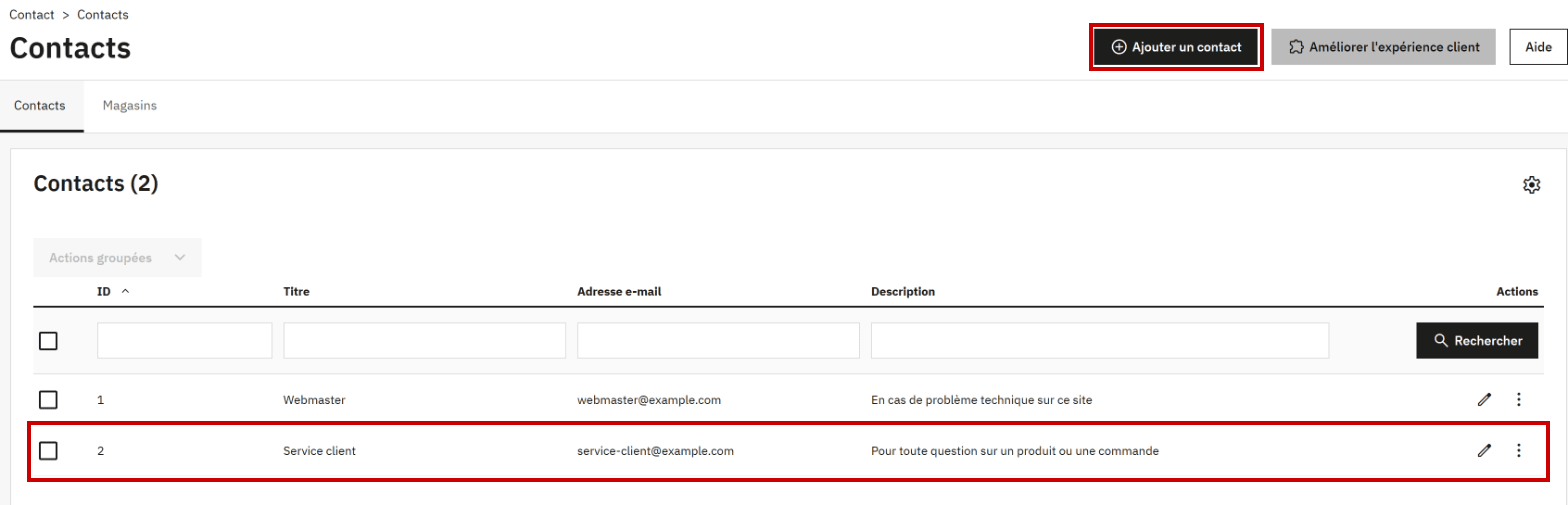
- Savoir d'où viennent les messages. Le formulaire de contact de la boutique propose des contacts, définis dans Paramètres de la boutique > Contact : sur le modèle, « Webmaster », pour un problème technique, et « Service client », pour une question sur un produit ou une commande. Un message n'est enregistré dans le menu SAV que si « Enregistrer les messages ? » est sur « Oui » pour son contact ; sinon, il part seulement par e-mail à l'adresse du contact. Sur le modèle, c'est « Oui » pour « Service client ».
Capture 1. Paramètres de la boutique > Contact : encadrés, le bouton « Ajouter un contact » et le contact « Service client » (adresses remplacées par des adresses fictives) :
- Ouvrir SAV > SAV. D'après la documentation officielle, la page réunit les discussions, avec les nouveaux messages de chaque contact, et donne à chacune un état : « Ouvert », « Terminé », « en attente 1 » ou « en attente 2 », ces deux derniers à définir par l'équipe. Une discussion ouverte montre le client (nom, e-mail, nombre de commandes, montant dépensé), l'historique de ses messages et de ses commandes, et un formulaire de réponse : la réponse part par e-mail et reste dans la discussion. On peut aussi transférer la discussion à un autre employé, la marquer comme traitée ou la mettre en attente.
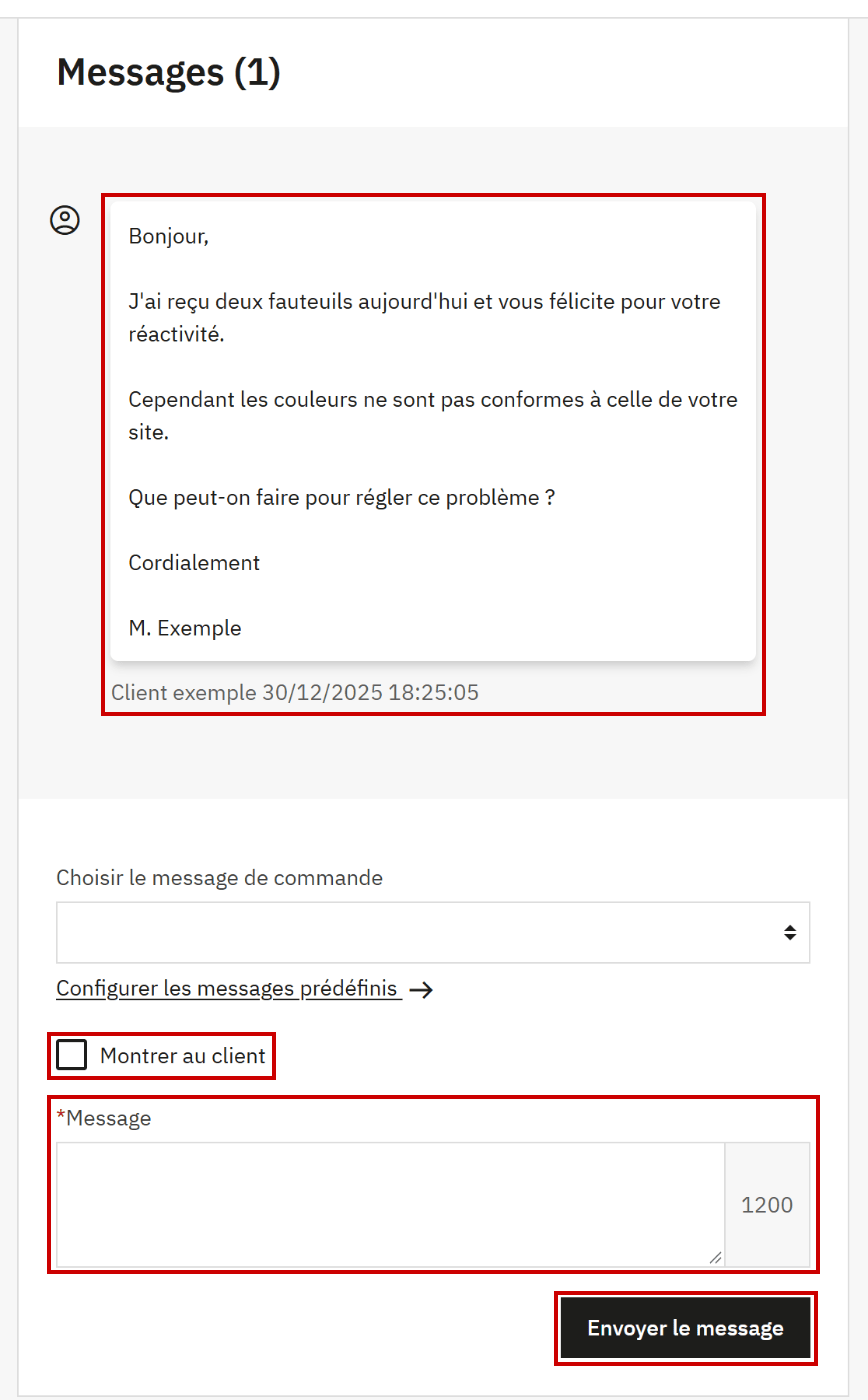
- Les messages liés à une commande s'affichent aussi dans sa fiche (Commandes > Commandes, loupe), bloc Messages : le message du client, puis le formulaire de réponse. Écrire la réponse dans « Message » (1 200 caractères au plus), cocher Montrer au client pour qu'il la reçoive, puis cliquer sur Envoyer le message. D'après la documentation officielle, un message envoyé sans cette case reste réservé à l'équipe. « Choisir le message de commande » insère un message prédéfini, à compléter.
Capture 2. Le bloc « Messages » de la commande n° 6 : encadrés, la réclamation du client, la case « Montrer au client », le champ « Message » et le bouton « Envoyer le message » (nom du client remplacé) :
- Régler la réclamation avant d'y répondre : vérifier la commande (produits, états, suivi du colis), choisir la solution (échange, retour et remboursement, geste commercial), puis la mettre en œuvre dans PrestaShop : remboursement partiel, bon de réduction, nouvel état de la commande.
- Répondre en cinq temps : remercier et accuser réception, reconnaître le problème et s'excuser, proposer une solution datée, ajouter si besoin un geste commercial, remercier ; signer d'un nom et d'un contact direct, sans rejeter la faute sur le transporteur ou le fabricant.
Attention
Une réponse envoyée sans cocher « Montrer au client » n'arrive pas au client : elle reste une note pour l'équipe. Un message au contenu étrange (lien inconnu, pièce jointe inattendue, texte incompréhensible) ne se suit pas : on ne clique sur rien et on le signale au responsable du site.
Captures réalisées sur la boutique modèle PaletteWorks (PrestaShop 9.0.0, thème Classic) : selon la version installée le jour de l'épreuve, un libellé peut changer. Les pages du menu SAV ne sont pas reproduites : leur contenu est décrit d'après la documentation officielle. Les noms et adresses ont été remplacés par des valeurs fictives.
Bien répondre à une réclamation
Exemple tiré du modèle : le 30/12/2025, le client de la commande n° 6 écrit qu'il a bien reçu ses deux fauteuils Détente HORTUS, et vite, mais que leur couleur ne correspond pas à celle du site.
| Partie de la réponse | Réussi | À éviter |
|---|---|---|
| Accueil | « Bonjour, merci pour votre message et pour vos mots sur notre rapidité. » | Une réponse sans formule d'accueil |
| Reconnaître le problème | « Nous sommes désolés : la teinte de vos fauteuils ne correspond pas à notre photo. » | « Les couleurs varient selon les écrans. » |
| Solution datée | « Nous vous proposons un échange sans frais : notre transporteur reprendra les deux fauteuils le 6 janvier et vous livrera la bonne teinte. Si vous le préférez, nous vous les remboursons. » | « Nous allons voir ce que nous pouvons faire. » |
| Signature | « Julie, service client PaletteWorks » | « Cordialement », sans nom |
| Envoi | « Montrer au client » coché | Case décochée : le client ne reçoit rien |
Sur le modèle, cette réclamation n'a reçu aucune réponse : le bloc Messages de la commande ne contient que le message du client. C'est l'exemple à ne pas suivre.
À l'épreuve
Exemple de consigne
Le client de la commande GLLUUGAJW se plaint que la couleur de ses deux fauteuils ne correspond pas à la photo du site. Répondez-lui depuis la commande en lui proposant un échange sans frais, à une date précise, ou un remboursement.
Ce que l'examinateur vérifie
- Le message envoyé depuis la bonne commande, « Montrer au client » coché.
- Les cinq temps de la réponse : remerciement, excuses, solution datée, geste éventuel, remerciement et signature.
- Un ton courtois, sans rejet de la faute, et une orthographe soignée.
- Une solution conforme aux droits du client : échange ou remboursement.
Les erreurs fréquentes
- Oublier de cocher « Montrer au client ».
- Rejeter la faute sur l'écran du client, le transporteur ou le fabricant.
- Promettre une solution sans date.
- Chercher les messages des clients dans le menu Clients : sur le modèle, ils sont dans le menu SAV, même si l'aide du formulaire de contact parle encore du menu Clients.
L'essentiel à retenir
- Les messages arrivent par le formulaire de contact (contacts réglés dans Paramètres de la boutique > Contact) et par les commandes.
- SAV > SAV : les discussions, leur état, la réponse par e-mail, le transfert à un collègue.
- Dans une commande, bloc Messages : « Montrer au client » coché, sinon le message reste interne.
- Une réclamation se règle d'abord, par une solution concrète et datée, puis on répond en cinq temps.
Voir aussi
Dans la série des tutoriels PrestaShop :
- Rédiger des messages prédéfinis
- Gérer les retours et les avoirs
- Créer et gérer une commande
- Paramétrer les conditions de retour des produits
Sur la réclamation : Cours : faciliter et sécuriser la relation commerciale, traiter une réclamation ; Règles d'écriture et écrits digitaux, répondre à une réclamation. Documentation officielle de PrestaShop : le service client (version 1.7, en français), customer service (version 9, en anglais).