BTS NDRC, épreuve E5B : tutoriel PrestaShop
Configurer le module Réassurance
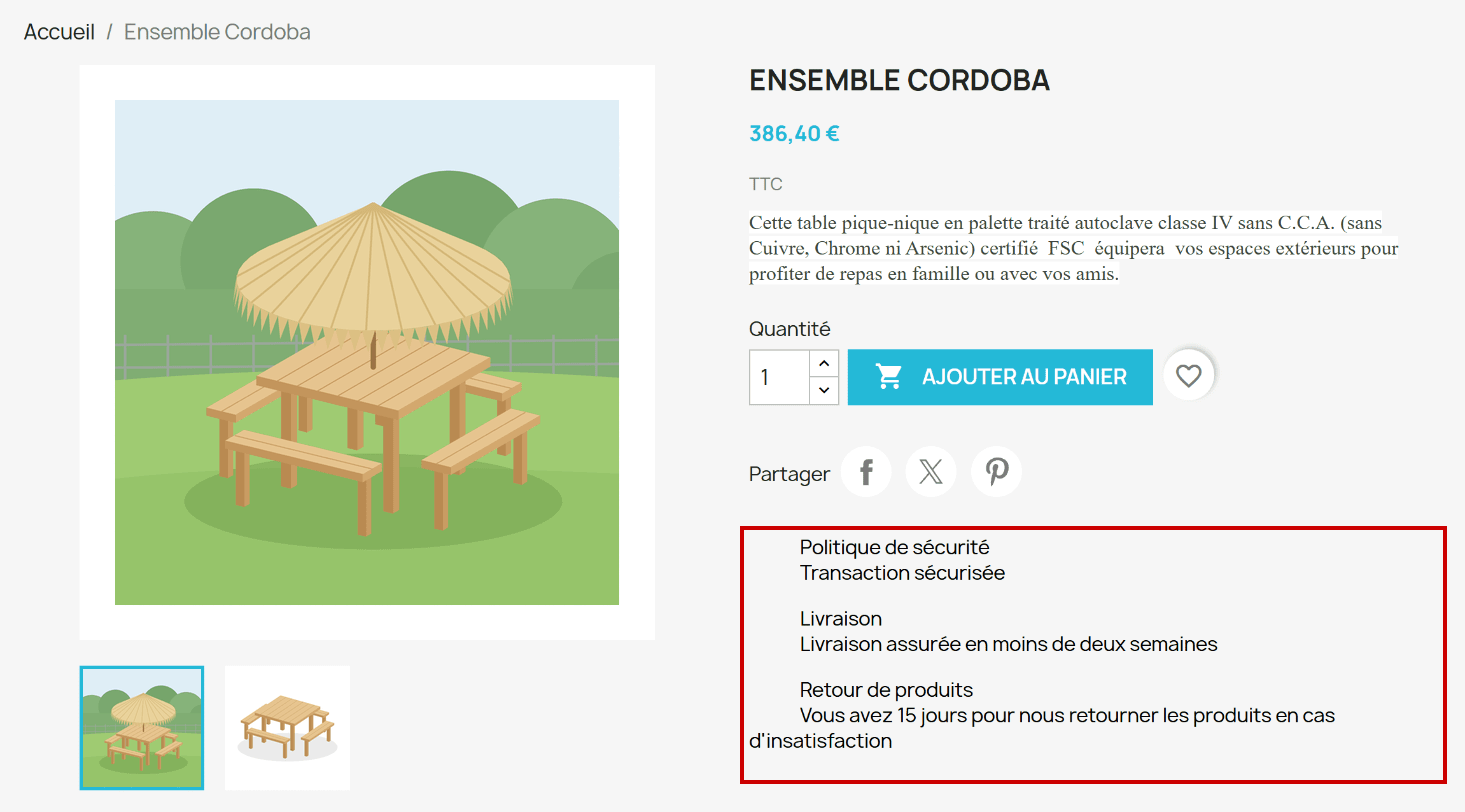
Les éléments de réassurance répondent aux craintes du client au moment d'acheter : le paiement est-il sûr, quand serai-je livré, puis-je renvoyer le produit ? Sur le modèle, trois courts blocs s'affichent sur chaque fiche produit, sous le bouton « Ajouter au panier ». Pour l'entreprise, ils lèvent les derniers freins à l'achat, à condition de promettre ce que la boutique tient vraiment.
Dans la circulaire
Famille « Module » de la liste PrestaShop : « Activer/désactiver et configurer le module Réassurance » (annexe VI-3 de la circulaire nationale d'organisation, session 2026).
Critères de la grille d'évaluation concernés : 6. « la pertinence des choix et des actions menées pour développer les ventes et créer de la valeur » ; 7. « la qualité de l'assistance et la prise en compte des risques et de la réglementation ».
Où le trouver
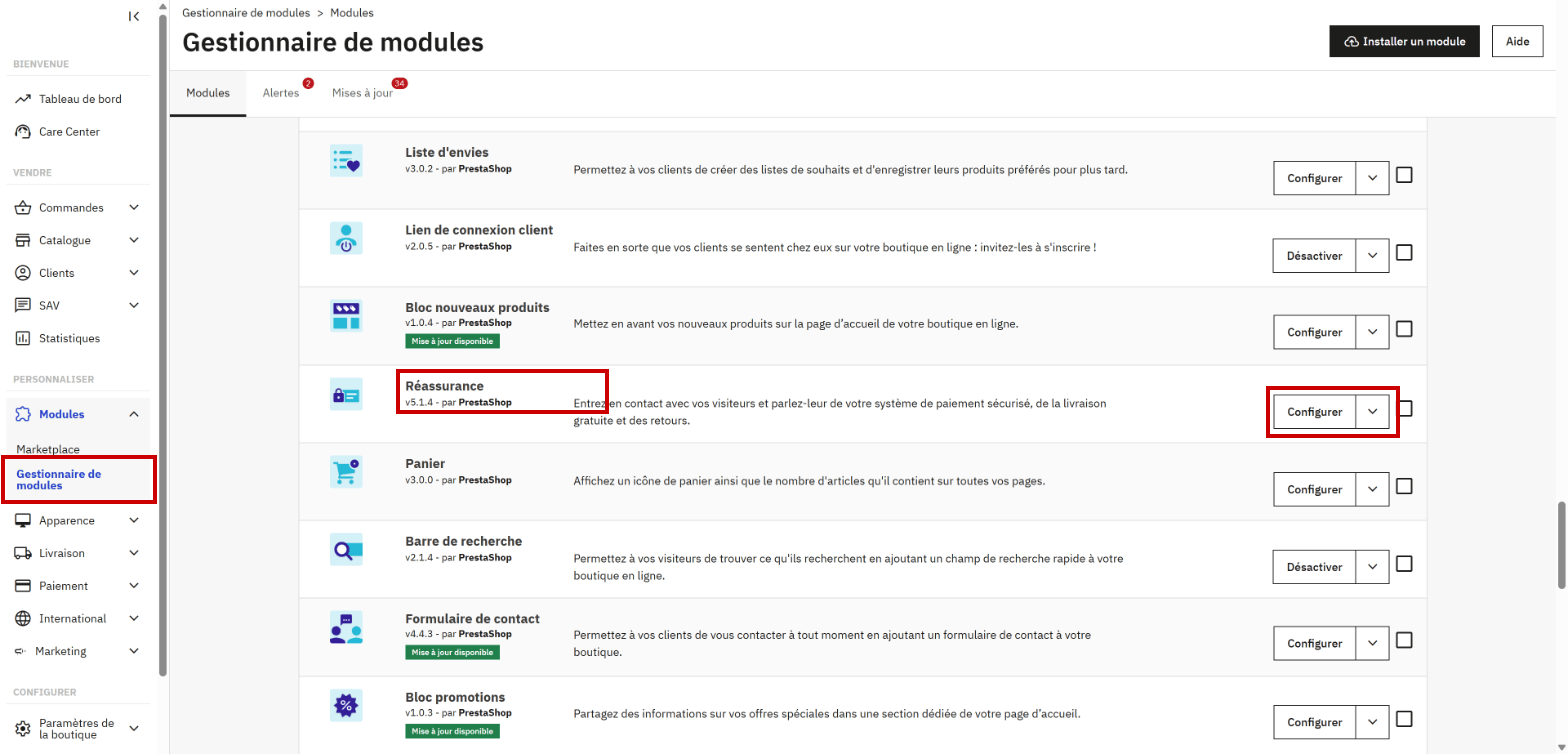
Activer, désactiver, configurer : Modules › Gestionnaire de modules, ligne « Réassurance » : bouton « Configurer », et flèche voisine pour « Désactiver ».
Dans la configuration : trois onglets, « Contenu » pour les blocs, « Affichage » pour les pages où ils apparaissent, « Apparence » pour leurs couleurs.
Les étapes
- Ouvrir Modules > Gestionnaire de modules et repérer la ligne Réassurance, parmi les modules du thème, ou la retrouver avec le champ de recherche, au-dessus de la liste. Pour désactiver le module, cliquer sur la flèche à droite de « Configurer », puis sur « Désactiver », et confirmer : les blocs quittent la boutique, mais ils restent enregistrés. Un module désactivé présente un bouton « Activer ».
Capture 1. Modules > Gestionnaire de modules : encadrés, le menu, le module Réassurance et ses boutons « Configurer » et flèche :
- Cliquer sur Configurer. L'onglet Contenu liste les blocs dans leur ordre d'affichage : sur le modèle, « Politique de sécurité », « Livraison » et « Retour de produits ». Chaque ligne donne l'image du bloc, son titre, sa description, sa redirection et, à droite, un interrupteur Activé et un menu ⋮ (« Modifier », « Supprimer »). La poignée, à gauche, sert à changer l'ordre en faisant glisser la ligne. Sous la liste, le module recommande « 3 blocs au maximum ».
Capture 2. La configuration du module Réassurance, onglet « Contenu » : encadrés, les onglets, le bouton « + », les poignées et les actions de chaque bloc :

- Pour modifier un bloc, ouvrir son menu ⋮, puis Modifier. Le formulaire « Bloc réassurance » propose : l'Image, une icône choisie par « Modifier l'icône » ou un fichier à télécharger (« Choisissez SVG pour une meilleure personnalisation ») ; le Titre et la Description (optionnel), avec un compteur de 100 caractères chacun ; la Redirection, « Aucun », « Page CMS », une page de contenu de la boutique (Livraison, Mentions légales, Conditions d'utilisation, A propos, Paiement sécurisé), ou « URL ». Cliquer sur Enregistrer ; « Retour » ramène à la liste. Le bouton +, à côté de « Contenu du bloc », sert à créer un bloc avec le même formulaire.
Capture 3. Le formulaire du bloc « Retour de produits », ouvert par « Modifier » : encadrés, l'image, le titre et la description, la redirection et le bouton « Enregistrer » :

- L'onglet Affichage choisit les pages où s'affichent les blocs : « En entête sur toutes les pages » et « En footer sur toutes les pages » (au-dessus, en dessous, ou « Aucun », le réglage du modèle), puis une position propre à la page produit et une autre à la page panier (« Colonne principale » sur le modèle pour les deux). L'onglet Apparence règle la couleur de l'icône et celle du texte, avec son bouton « Enregistrer ».
- Contrôler une fiche produit sur la boutique, rechargée : les blocs activés s'affichent sous le bouton « Ajouter au panier » et les boutons de partage, dans l'ordre de la liste.
Capture 4. La fiche de l'Ensemble Cordoba sur la boutique : encadrés, les trois blocs de réassurance :
Attention
Dans ce module, plusieurs gestes s'enregistrent aussitôt, sans bouton « Enregistrer » : l'interrupteur « Activé » d'un bloc, le glisser-déposer des lignes et chaque choix de l'onglet « Affichage ». Et chaque promesse engage l'entreprise : un délai de livraison ou de retour annoncé ici doit correspondre aux conditions générales de vente et à ce que le service client applique.
Captures réalisées sur la boutique modèle PaletteWorks (PrestaShop 9.0.0, thème Classic) : selon la version installée le jour de l'épreuve, un libellé peut changer. Le formulaire du bloc a été ouvert puis refermé par « Retour » sans rien enregistrer ; aucun interrupteur ni aucun choix d'affichage n'a été touché.
Bien rédiger la réassurance
Un bloc de réassurance répond à une question précise, en quelques mots, avec un fait vérifiable. Une promesse vague ne rassure pas ; une promesse fausse expose l'entreprise aux réclamations.
- Un titre de deux ou trois mots, puis une description d'une ligne qui donne un fait : un délai, un moyen de paiement, une garantie.
- Une redirection vers la page qui détaille l'engagement : la page de contenu « Livraison » pour la livraison, « Paiement sécurisé » pour le paiement.
- Des promesses vérifiées dans la boutique : délais des transporteurs, moyens de paiement proposés, conditions de retour.
- Ne pas confondre le droit de rétractation de 14 jours, que la loi donne au consommateur qui achète à distance, et une politique de retour plus généreuse, choix commercial de l'entreprise, à écrire dans ses conditions de vente.
- Trois blocs au plus, comme le recommande le module.
| Bloc | Réussi | À éviter (le modèle) |
|---|---|---|
| Paiement | « Paiement sécurisé » et les moyens de paiement réellement proposés, avec une redirection vers la page « Paiement sécurisé » | « Politique de sécurité », « Transaction sécurisée » : un titre administratif, sans fait ni redirection |
| Livraison | Un délai précis, vérifié auprès des transporteurs de la boutique, avec une redirection vers la page « Livraison » | « Livraison assurée en moins de deux semaines » : un délai long, présenté comme un avantage |
| Retours | Le délai de retour prévu par les conditions de vente, avec les retours activés dans la boutique | « Vous avez 15 jours pour nous retourner les produits », alors que les retours produits sont désactivés sur le modèle |
| Icônes | Une icône simple par bloc, qui s'affiche | Des icônes qui ne se chargent pas, ni dans le back-office ni sur la boutique |
Sur le modèle, les trois blocs sont actifs, mais aucun ne renvoie vers une page, leurs icônes ne s'affichent pas (capture 4 : un vide à gauche de chaque texte), et la promesse de retour sous 15 jours ne correspond à rien dans la boutique, où les retours produits sont désactivés et la page des conditions de vente reste un texte de démonstration. C'est l'exemple à reprendre : un tel écart nourrit les réclamations.
À l'épreuve
Exemple de consigne
Les clients de PaletteWorks hésitent à commander des meubles lourds à distance. Modifiez le bloc de réassurance « Livraison » pour annoncer un délai précis, cohérent avec les transporteurs de la boutique, et reliez-le à la page « Livraison ». Vérifiez le résultat sur une fiche produit.
Ce que l'examinateur vérifie
- Un titre et une description courts, sans faute, qui annoncent un délai tenable.
- La redirection « Page CMS » vers « Livraison », le bloc enregistré et toujours activé.
- Les autres blocs et leur ordre inchangés, aucun choix d'affichage modifié sans raison.
- Le résultat contrôlé sur une fiche produit de la boutique.
Les erreurs fréquentes
- Basculer un interrupteur ou faire glisser une ligne sans le vouloir : la modification est immédiate.
- Choisir « Supprimer » au lieu de « Modifier » dans le menu ⋮.
- Promettre un délai ou un service que la boutique ne tient pas.
- Chercher les blocs sur la page d'accueil : sur le modèle, ils s'affichent sur les fiches produits et dans le panier.
L'essentiel à retenir
- Modules > Gestionnaire de modules, Réassurance, « Configurer » ; la flèche de la ligne du module donne « Désactiver ».
- Onglet Contenu : menu ⋮, « Modifier » (image, titre, description, redirection), « + » pour créer un bloc ; l'interrupteur et l'ordre des lignes s'enregistrent aussitôt.
- Onglet Affichage pour les pages où s'affichent les blocs, onglet Apparence pour leurs couleurs.
- Des promesses courtes, vraies, reliées à la page qui les détaille.
Voir aussi
Dans la série des tutoriels PrestaShop :
- Paramétrer les conditions de retour des produits
- Créer et gérer un transporteur
- Configurer le paiement par chèque
Dans le tutoriel PrestaShop complet :
- Page d'accueil, modules et pages de contenu, dont le module Réassurance
- Transporteurs et frais de port
Sur la confiance et le droit de la vente à distance : Faciliter et sécuriser la relation commerciale, livrer et gérer les retours, rétractation, garanties et médiation. Documentation officielle de PrestaShop, en anglais : les modules installés, à configurer, désactiver ou réinitialiser (version 8).