BTS NDRC, épreuve E5B : tutoriel PrestaShop
Configurer le module des produits phares
Le module Produits phares affiche sur la page d'accueil le bloc « Produits populaires » : une sélection de produits avec leur photo et leur prix, que le client ouvre d'un clic. L'entreprise choisit la catégorie d'où viennent ces produits et leur nombre. Bien composé et renouvelé, le bloc met en avant ce qu'elle veut vendre : une saison, une nouveauté, un produit qui rapporte.
Dans la circulaire
Famille « Module » de la liste PrestaShop : « Activer/désactiver et configurer les produits phares » (annexe VI-3 de la circulaire nationale d'organisation, session 2026).
Critères de la grille d'évaluation concernés : 4. « le rythme adapté d'actualisation des contenus » ; 6. « la pertinence des choix et des actions menées pour développer les ventes et créer de la valeur ».
Où le trouver
Activer, désactiver, configurer : Modules › Gestionnaire de modules, ligne « Produits phares » : bouton « Configurer », et flèche voisine pour « Désactiver ».
Produits du bloc : Catalogue › Produits, fiche de chaque produit, rubrique « Catégories » de l'onglet « Description » : le produit doit être rangé dans la catégorie choisie dans le module.
Les étapes
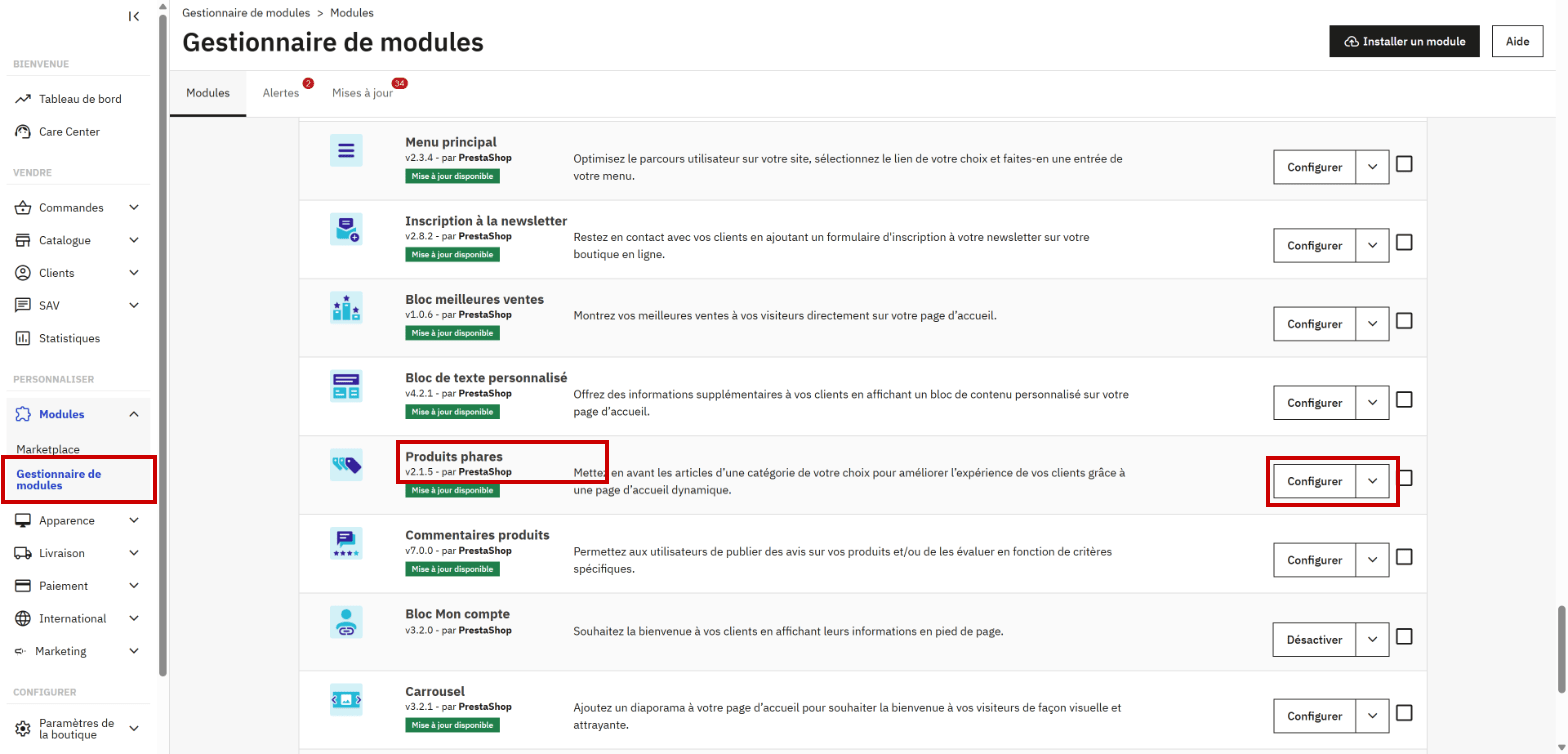
- Ouvrir Modules > Gestionnaire de modules. Les modules y sont rangés par catégories : Produits phares figure parmi les modules du thème (« Theme modules », libellé resté en anglais sur le modèle), et le champ de recherche, au-dessus de la liste, le retrouve par son nom. Sa ligne donne sa version et sa description, puis, à droite, le bouton Configurer suivi d'une flèche.
Capture 1. Modules > Gestionnaire de modules : encadrés, le menu, le module Produits phares et ses boutons « Configurer » et flèche :
- Pour désactiver le module, cliquer sur la flèche, puis sur « Désactiver », la première action du menu. Une fenêtre demande de confirmer : « Votre configuration actuelle sera sauvegardée, mais le module ne sera plus actif. » Le bloc « Produits populaires » ne s'affiche plus sur la page d'accueil. Un module désactivé présente un bouton Activer : un clic le remet en service, avec ses réglages.
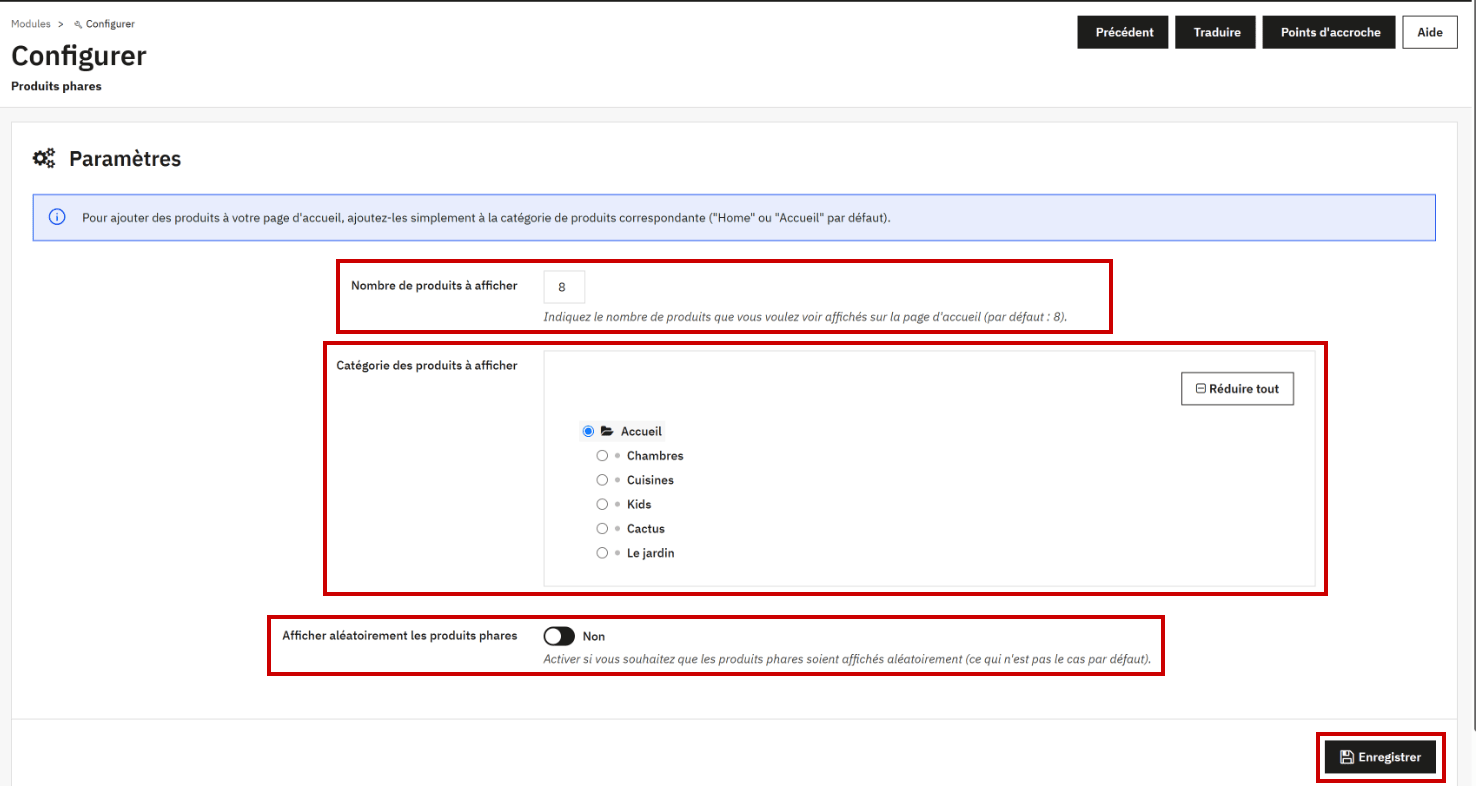
- Pour le configurer, cliquer sur « Configurer ». En tête de la page, un message rappelle : « Pour ajouter des produits à votre page d'accueil, ajoutez-les simplement à la catégorie de produits correspondante ("Home" ou "Accueil" par défaut). » Trois réglages suivent :
- Nombre de produits à afficher : 8 sur le modèle, la valeur par défaut d'après l'aide du champ ;
- Catégorie des produits à afficher : Accueil sur le modèle ; un clic sur le nom « Accueil » déplie la liste des autres catégories ;
- Afficher aléatoirement les produits phares : « Non » sur le modèle ; « Oui » les affiche au hasard, d'après l'aide du champ.
Capture 2. La configuration du module Produits phares : encadrés, le nombre de produits, la catégorie, l'affichage aléatoire et le bouton « Enregistrer » :
- Pour faire entrer un produit dans le bloc, ouvrir sa fiche (Catalogue > Produits) et l'ajouter à la catégorie choisie dans le module, dans la rubrique « Catégories » de l'onglet « Description ». Pour l'en sortir, lui retirer cette catégorie ; si c'est sa catégorie par défaut, en choisir d'abord une autre. Le module ne propose pas de liste de produits : c'est la catégorie qui fait la sélection.
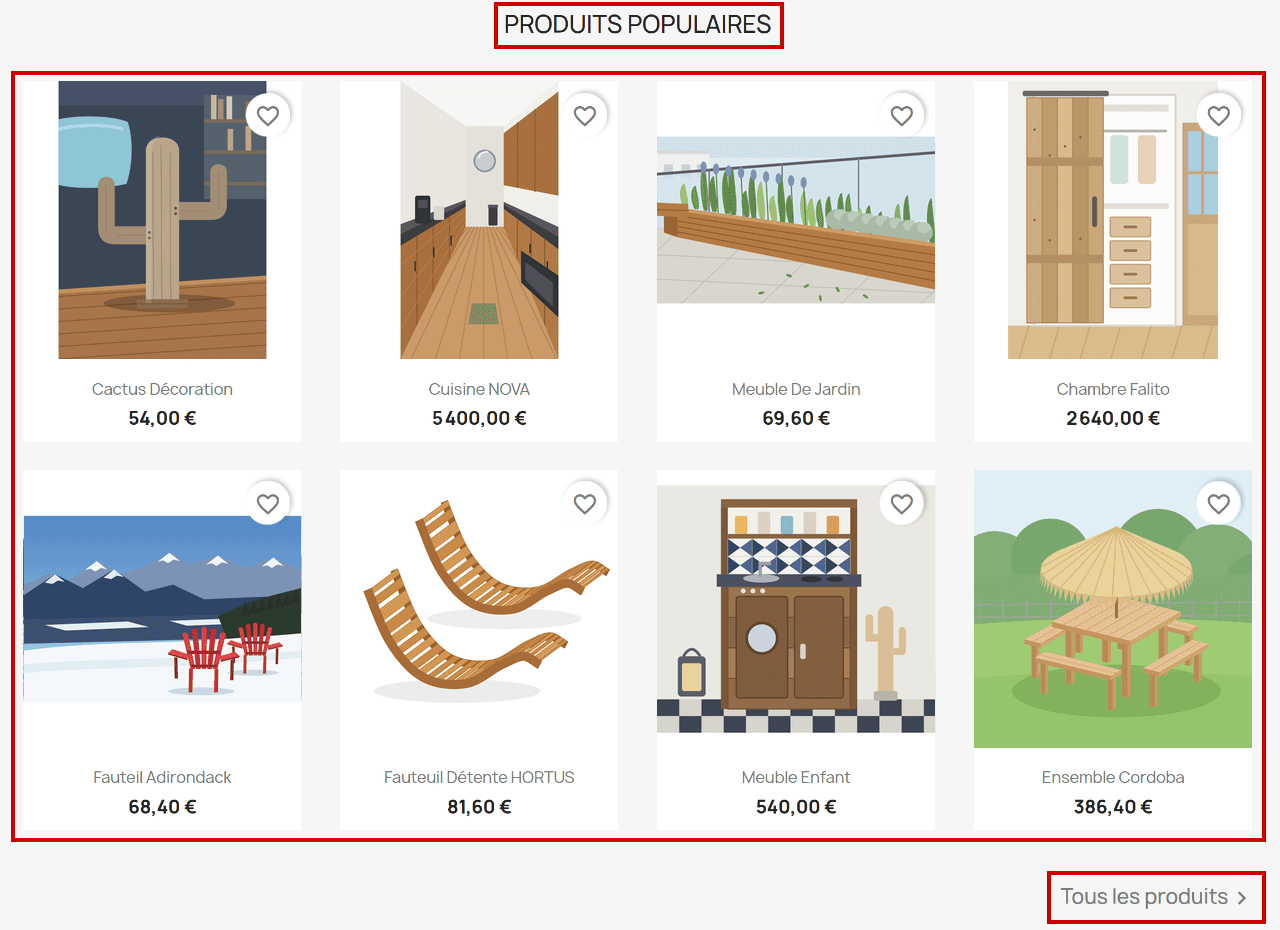
- Contrôler la page d'accueil de la boutique, rechargée : le bloc « Produits populaires » montre le nombre de produits réglé, puis le lien « Tous les produits », qui ouvre la page de la catégorie Accueil.
Capture 3. Le bloc « Produits populaires » sur la page d'accueil : encadrés, son titre, les huit produits et le lien « Tous les produits » :
Attention
La flèche ouvre aussi « Réinitialiser », « Mettre à jour » et « Désinstaller ». D'après leurs fenêtres de confirmation, « Réinitialiser » rétablit les paramètres par défaut et « Désinstaller » supprime le module : deux actions irréversibles. « Mettre à jour » installe une nouvelle version du module. Pour retirer le bloc de la page d'accueil, on désactive le module, sans le désinstaller ; pour le déplacer, on passe par Apparence > Positions.
Captures réalisées sur la boutique modèle PaletteWorks (PrestaShop 9.0.0, thème Classic) : selon la version installée le jour de l'épreuve, un libellé peut changer. Le module n'a été ni désactivé ni enregistré : le menu de la flèche et sa fenêtre de confirmation sont décrits d'après la page.
Bien composer le bloc
Le bloc des produits populaires est souvent le premier endroit où le client peut cliquer sur un produit : sur le modèle, il suit le carrousel. Sa sélection sert l'objectif commercial du moment et change avec lui.
- Ne ranger dans la catégorie du module que les produits à pousser : nouveautés, produits de saison, produits qui rapportent, produits en stock.
- Choisir un nombre qui remplit des rangées entières : sur un écran d'ordinateur, le modèle aligne quatre produits par rangée, d'où 8 pour deux rangées.
- Renouveler la sélection à chaque temps fort du calendrier commercial : le jardin au printemps, les chambres d'enfant à la rentrée.
- Vérifier les produits mis en avant : un nom fautif ou une photo médiocre se voit d'abord ici.
| Point à régler | Réussi | À éviter |
|---|---|---|
| Catégorie | Accueil, réservée aux produits que l'entreprise veut montrer | Accueil, où sont rangés tous les produits en ligne (le modèle) : le bloc montre le catalogue entier, sans choix |
| Nombre de produits | 8, soit deux rangées complètes (le modèle) | 6 : une rangée de quatre, puis une rangée de deux |
| Produits choisis | Des produits de saison, disponibles, au nom et à la photo soignés | La même sélection toute l'année, avec un nom fautif comme « Fauteil Adirondack » (le modèle) |
| Contrôle | La page d'accueil de la boutique, rechargée | La seule page de configuration |
Sur le modèle, les huit produits en ligne ont tous Accueil pour catégorie par défaut : le bloc présente donc tout le catalogue, de la Cuisine NOVA à 5 400 € au Cactus Décoration à 54 €, sans vraie sélection. Pour en faire une vitrine, il faut choisir les produits à garder dans Accueil et donner aux autres une autre catégorie par défaut, celle de leur rayon. C'est l'exemple à reprendre.
À l'épreuve
Exemple de consigne
Pour le printemps, PaletteWorks veut que le bloc des produits populaires ne présente que du mobilier d'extérieur. Configurez le module des produits phares pour qu'il affiche quatre produits de la catégorie « Le jardin », dans un ordre aléatoire, puis vérifiez le bloc sur la page d'accueil.
Ce que l'examinateur vérifie
- Le module actif, avec « Le jardin » comme catégorie, 4 produits à afficher, l'affichage aléatoire sur « Oui » et la configuration enregistrée.
- Le bloc « Produits populaires » de la page d'accueil, qui ne montre plus que des produits de jardin.
- Les autres blocs de la page d'accueil inchangés, aucun module désinstallé ni réinitialisé.
Les erreurs fréquentes
- Chercher un module « Produits populaires » : c'est le titre du bloc sur la boutique ; le module s'appelle Produits phares.
- Changer la catégorie ou le nombre sans cliquer sur « Enregistrer ».
- Croire qu'un produit en ligne entre de lui-même dans le bloc : il doit être rangé dans la catégorie choisie.
- Choisir « Réinitialiser » ou « Désinstaller » au lieu de « Désactiver ».
- Chercher à déplacer le bloc dans la configuration du module : sa place se règle dans Apparence > Positions.
L'essentiel à retenir
- Modules > Gestionnaire de modules, ligne Produits phares : « Configurer » pour régler le bloc, la flèche pour « Désactiver » ; un module désactivé présente un bouton « Activer ».
- Trois réglages : le nombre de produits, la catégorie d'où ils viennent (Accueil par défaut) et l'affichage aléatoire, puis « Enregistrer ».
- Un produit entre dans le bloc quand il est rangé dans cette catégorie.
- Contrôler le bloc « Produits populaires » sur la page d'accueil rechargée.
Voir aussi
Dans la série des tutoriels PrestaShop :
- Déplacer le bloc des produits populaires
- Modifier la position des blocs de la page d'accueil
- Rattacher un produit à une catégorie
- Configurer le module Carrousel
Sur l'animation d'une boutique en ligne : Dynamiser un site de e-commerce, construire le plan d'animation annuel. Documentation officielle de PrestaShop, en anglais : les modules installés, à configurer, désactiver ou réinitialiser (version 8).