BTS NDRC, épreuve E5B : tutoriel PrestaShop
Créer une promotion : catalogue, panier, prix spécifique
Une promotion attire le client et déclenche l'achat : un prix barré sur une fiche, une remise sur tout un rayon, un code envoyé aux clients fidèles. PrestaShop propose trois outils selon ce qui est remisé : le prix spécifique pour un produit, la règle de prix catalogue pour un ensemble de produits, la règle panier pour la commande, avec ou sans code. Pour l'entreprise, chaque promotion a un objectif, une durée et un coût maîtrisés : une remise mal réglée, sans date de fin ou ouverte à tous, coûte de la marge sans rien rapporter.
Dans la circulaire
Famille « Commandes et promotions » de la liste PrestaShop : « Créer des promotions catalogue, panier et prix spécifique » (annexe VI-3 de la circulaire nationale d'organisation, session 2026).
Critères de la grille d'évaluation concernés : 6. « la pertinence des choix et des actions menées pour développer les ventes et créer de la valeur » ; 7. « la qualité de l'assistance et la prise en compte des risques et de la réglementation ».
Où le trouver
Règle panier : Catalogue › Réductions › Ajouter une règle panier
Règle de prix catalogue : Catalogue › Réductions, onglet « Règles de prix catalogue » › Ajouter une règle de prix catalogue
Prix spécifique : Catalogue › Produits, fiche du produit, onglet « Prix » › Ajouter un prix spécifique
Les étapes
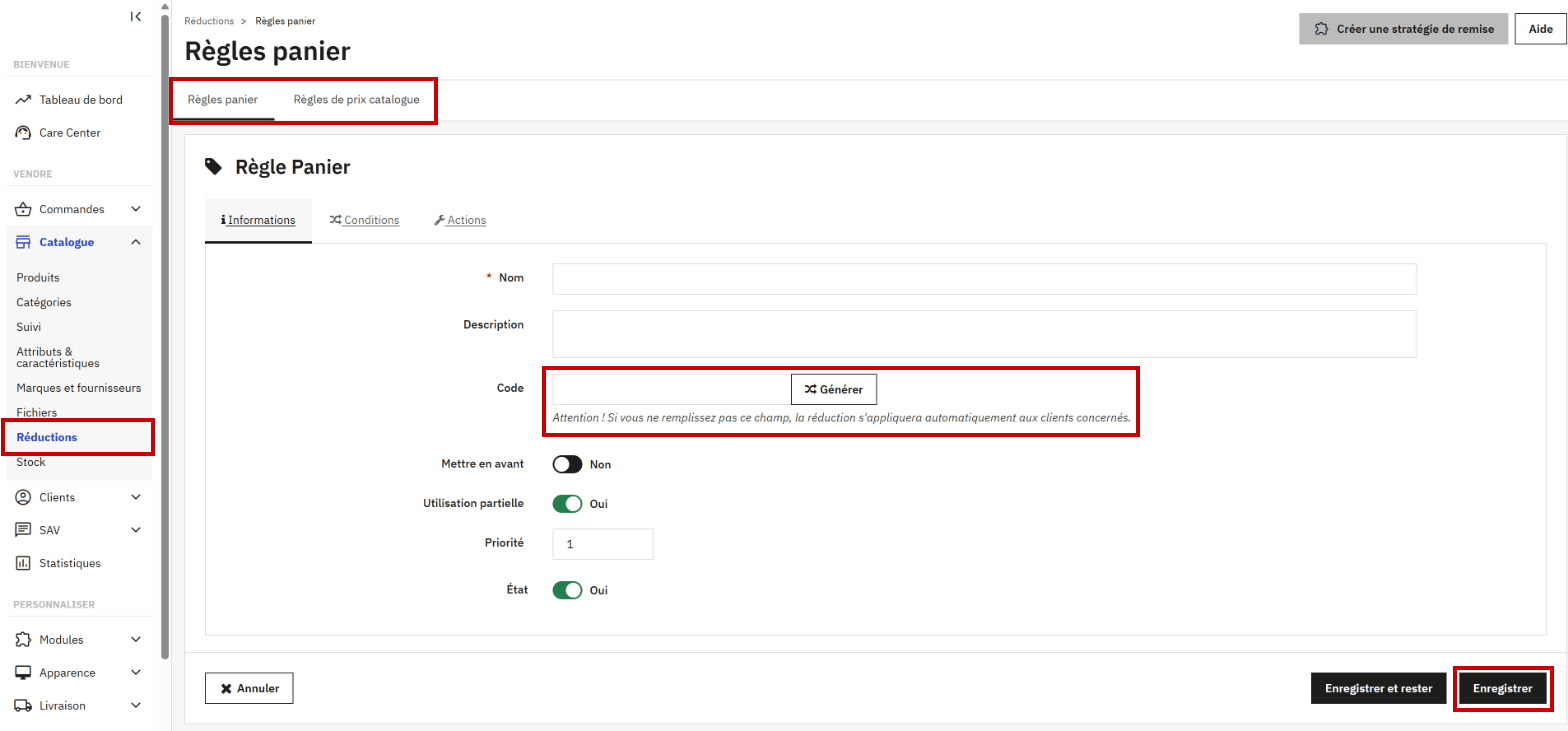
- Ouvrir Catalogue > Réductions : deux onglets, « Règles panier » et « Règles de prix catalogue », avec chacun sa liste, vide sur le modèle. Cliquer sur Ajouter une règle panier. Le formulaire « Règle Panier » compte trois onglets. Dans Informations : le nom, que voit le client, une description pour l'équipe, puis le code, à saisir ou à obtenir avec « Générer » ; laissé vide, la réduction s'applique automatiquement aux clients concernés, comme le signale le formulaire. D'après la documentation officielle, « Mettre en avant » signale la règle au client qui peut en profiter, « Utilisation partielle » crée un nouveau bon avec le reste d'un bon qui n'est pas entièrement utilisé, et « Priorité » fixe l'ordre d'application quand plusieurs règles jouent (1 passe en premier). « État » active la règle.
Capture 1. Catalogue > Réductions, « Ajouter une règle panier », onglet « Informations » : encadrés, le menu, les deux onglets des réductions, le code avec le bouton « Générer » et le bouton « Enregistrer » :
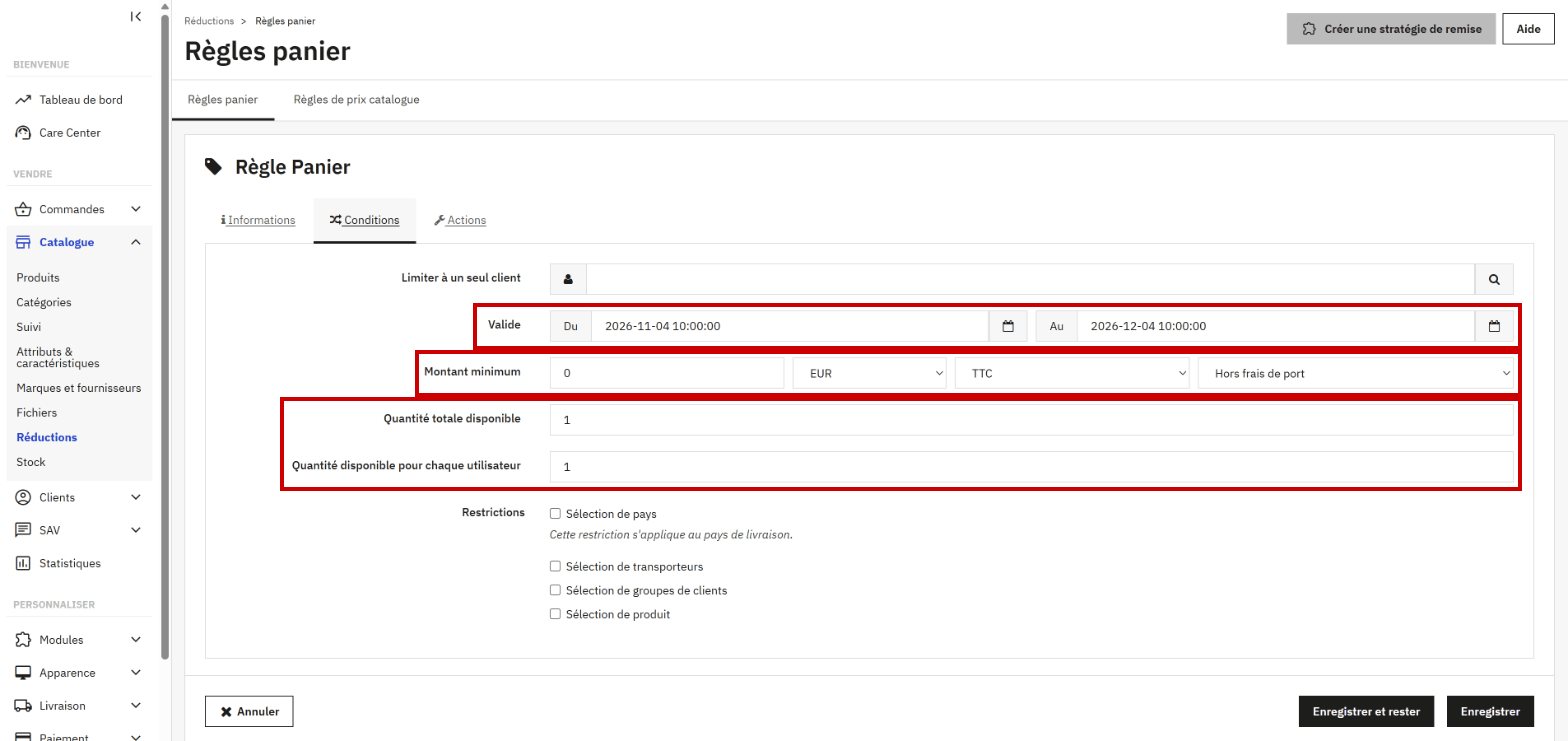
- Onglet Conditions : « Limiter à un seul client », la période « Valide » (du… au… ; à l'ouverture du formulaire, un mois à partir du jour même), le montant minimum du panier (HT ou TTC, frais de port inclus ou non), la quantité totale disponible, c'est-à-dire le nombre total d'utilisations, et la quantité disponible pour chaque utilisateur, toutes deux à 1 par défaut. Les restrictions réservent la règle à des pays de livraison, des transporteurs, des groupes de clients ou des produits.
Capture 2. L'onglet « Conditions » : encadrés, la période de validité, le montant minimum et les deux quantités, à 1 par défaut :
- Onglet Actions : « Livraison gratuite », puis Appliquer une réduction : « Pourcentage (%) », « Montant » ou « Aucun », choix proposé d'office. Le pourcentage demande une valeur, qui ne s'applique pas aux frais de port ; le montant, une somme HT ou TTC. On choisit ensuite à quoi s'applique la réduction : la commande (hors frais de port), un produit, le produit le moins cher ou les produits sélectionnés. « Exclure les produits en promotion » évite d'ajouter la remise à un prix déjà réduit, « Envoyer un cadeau » offre un produit. Cliquer sur Enregistrer.
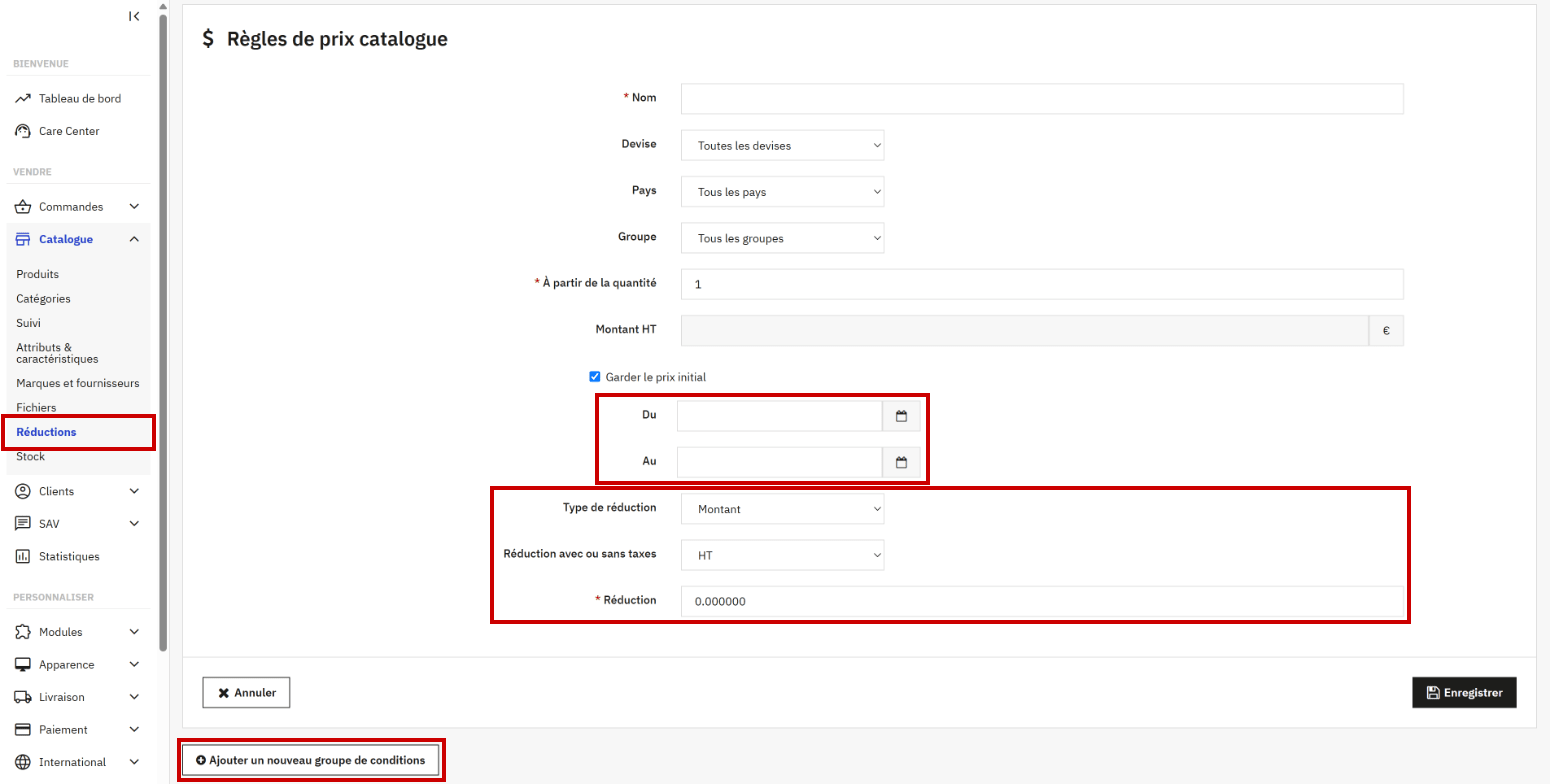
- Pour une remise sur un ensemble de produits, onglet Règles de prix catalogue, Ajouter une règle de prix catalogue : le nom, vu par le client, la devise, le pays, le groupe de clients, la quantité minimale (« À partir de la quantité »), les dates « Du » et « Au », le type de réduction (Montant ou Pourcentage), HT ou TTC, et la réduction. « Montant HT », grisé tant que « Garder le prix initial » est coché, sert à fixer un nouveau prix. Sous le formulaire, Ajouter un nouveau groupe de conditions choisit les produits visés : une catégorie, une marque, un fournisseur, un attribut ou une caractéristique, chacun ajouté par « Ajouter la condition ». D'après la documentation officielle, une règle sans condition vaut pour tout le catalogue ; dans un groupe, toutes les conditions doivent être remplies, et il suffit qu'un des groupes le soit. Cliquer sur Enregistrer.
Capture 3. « Ajouter une règle de prix catalogue » : encadrés, le menu, les dates, le type et la valeur de la réduction, et le bouton « Ajouter un nouveau groupe de conditions » :
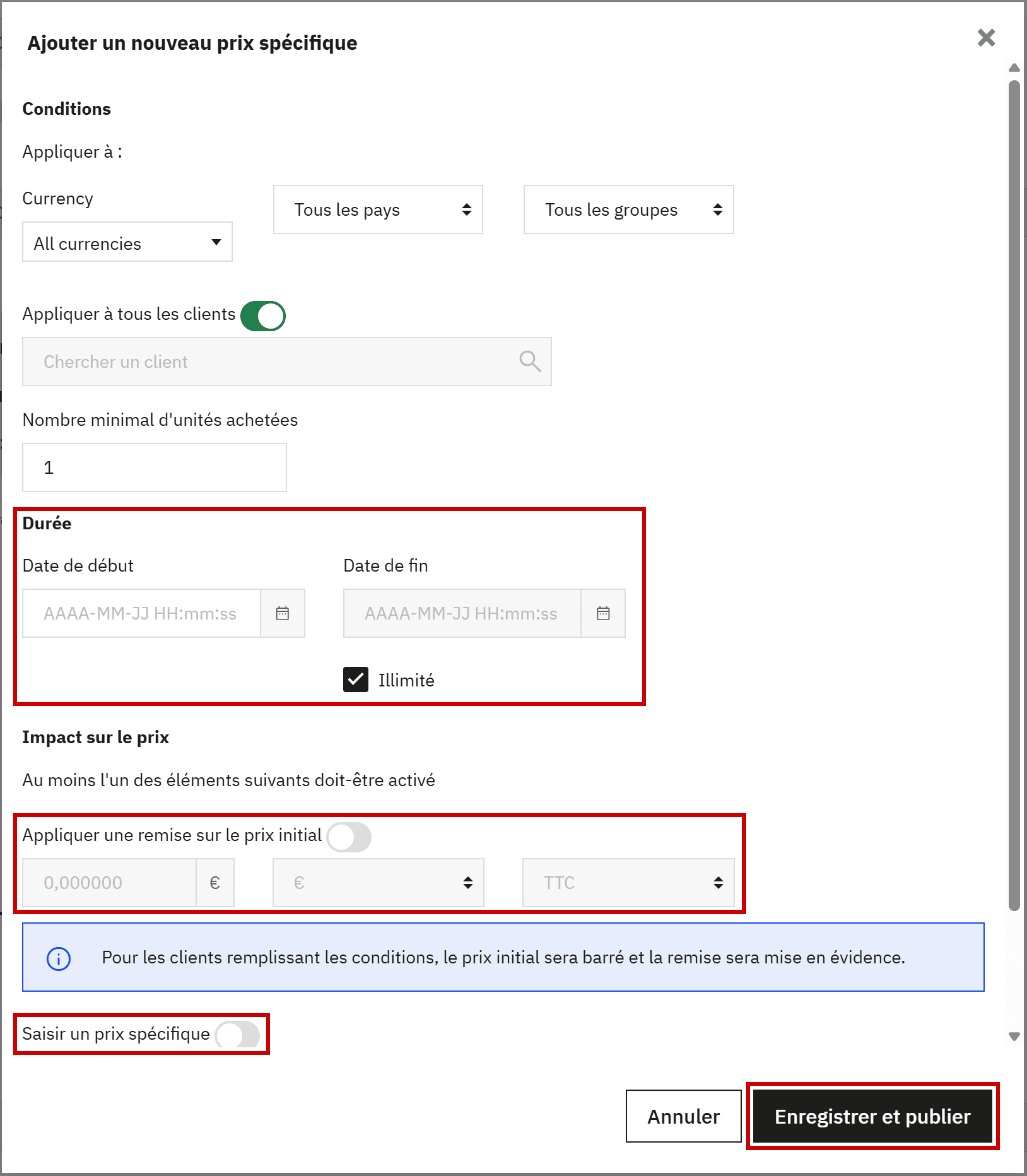
- Pour un seul produit, ouvrir sa fiche (Catalogue > Produits), onglet Prix : la rubrique « Prix spécifiques » propose Ajouter un prix spécifique. La fenêtre « Ajouter un nouveau prix spécifique » demande les conditions (devise, pays, groupe, tous les clients ou un seul, nombre minimal d'unités achetées), la durée (« Illimité », coché d'office, ou une date de début et une date de fin) et l'impact sur le prix : « Appliquer une remise sur le prix initial », en euros ou en pourcentage, TTC ou HT, ou « Saisir un prix spécifique », un prix de vente HT. Comme l'annonce la fenêtre, le client concerné voit le prix initial barré et la remise mise en évidence. Cliquer sur Enregistrer et publier : le prix spécifique s'ajoute à la liste de la fiche. Dans le même onglet, la case « Afficher un bandeau "Promo !" sur la fiche produit et sur les listes de produits » ajoute ce bandeau.
Capture 4. La fenêtre « Ajouter un nouveau prix spécifique » (fiche de l'Ensemble Cordoba, onglet « Prix ») : encadrés, la durée, la remise sur le prix initial, le prix spécifique et le bouton « Enregistrer et publier » :
- Contrôler chaque promotion sur la boutique : le prix barré sur la fiche d'un produit remisé ; pour une règle panier avec code, mettre un produit au panier et saisir le code.
Attention
Une réduction annoncée se calcule sur le prix de référence, le prix le plus bas pratiqué pendant les 30 jours qui la précèdent : on n'augmente pas un prix juste avant une promotion. Dans une règle panier, la « Quantité totale disponible » vaut 1 par défaut : sans la changer, un seul client pourra utiliser le code.
Captures réalisées sur la boutique modèle PaletteWorks (PrestaShop 9.0.0, thème Classic) : selon la version installée le jour de l'épreuve, un libellé peut changer. Sur le modèle, « Currency » et « All currencies » sont restés en anglais dans la fenêtre du prix spécifique. Les formulaires ont été ouverts puis quittés sans enregistrer ; les champs qui n'apparaissent qu'après un choix (valeur de la réduction, conditions d'une règle de prix catalogue) sont décrits d'après leurs libellés dans la page et la documentation officielle.
Choisir le bon outil et bien régler la promotion
L'outil dépend de ce qui est remisé : un produit (prix spécifique), un rayon ou une marque (règle de prix catalogue), la commande entière ou un code à diffuser (règle panier). Exemple : 10 % sur l'Ensemble Cordoba, vendu 386,40 € TTC, se règle par un prix spécifique : 386,40 × 0,90 = 347,76 € TTC. Pour une règle panier, chaque réglage compte :
| Réglage | Réussi | À éviter |
|---|---|---|
| Nom | Printemps au jardin, 10 % | « Règle 1 », « Test » : le client voit ce nom dans son panier |
| Code | PRINTEMPS10 | Un code vide alors que la consigne en demande un : la remise s'applique à tous |
| Validité | Du 1er au 31 mars 2027 | Les dates proposées d'office, un mois à partir du jour de création |
| Montant minimum | 300 € TTC, hors frais de port | 0 : la remise vaut pour tout panier |
| Quantités | 200 au total, 1 par client | 1 au total : un seul client en profite |
| Réduction | Pourcentage, 10, sur la commande hors frais de port | Montant, 10 : 10 € au lieu de 10 % |
Avec ce code, un panier de 320,00 € TTC hors frais de port reçoit une remise de 320,00 × 0,10 = 32,00 € : le client paie 288,00 € TTC, plus les frais de port. Sur le modèle, aucune promotion n'existe : les listes des règles panier et des règles de prix catalogue sont vides et l'Ensemble Cordoba n'a aucun prix spécifique. C'est l'exemple à compléter.
À l'épreuve
Exemple de consigne
Du 1er au 31 mars 2027, PaletteWorks organise l'opération « Printemps au jardin ». Appliquez une remise de 15 % à tous les produits de la catégorie « Le jardin ». Créez aussi le code PRINTEMPS10 : 10 % sur la commande, hors frais de port, dès 300 € TTC d'achat, une seule fois par client, sans s'ajouter aux produits déjà remisés. Contrôlez le résultat sur la boutique.
Ce que l'examinateur vérifie
- La règle de prix catalogue : 15, en pourcentage, du 1er au 31 mars 2027, avec la condition Catégorie « Le jardin ».
- La règle panier : un nom clair, le code PRINTEMPS10, les mêmes dates, 300 € TTC hors frais de port, une utilisation par client et une quantité totale suffisante.
- L'action : 10 % sur la commande hors frais de port, produits en promotion exclus.
- Le contrôle sur la boutique : un prix barré dans le rayon jardin, le code accepté dans le panier.
Les erreurs fréquentes
- Choisir « Montant » au lieu de « Pourcentage » : 15 € de remise au lieu de 15 %.
- Oublier la condition de catégorie : la règle de prix catalogue s'applique à tout le catalogue.
- Laisser la quantité totale disponible à 1, ou les dates proposées d'office.
- Confondre HT et TTC pour le montant minimum.
- Créer un prix spécifique sur chaque produit du rayon au lieu d'une seule règle de prix catalogue.
L'essentiel à retenir
- Un produit : prix spécifique (fiche produit, onglet Prix) ; un ensemble de produits : règle de prix catalogue ; la commande, avec ou sans code : règle panier.
- Règle panier : Informations (nom, code), Conditions (dates, montant minimum, quantités), Actions (réduction, livraison gratuite, cadeau).
- Toujours une date de début et une date de fin, puis un contrôle sur la boutique.
- Une réduction se calcule sur le prix le plus bas des 30 derniers jours.
Voir aussi
Dans la série des tutoriels PrestaShop :
- Gérer les impacts sur le prix HT et TTC
- Créer un client et un groupe de clients, dont la remise d'un groupe
- Créer une catégorie et une sous-catégorie
- Créer et gérer une commande
Dans le tutoriel PrestaShop complet :
Sur les annonces de réduction : Droit de la consommation et droit du web, prix, promotions et avis. Documentation officielle de PrestaShop, en français : les règles paniers (version 1.7), les règles de prix catalogue (version 1.7).