BTS NDRC, épreuve E5B : tutoriel WordPress
Créer, modifier ou supprimer un compte utilisateur
Chaque personne qui travaille sur le site (salarié, stagiaire ou prestataire) a son propre compte : un identifiant, une adresse e-mail, un mot de passe et un rôle. L'entreprise sait ainsi qui publie quoi, donne à chacun les droits utiles à son travail et ferme l'accès de celui qui part, sans toucher aux autres.
Dans la circulaire
Famille « Utilisateurs » de la liste WordPress : « Créer, modifier ou supprimer un compte » (annexe VI-3 de la circulaire nationale d'organisation, session 2026).
Critères de la grille d'évaluation concernés : 5. « le suivi des publications et le contrôle de l'image » ; 7. « la qualité de l'assistance et la prise en compte des risques et de la réglementation ».
Où le trouver
Créer : Comptes › Ajouter un compte
Modifier ou supprimer : Comptes › Tous les comptes, puis survol de l'identifiant : « Modifier » ou « Supprimer ». Son propre compte : Comptes › Profil.
Les étapes
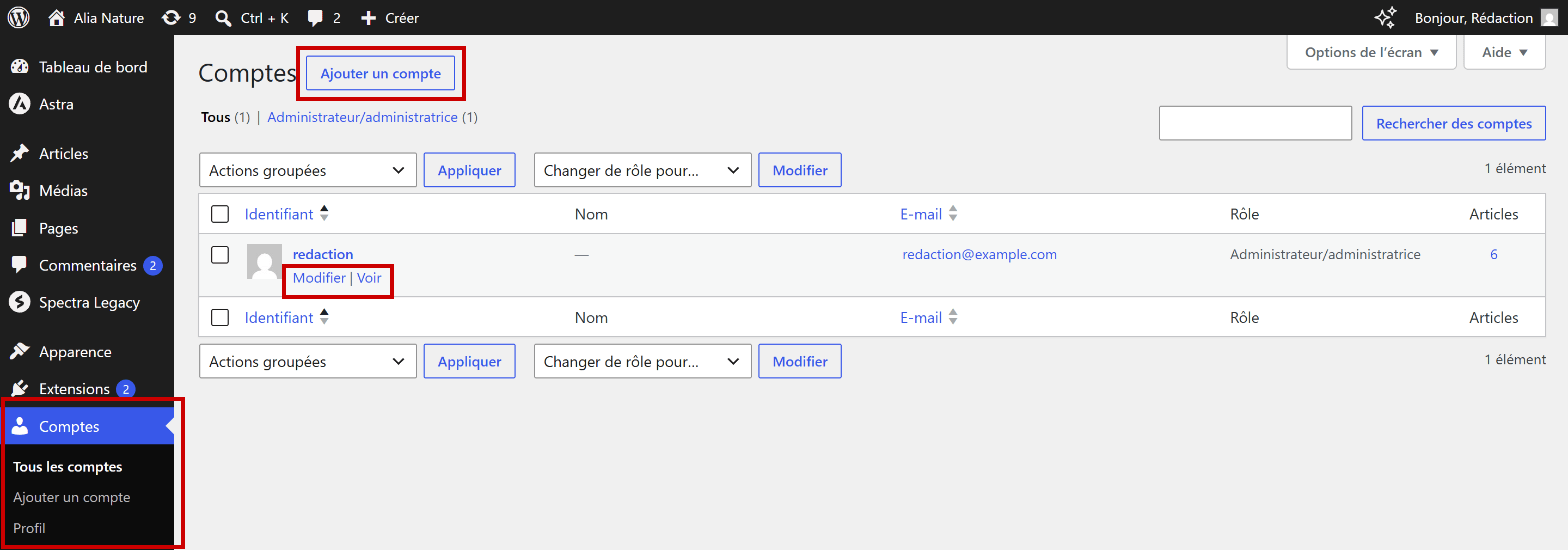
- Ouvrir Comptes > Tous les comptes. La liste donne pour chaque compte son identifiant, son nom, son e-mail, son rôle et son nombre d'articles ; le survol d'un identifiant fait apparaître ses actions. Sur le modèle, un seul compte, administrateur, signe les six articles. Le bouton Ajouter un compte est en haut de la page.
Capture 1. Comptes > Tous les comptes (identifiant et e-mail remplacés par des valeurs fictives) : encadrés, le menu, le bouton « Ajouter un compte » et les liens qui apparaissent au survol :
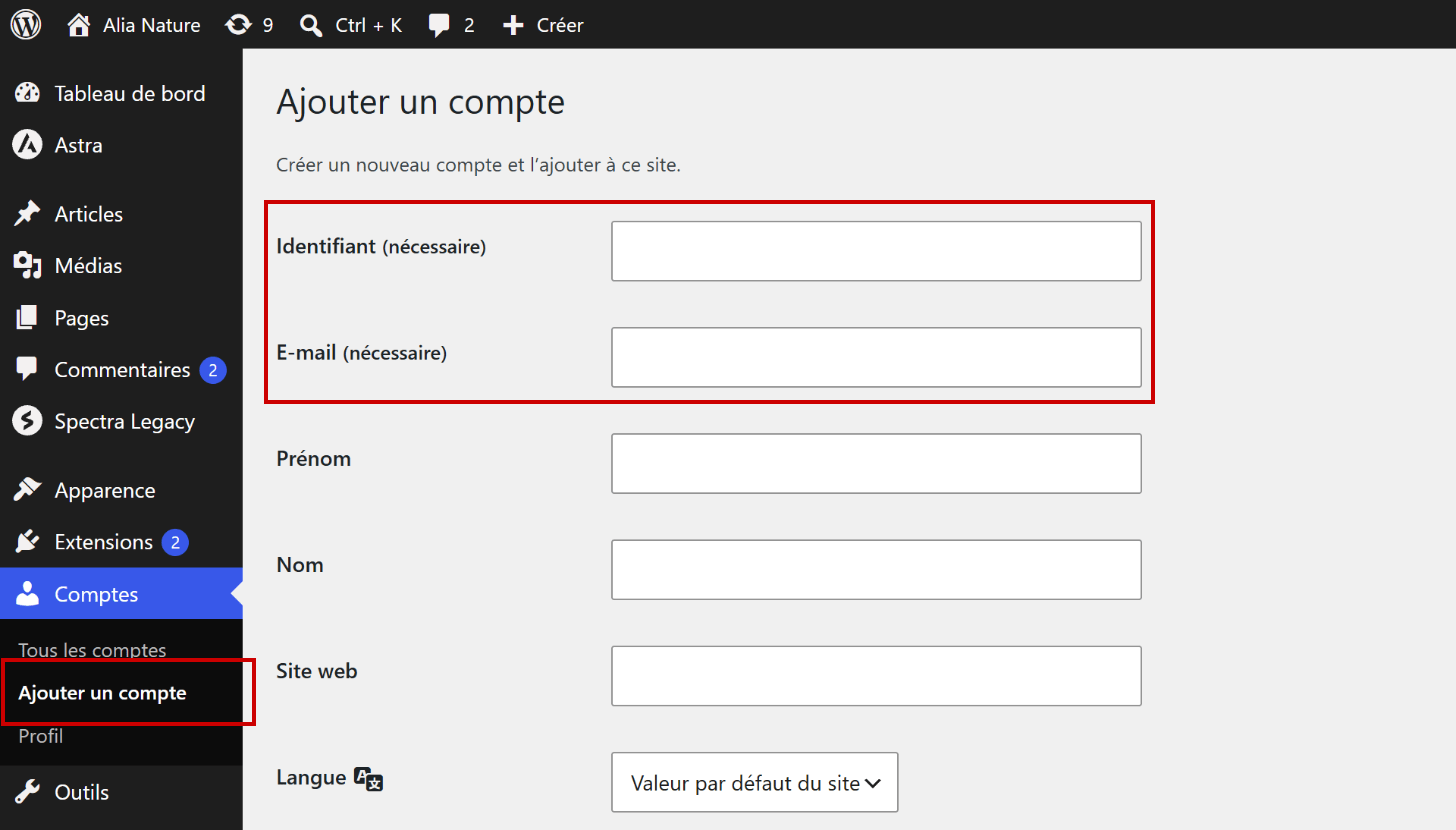
- Cliquer sur Ajouter un compte. Renseigner l'identifiant, nécessaire, qui ne pourra plus être modifié, l'e-mail, nécessaire et propre à chaque compte, puis le prénom, le nom, le site web et la langue si besoin.
Capture 2. Comptes > Ajouter un compte, haut du formulaire : encadrés, le menu et les deux champs nécessaires :
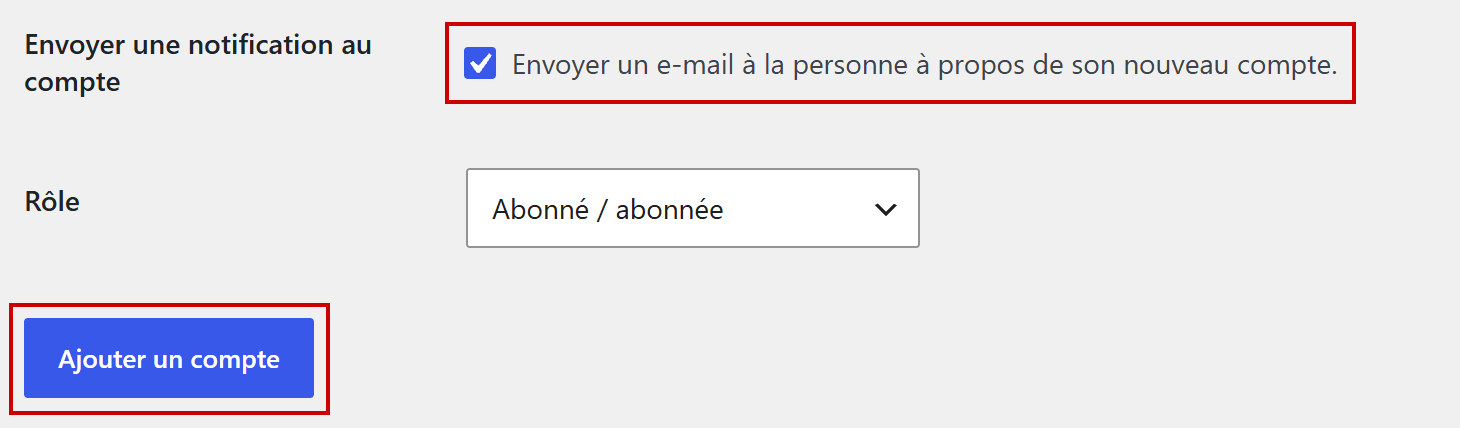
- Plus bas, WordPress propose un mot de passe fort, déjà rempli : le garder (le bouton « Masquer » le cache à l'écran), la personne pourra le changer ensuite dans son profil. Laisser cochée la case « Envoyer un e-mail à la personne à propos de son nouveau compte », choisir le rôle (voir le tutoriel sur les rôles), puis cliquer sur Ajouter un compte.
Capture 3. Le bas du formulaire (la ligne du mot de passe, juste au-dessus, n'est pas reproduite) : encadrés, la case d'envoi de l'e-mail et le bouton « Ajouter un compte » :
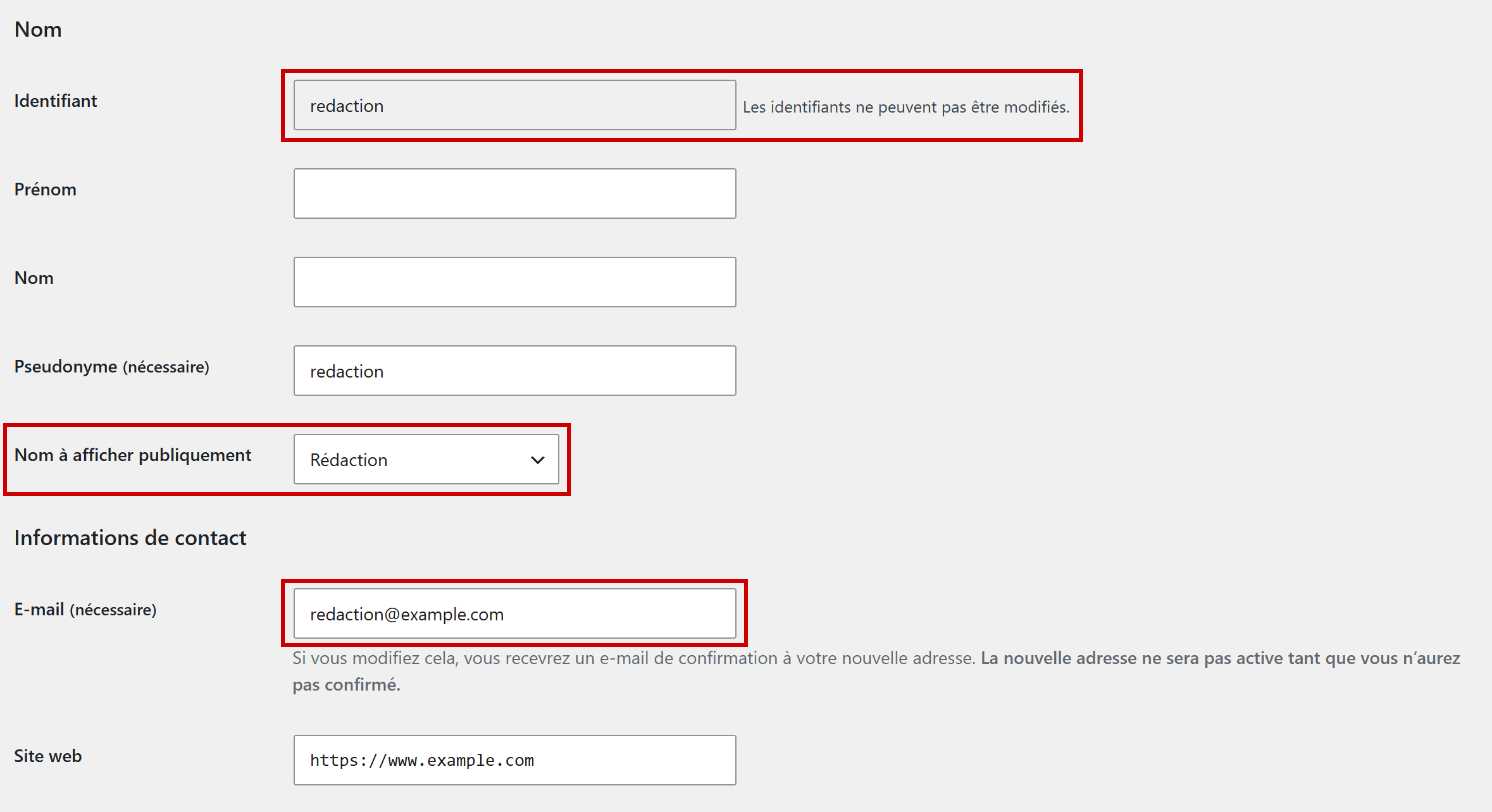
- Pour modifier un compte : dans la liste, survoler l'identifiant, puis Modifier. La fiche reprend le prénom, le nom, le pseudonyme, le nom à afficher publiquement, celui que le thème montre sous les articles, l'e-mail et, pour le compte d'une autre personne, le rôle. Enregistrer avec Mettre à jour le compte ; pour son propre compte, la fiche s'appelle « Profil » et le bouton « Mettre à jour le profil ».
Capture 4. La fiche d'un compte, ici le profil du compte du modèle (valeurs remplacées par des valeurs fictives) : encadrés, l'identifiant, qui ne peut pas changer, le nom à afficher publiquement et l'e-mail :
- Pour supprimer un compte : survoler l'identifiant, puis Supprimer. Le lien n'apparaît pas pour son propre compte, comme on le voit sur la capture 1. WordPress demande alors « Que faire du contenu ayant ce compte pour propriétaire ? » : « Supprimer tout le contenu. » ou « Attribuer tout le contenu à : » un autre compte, choisi dans une liste. Choisir l'attribution, puis cliquer sur Confirmer cette action.
Attention
« Supprimer tout le contenu. » efface avec le compte les articles et les pages qu'il signe. Pour garder le travail d'une personne qui quitte l'entreprise, toujours « Attribuer tout le contenu à » un autre compte avant de confirmer.
Captures réalisées sur le site modèle Alia Nature (WordPress 7.0.2, thème Astra 4.13, extension Spectra) : selon la version installée le jour de l'épreuve, un libellé peut changer.
Bien gérer les comptes
Un compte par personne, avec ses vraies coordonnées et le rôle qui suffit à son travail. Exemple pour l'arrivée chez Alia Nature de Léa Martin, chargée de communication (personne fictive) :
| Élément | Réussi | À éviter |
|---|---|---|
| Identifiant | « lea.martin » | « admin », « test », « alianature » : des identifiants faciles à deviner |
| Son adresse professionnelle, propre au compte | Une adresse partagée par toute l'équipe | |
| Mot de passe | Le mot de passe fort proposé par WordPress | « alianature2026 », le même pour tout le monde |
| Nom à afficher | « Léa Martin » | L'identifiant du compte, affiché sous chaque article |
| Départ | Compte supprimé, contenus attribués à un autre compte | Compte laissé actif, ou supprimé avec tout son contenu |
- Un compte par personne, jamais un compte partagé : on sait qui a fait quoi.
- Le rôle le plus limité qui suffit au travail demandé (voir le tutoriel sur les rôles).
- Un identifiant difficile à deviner : la documentation de WordPress déconseille « admin » ou « webmaster », visés en premier par les attaques.
- Un compte fermé dès le départ de la personne.
Sur le modèle, un seul compte, administrateur, sert à tout et signe les six articles (capture 1) : impossible de savoir qui a écrit quoi, et quiconque s'en sert a tous les droits sur le site. C'est l'exemple à ne pas suivre.
À l'épreuve
Exemple de consigne
Alia Nature accueille Léa Martin, chargée de communication, qui rédigera et publiera les articles du blog. Créez son compte avec l'adresse e-mail fournie et le rôle adapté, renseignez son prénom et son nom, et faites en sorte que ses articles soient signés « Léa Martin ». Supprimez ensuite le compte d'une ancienne stagiaire, indiqué dans le sujet, sans perdre ses articles.
Ce que l'examinateur vérifie
- Un identifiant correct et une adresse e-mail propre au compte.
- Un rôle adapté au travail demandé : Auteur pour publier ses propres articles.
- Le prénom, le nom et le nom à afficher publiquement renseignés.
- Les contenus de l'ancien compte attribués à un autre compte avant la suppression.
Les erreurs fréquentes
- Donner le rôle Administrateur « pour être tranquille ».
- Remplacer le mot de passe fort par un mot de passe simple.
- Supprimer un compte avec tout son contenu.
- Vouloir corriger un identifiant après coup : WordPress ne le permet pas.
L'essentiel à retenir
- Comptes > Ajouter un compte : identifiant (définitif), e-mail, prénom, nom, mot de passe fort, rôle, puis « Ajouter un compte ».
- Comptes > Tous les comptes, survol de l'identifiant : « Modifier » (puis « Mettre à jour le compte ») ou « Supprimer ».
- Avant de supprimer un compte, « Attribuer tout le contenu à » un autre compte pour garder ses articles.
Voir aussi
Dans la série des tutoriels WordPress :
- Attribuer un rôle à un utilisateur
- Changer l'auteur d'un article ou d'une page
- Passer de l'administration au site et inversement
Le même travail dans PrestaShop :
Documentation officielle de WordPress, en anglais : l'écran des comptes, la sécurité d'un site WordPress.