BTS NDRC, épreuve E5B : tutoriel WordPress
Activer et utiliser Yoast SEO : requête cible et méta description
Yoast SEO ajoute à chaque article et à chaque page les réglages que lisent les moteurs de recherche : la requête cible, le titre SEO, le slug et la méta description, avec un aperçu du résultat dans Google. Son analyse signale ensuite ce qui manque. Pour l'entreprise, c'est l'outil qui permet de soigner, page par page, ce que le client verra dans les résultats de recherche avant de cliquer.
Dans la circulaire
Famille « Référencement naturel (SEO) » de la liste WordPress : « Activer et utiliser l'extension Yoast SEO (requête cible, méta description) » (annexe VI-3 de la circulaire nationale d'organisation, session 2026).
Critères de la grille d'évaluation concernés : 1. « la qualité et la pertinence des contenus publiés » ; 2. « le suivi rigoureux et l'optimisation du référencement ».
Où le trouver
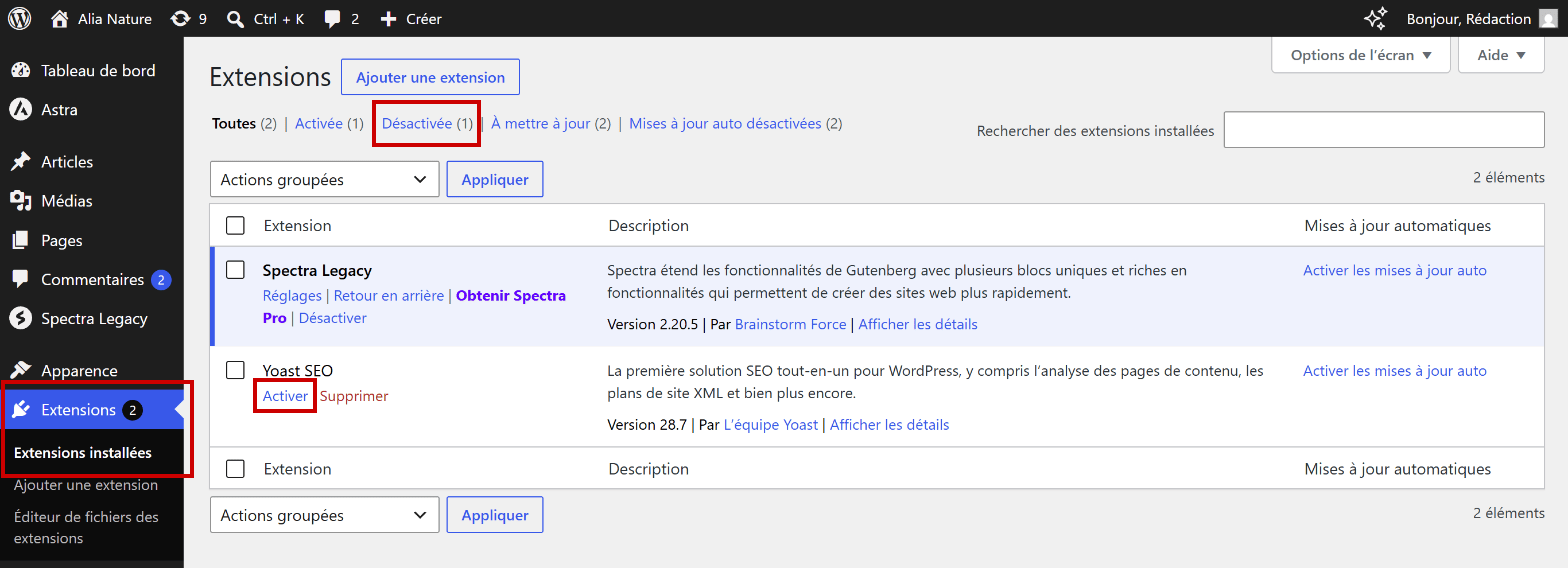
Activer l'extension : Extensions › Extensions installées, lien « Activer » sous Yoast SEO.
Requête cible et méta description : dans l'éditeur d'un article ou d'une page, panneau Yoast SEO (icône Yoast, en haut à droite) ou boîte Yoast SEO, sous le contenu.
Les étapes
- Ouvrir Extensions > Extensions installées. Sur le modèle, Yoast SEO (version 28.7) est installée mais désactivée : elle figure dans le filtre « Désactivée », et sa ligne propose « Activer » et « Supprimer ». Cliquer sur Activer, jamais sur « Supprimer ».
Capture 1. Extensions > Extensions installées : encadrés, le menu, le filtre « Désactivée (1) » et le lien « Activer » de Yoast SEO :
- Une fois activée, l'extension ajoute son menu, Yoast SEO, à l'administration et propose une « Configuration initiale » (analyse des contenus du site, type de site, réseaux sociaux), qui règle le site dans son ensemble.
- Ouvrir l'article ou la page dans l'éditeur. Le panneau Yoast SEO s'ouvre par l'icône Yoast, en haut à droite ; la boîte Yoast SEO, sous le contenu, donne accès aux mêmes réglages.
- Saisir la requête cible, que Yoast appelle « Expression clé principale » : les mots que le client tape dans Google pour trouver ce contenu, une seule par page, choisie comme dans le tutoriel sur les mots-clés. Sans elle, l'analyse SEO ne peut pas juger la page : son voyant reste gris.
- Ouvrir « Apparence sur les moteurs de recherche ». L'Aperçu Google montre le résultat, sur mobile ou sur ordinateur, et c'est là que se modifient le Titre SEO, le Slug et la Méta description. Rédiger la méta description : Yoast conseille 155 caractères au plus, et la barre sous le champ passe de l'orange au vert quand la longueur convient.
- Lire l'Analyse SEO. Les remarques y sont rangées en « Problèmes » (rouge), « Améliorations » (orange) et « Déjà optimisé » (vert), par exemple « Expression clé dans l'introduction », « Longueur de méta description » ou « Maillage interne ». Corriger d'abord les problèmes, puis cliquer sur Enregistrer. L'« Analyse de lisibilité » juge de la même façon la clarté du texte.
Attention
Yoast SEO donne des indications, pas une garantie : un voyant vert n'assure pas la première place, et l'aperçu n'est qu'une simulation, car Google peut afficher un autre extrait que la méta description. Le texte s'écrit d'abord pour le client : une phrase tordue pour placer la requête une fois de plus fait plus de mal que de bien.
Captures réalisées sur le site modèle Alia Nature (WordPress 7.0.2, thème Astra 4.13, extension Spectra) : selon la version installée le jour de l'épreuve, un libellé peut changer.
Bien choisir la requête cible et rédiger la méta description
La requête cible reprend les mots du client ; la méta description est une petite annonce qui donne envie de cliquer. Exemple pour l'article « Collection Automne », qui présente les thés et les infusions de la saison :
| Réglage | Réussi | À éviter |
|---|---|---|
| Requête cible | « thé d'automne » | « Collection Automne » : le nom donné par l'entreprise, que le client ne tape pas |
| Titre SEO | « Thé d'automne : la nouvelle collection d'Alia Nature » (52 caractères) | Le titre de l'article laissé tel quel, sans la requête |
| Slug | « the-automne », réglé avant la publication | Un slug changé sur un article publié depuis longtemps, sans y penser : son adresse change aussi |
| Méta description | « Thés aux parfums d'automne et infusions : découvrez la nouvelle collection d'Alia Nature, pour le quotidien comme pour les moments entre amis. » (142 caractères) | Un champ vide, une liste de mots-clés ou la première phrase de l'article recopiée |
- Une requête cible par page, différente d'une page à l'autre : l'analyse le contrôle (« Expression clé déjà utilisée »).
- La requête dans le titre SEO, le slug, la méta description et le premier paragraphe, sans la répéter à chaque phrase.
- Une méta description propre à chaque page, avec un bénéfice pour le client et une invitation à agir (« découvrez », « commandez »).
- 155 caractères au plus ; au-delà, le texte risque d'être coupé dans les résultats, surtout sur mobile.
Sur le modèle, Yoast SEO est désactivé : les pages n'ont pas de méta description, et leur titre est celui que compose WordPress, « Collection Automne – Alia Nature » pour cet article, sans un mot de la requête du client. C'est l'exemple à corriger.
À l'épreuve
Exemple de consigne
Alia Nature veut mieux référencer son article « Collection Automne ». Activez l'extension Yoast SEO, définissez la requête cible « thé d'automne », puis rédigez un titre SEO et une méta description de 120 à 155 caractères. Corrigez enfin les problèmes signalés en rouge par l'analyse SEO.
Ce que l'examinateur vérifie
- L'extension activée, sans autre extension touchée.
- La requête cible saisie et reprise dans le titre SEO, la méta description et le début du texte.
- Une méta description propre à l'article, sans faute, dans la longueur conseillée.
- Les problèmes signalés en rouge traités, et l'article enregistré.
Les erreurs fréquentes
- Chercher Yoast dans l'éditeur sans avoir activé l'extension.
- Saisir comme requête cible le titre de l'article ou une liste de mots-clés.
- Écrire la méta description dans le texte de l'article au lieu du champ prévu.
- Viser le vert partout au prix d'un texte qui se lit mal.
- Quitter l'éditeur sans cliquer sur « Enregistrer ».
L'essentiel à retenir
- Extensions > Extensions installées, « Activer » sous Yoast SEO.
- Dans l'éditeur, panneau Yoast SEO : « Expression clé principale » (la requête cible), puis « Apparence sur les moteurs de recherche » : titre SEO, slug et méta description de 155 caractères au plus.
- L'analyse SEO range ses remarques en problèmes, améliorations et points déjà optimisés : corriger les problèmes, puis « Enregistrer ».
Voir aussi
Dans la série des tutoriels WordPress :
- Choisir et placer les mots-clés d'une page
- Renseigner les étiquettes et les descriptions
- Structurer un texte avec des titres et des sous-titres
- Utiliser les liens internes et externes pour le référencement
Dans le tutoriel WordPress complet :
Sur le référencement : Référencement web, optimiser une page. Documentation officielle de Yoast, en anglais : rédiger une bonne méta description.