BTS NDRC, épreuve E5B : tutoriel WordPress
Structurer un texte avec des titres et des sous-titres
Un texte bien structuré se lit en diagonale : les titres annoncent les parties, les sous-titres les détaillent, et le client trouve d'un coup d'œil le passage qui l'intéresse. Les moteurs de recherche et les lecteurs d'écran s'appuient sur la même hiérarchie de titres, H1, H2, H3… pour comprendre la page : une structure claire sert à la fois la lecture et le référencement.
Dans la circulaire
Famille « Référencement naturel (SEO) » de la liste WordPress : « Structurer le texte (titres, sous-titres) » (annexe VI-3 de la circulaire nationale d'organisation, session 2026).
Critères de la grille d'évaluation concernés : 1. « la qualité et la pertinence des contenus publiés » ; 2. « le suivi rigoureux et l'optimisation du référencement ».
Où le trouver
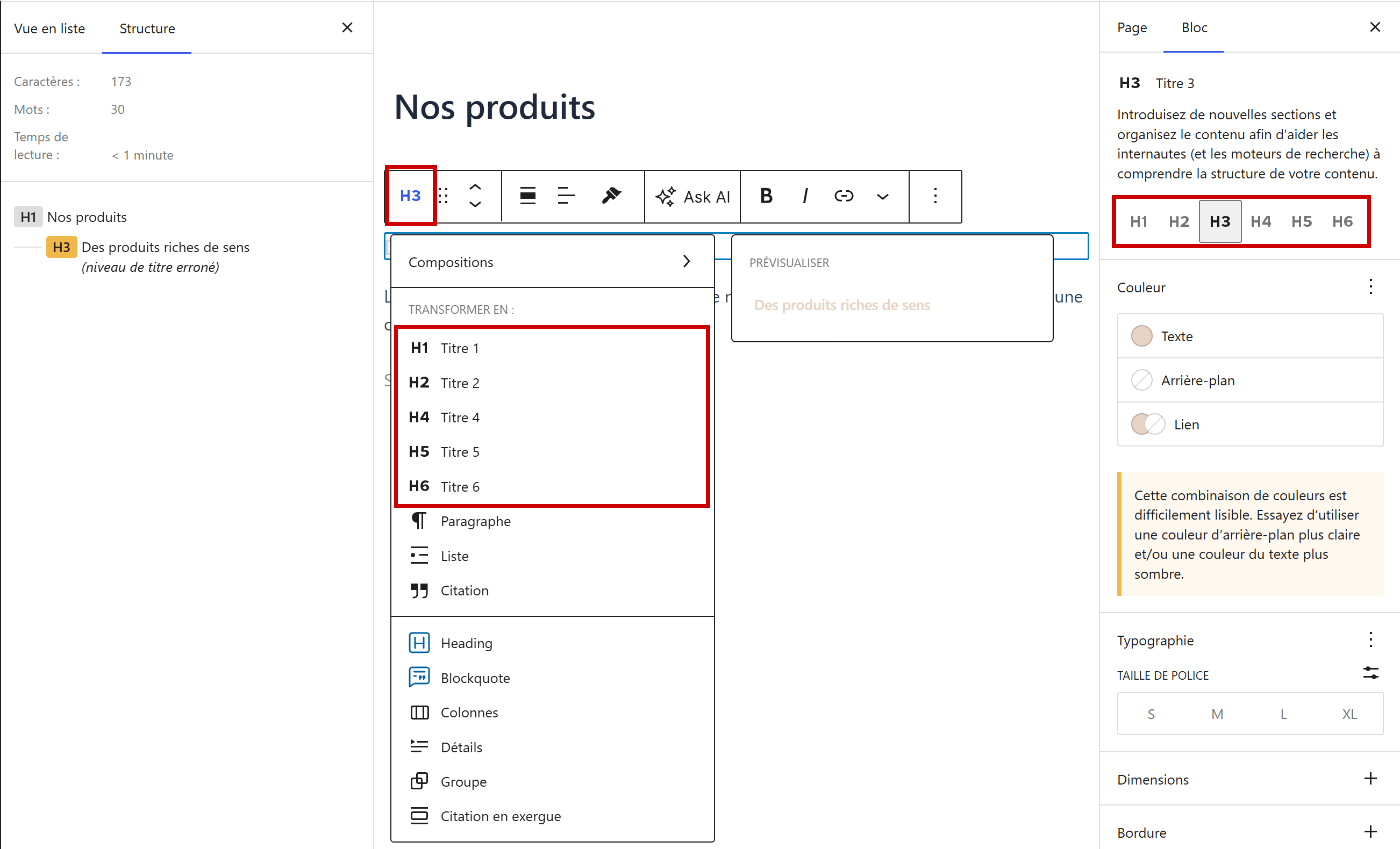
Les titres : bloc Titre de l'éditeur ; son niveau se choisit dans sa barre d'outils ou dans le panneau Bloc, boutons H1 à H6.
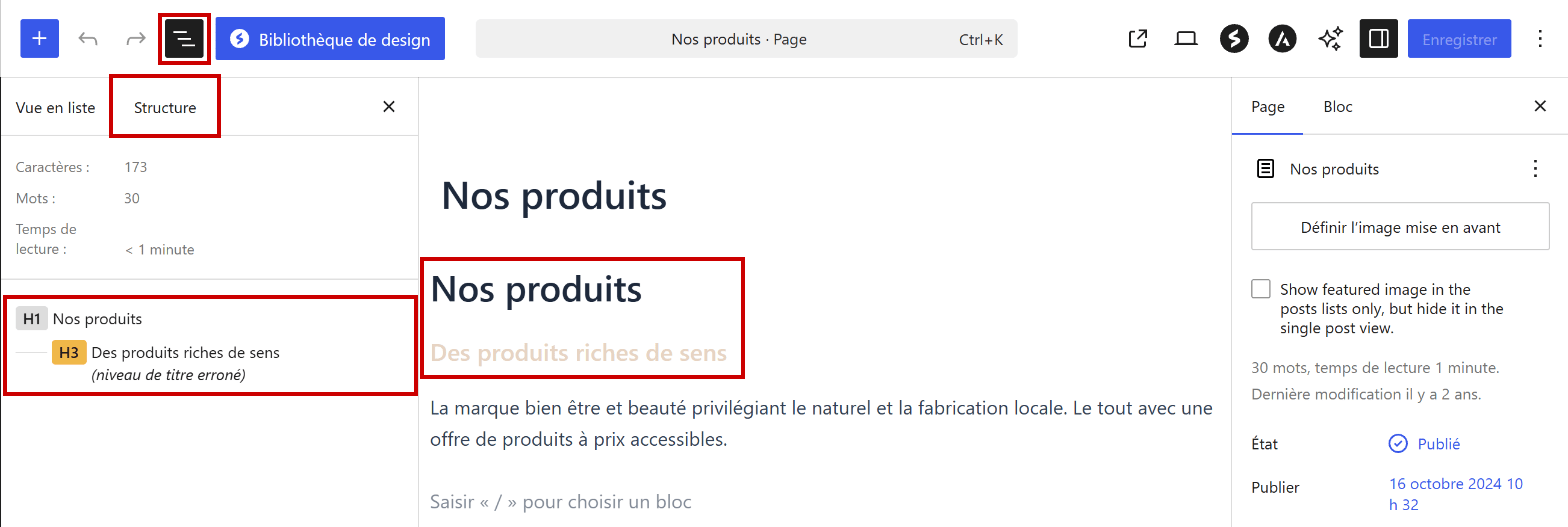
Le contrôle de la structure : bouton Vue d'ensemble du document, en haut à gauche de l'éditeur, onglet Structure.
Les étapes
- Bâtir le plan avant d'écrire. Le titre de la page ou de l'article est le titre principal, le H1 : dans le contenu, les grandes parties prennent des titres H2, leurs subdivisions des H3, sans sauter de niveau.
- Ouvrir la page dans l'éditeur, cliquer sur Vue d'ensemble du document, puis sur l'onglet Structure. Il donne le nombre de caractères, de mots et le temps de lecture, puis la liste des titres avec leur niveau. WordPress signale un titre mal placé par la mention « (niveau de titre erroné) ». Sur la page « Nos produits » du modèle : un titre H1 qui répète le titre de la page, puis un H3 sans H2 au-dessus.
Capture 1. La page « Nos produits » dans l'éditeur, vue d'ensemble du document ouverte sur l'onglet « Structure » : encadrés, le bouton, l'onglet, la liste des titres et les deux titres du contenu :
- Pour changer le niveau d'un titre, cliquer sur le titre, puis sur le bouton de niveau, au début de sa barre d'outils (« H3 » ici) : « Transformer en » propose Titre 1 à Titre 6, mais aussi Paragraphe ou Liste. Les boutons H1 à H6 du panneau Bloc font la même chose.
Capture 2. Le titre « Des produits riches de sens » sélectionné : encadrés, le bouton de niveau, les niveaux proposés par « Transformer en » et les boutons H1 à H6 du panneau Bloc :
- Pour transformer en vrai titre un paragraphe écrit en gras, cliquer sur le paragraphe, puis sur le premier bouton de sa barre d'outils, « Transformer en », Titre ; choisir ensuite son niveau.
- Découper le reste du texte : un paragraphe par idée, de trois ou quatre lignes, une liste pour les avantages ou les informations pratiques.
- Vérifier l'onglet « Structure » : plus aucune mention « niveau de titre erroné ». Cliquer sur Enregistrer, puis contrôler la page sur le site.
Attention
Le niveau d'un titre se choisit selon sa place dans le plan, jamais pour sa taille. Pour un titre plus grand ou plus petit, on règle la taille de police dans le panneau Bloc, rubrique Typographie, sans changer de niveau. Et le titre H1 est déjà pris par le titre de la page : dans le contenu, on commence au H2.
Captures réalisées sur le site modèle Alia Nature (WordPress 7.0.2, thème Astra 4.13, extension Spectra) : selon la version installée le jour de l'épreuve, un libellé peut changer.
Bien hiérarchiser ses titres
Un bon plan se lit dans la liste des titres de l'onglet « Structure » : un H1, les H2 des grandes parties, des H3 dessous si besoin. Exemples tirés des pages d'Alia Nature :
| Élément | Réussi | À éviter |
|---|---|---|
| Titre principal | Le titre de la page, seul H1 | « Nos produits » : un H1 dans le contenu qui répète le titre de la page, affiché deux fois sur le site |
| Intertitres | « Nous connaitre » : quatre H2, chacun pour une partie, comme « La vente directe par réseau, c'est quoi ? » | « Fonctionnement de l'activité de VDI » : deux titres H4, sans H2 ni H3 |
| Une idée, un titre | « Bienvenue dans l'univers Alia Nature » en un seul titre | Sur la page d'accueil, « Bienvenue dans l'univers » et « Alia Nature » : une phrase coupée en deux titres H3 |
| Texte long | Un intertitre toutes les deux ou trois idées | « Conditions Générales de Vente » : près de 1 800 mots sans un seul titre |
- Des titres informatifs, qui disent ce que le client va lire et reprennent ses mots (voir le tutoriel sur les mots-clés).
- Un niveau par rang dans le plan : H2, puis H3 dessous, H4 rarement.
- Jamais un paragraphe en gras à la place d'un titre : ni les moteurs ni les lecteurs d'écran ne le voient comme un titre.
- Des titres lisibles : WordPress signale une couleur « difficilement lisible » (capture 2).
Sur le modèle, la page « Nos produits » cumule les défauts : un titre H1 qui répète le titre de la page, un H3 placé juste dessous, que WordPress signale comme « niveau de titre erroné », et ce H3 écrit en beige clair, peu lisible (captures 1 et 2). C'est l'exemple à corriger.
À l'épreuve
Exemple de consigne
Restructurez la page « Nos produits » d'Alia Nature : supprimez le titre qui répète le titre de la page, passez « Des produits riches de sens » en titre de niveau 2, puis ajoutez deux sous-titres de niveau 3, « Thés et infusions » et « Cosmétiques naturels », suivis chacun d'un paragraphe de présentation de deux ou trois phrases. Vérifiez la structure dans la vue d'ensemble du document.
Ce que l'examinateur vérifie
- Un seul H1, le titre de la page.
- Un H2, puis deux H3, sans saut de niveau ni mention « niveau de titre erroné ».
- Des titres lisibles et des paragraphes courts, sans faute.
- La page enregistrée et contrôlée sur le site.
Les erreurs fréquentes
- Garder un H1 dans le contenu.
- Choisir le niveau d'un titre pour sa taille.
- Mettre un paragraphe en gras au lieu d'utiliser un bloc Titre.
- Quitter l'éditeur sans cliquer sur « Enregistrer ».
L'essentiel à retenir
- Le titre de la page est le H1 ; dans le contenu, des H2 pour les parties, des H3 pour les sous-parties, sans sauter de niveau.
- Le niveau se change par le bouton de niveau de la barre d'outils (« Transformer en ») ou par les boutons H1 à H6 du panneau Bloc.
- Vue d'ensemble du document, onglet « Structure » : la liste des titres et les erreurs de niveau.
Voir aussi
Dans la série des tutoriels WordPress :
- Utiliser les blocs de l'éditeur : titre, bouton, image, tableau…
- Choisir et placer les mots-clés d'une page
- Activer et utiliser Yoast SEO : requête cible et méta description
Dans le tutoriel WordPress complet :
- Rédiger et publier un article, dont la structure d'un article
- Référencer un article ou une page avec Yoast SEO
Sur le référencement : Référencement web, optimiser une page. Documentation officielle de WordPress, en anglais : le bloc Titre.