BTS NDRC, épreuve E5B : tutoriel WordPress
Utiliser les liens internes et externes pour le référencement
Les liens internes relient les pages du site entre elles : ils mènent le lecteur d'un article vers la page qui l'intéresse (un produit, le recrutement, le contact) et montrent aux moteurs de recherche quelles pages comptent. Les liens externes renvoient vers d'autres sites, une source fiable ou la page Facebook de l'entreprise, et rendent le contenu plus crédible. Pour l'entreprise, ce maillage fait trouver ses pages importantes, par le client comme par Google.
Dans la circulaire
Famille « Référencement naturel (SEO) » de la liste WordPress : « Utiliser des liens internes et externes » (annexe VI-3 de la circulaire nationale d'organisation, session 2026).
Critères de la grille d'évaluation concernés : 2. « le suivi rigoureux et l'optimisation du référencement » ; 3. « la cohérence entre les techniques, les outils mobilisés, les contenus et les moyens de diffusion » ; 6. « la pertinence des choix et des actions menées pour développer les ventes et créer de la valeur ».
Où le trouver
Créer le lien : dans l'éditeur, sélectionner les mots, puis bouton Lien de la barre d'outils du bloc, ou Ctrl + K.
Régler le lien : clic sur le texte lié, Modifier le lien, puis Avancé : « Ouvrir dans un nouvel onglet » et « Marquer en nofollow ».
Les étapes
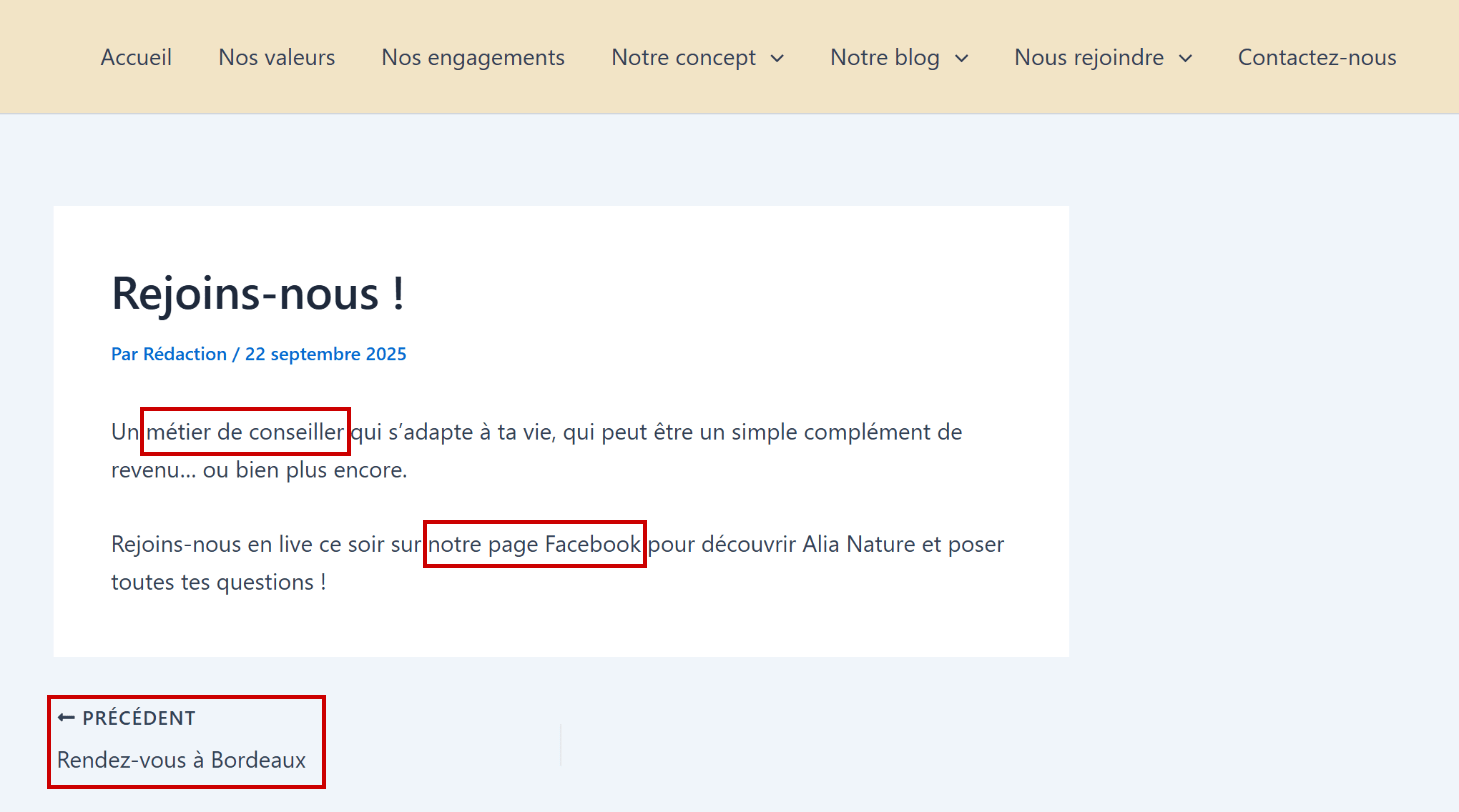
- Repérer les liens qui manquent. Pour chaque article, se demander vers quelle page du site le lecteur doit aller ensuite et quelle source ou quel réseau social le texte cite. Sur le modèle, l'article « Rejoins-nous ! » parle du « métier de conseiller » et de « notre page Facebook » sans un seul lien : le lecteur intéressé ne trouve ni la page « Devenez conseiller » ni la page Facebook. Sous l'article, le lien « Précédent » vers l'article précédent est ajouté par le thème.
Capture 1. L'article « Rejoins-nous ! » sur le site : encadrés, les deux passages qui devraient porter un lien et le lien « Précédent » ajouté par le thème :
- Lien interne : ouvrir l'article dans l'éditeur, sélectionner les mots qui décrivent la page d'arrivée, ici « métier de conseiller », puis cliquer sur Lien (ou Ctrl + K). Sous le champ « Rechercher ou saisir une URL », WordPress liste les pages du site, avec leur adresse courte ; taper quelques lettres du titre (« conseiller ») pour retrouver la page, puis choisir « Devenez conseiller ».
Capture 2. Les mots « métier de conseiller » sélectionnés dans l'éditeur : encadrés, les mots, le bouton Lien, le champ de recherche et la page « Devenez conseiller » dans la liste :

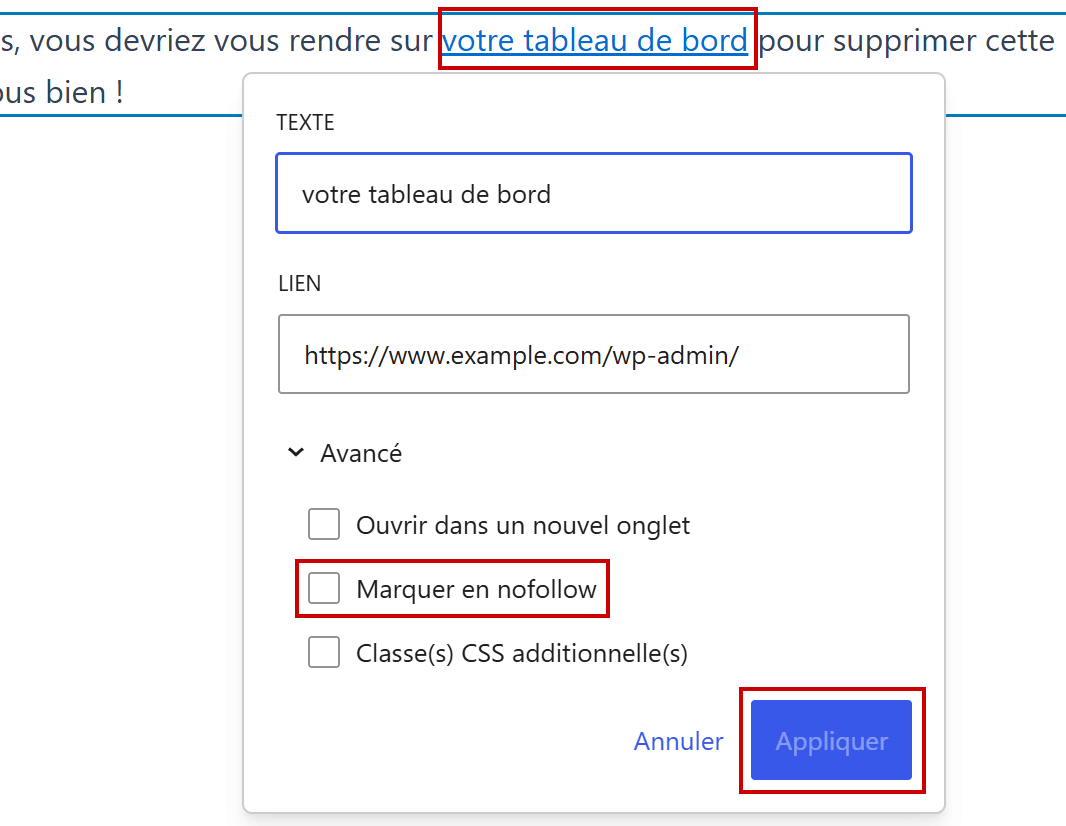
- Lien externe : sélectionner « notre page Facebook », coller l'adresse complète de la page, avec https://, puis appuyer sur Entrée. Cliquer ensuite sur le texte lié, puis sur Modifier le lien : la rubrique « Avancé » propose « Ouvrir dans un nouvel onglet », à cocher pour un lien externe, et « Marquer en nofollow », réservé aux liens que l'entreprise ne recommande pas ou qui sont payés (voir les conseils). Valider avec Appliquer.
Capture 3. La modification d'un lien existant de la « Page d'exemple », rubrique « Avancé » ouverte (adresse remplacée par example.com) : encadrés, le texte lié, l'option « Marquer en nofollow » et le bouton « Appliquer » :
- Cliquer sur Enregistrer, puis tester chaque lien sur le site : WordPress ne vérifie pas que la page d'arrivée existe.
- Une fois Yoast SEO activé, son analyse SEO contrôle aussi les liens de la page, sous « Maillage interne » et « Liens externes » : « Il n'y a aucun lien interne dans cette page, assurez-vous d'en ajouter ! », par exemple (voir le tutoriel sur Yoast SEO).
Attention
« Marquer en nofollow » n'est pas une précaution à cocher partout : l'option demande aux moteurs de ne pas associer le site à la page liée. Google la réserve aux sources auxquelles on ne fait pas confiance et aux liens payés (attribut sponsored ou nofollow). Sur un lien interne, ou vers une source sérieuse, elle n'a pas sa place.
Captures réalisées sur le site modèle Alia Nature (WordPress 7.0.2, thème Astra 4.13, extension Spectra) : selon la version installée le jour de l'épreuve, un libellé peut changer.
Bien choisir ses liens
Un lien sert le référencement quand son texte dit où il mène et qu'il conduit vers une page utile au lecteur. Exemples tirés du site d'Alia Nature :
| Lien | Réussi | À éviter |
|---|---|---|
| Texte du lien | « métier de conseiller », qui mène à la page « Devenez conseiller » | « cliquez ici », « En savoir plus » : rien ne dit où l'on va |
| Lien interne | De l'article « Détergents solides » vers la page « Nos produits » | Un bouton dont l'adresse est « # », comme les trois « En savoir plus » de l'article « Collection printemps » |
| Lien externe | La page Facebook d'Alia Nature, ouverte dans un nouvel onglet | « notre page Facebook » écrit sans lien, dans « Rejoins-nous ! » |
| Nofollow | Un lien payé, par exemple vers un annuaire payant | « Marquer en nofollow » coché sur un lien interne |
- Un texte de lien « descriptif, concis et pertinent », comme le demande Google, qui reprend si possible le mot-clé de la page d'arrivée.
- Chaque page importante reçoit au moins un lien depuis une autre page du site : une page qu'aucun lien ne cite est difficile à trouver, pour le client comme pour le moteur.
- Deux ou trois liens utiles par article, vers les pages qui font agir le client : produits, recrutement, contact.
- Des liens externes vers des sources fiables et vers les réseaux sociaux de l'entreprise : selon Google, citer une source pertinente rend un site plus digne de confiance.
- Les liens venus d'autres sites, presse locale ou partenaires, comptent aussi pour le référencement ; ils ne se créent pas dans WordPress mais se gagnent (voir le cours sur le référencement).
Sur le modèle, les articles et les pages ne contiennent presque aucun lien : « Rejoins-nous ! » cite le métier de conseiller et la page Facebook sans les lier (capture 1), et les trois boutons « En savoir plus » de « Collection printemps » renvoient vers « # », c'est-à-dire nulle part. C'est l'exemple à corriger.
À l'épreuve
Exemple de consigne
Alia Nature veut mieux guider les lecteurs de son blog. Dans l'article « Rejoins-nous ! », faites des mots « métier de conseiller » un lien vers la page « Devenez conseiller » et des mots « notre page Facebook » un lien vers la page Facebook de l'entreprise (adresse fournie), qui s'ouvre dans un nouvel onglet. Ajoutez ensuite dans l'article « Détergents solides » un lien vers la page « Nos produits ».
Ce que l'examinateur vérifie
- Des liens posés sur des mots qui décrivent la page d'arrivée, sans « cliquez ici ».
- Les liens internes choisis dans la liste de WordPress, vers la bonne page.
- Le lien externe complet, avec https://, ouvert dans un nouvel onglet, sans nofollow.
- Les articles enregistrés et chaque lien testé sur le site.
Les erreurs fréquentes
- Mettre le lien sur « ici » ou sur toute la phrase.
- Cocher « Marquer en nofollow » sur tous les liens, internes compris.
- Ouvrir les liens internes dans un nouvel onglet : le client accumule les onglets du même site.
- Laisser un lien vers « # » ou vers une page supprimée.
- Multiplier les liens dans un même paragraphe.
L'essentiel à retenir
- Lien interne : d'un contenu vers la page qui fait agir le client, posé sur des mots qui disent où il mène.
- Lien externe : vers une source fiable ou les réseaux sociaux de l'entreprise, adresse complète, nouvel onglet.
- « Marquer en nofollow » seulement pour un lien payé ou une source dont on ne répond pas ; puis « Enregistrer » et tester chaque lien sur le site.
Voir aussi
Dans la série des tutoriels WordPress :
- Insérer un lien interne ou externe
- Choisir et placer les mots-clés d'une page
- Activer et utiliser Yoast SEO : requête cible et méta description
- Activer les réseaux sociaux sur le site
Dans le tutoriel WordPress complet :
- Rédiger et publier un article, dont l'ajout d'un lien
- Référencer un article ou une page avec Yoast SEO
Sur le référencement : Référencement web, la technique et les liens. Documentation officielle de WordPress, en anglais : créer et modifier un lien. Google Search Central : bonnes pratiques concernant les liens.