BTS NDRC, épreuve E5B : tutoriel WordPress
Renseigner les étiquettes et les descriptions
Les étiquettes disent le sujet précis d'un article (« thé noir », « zéro déchet ») et relient des articles rangés dans des catégories différentes ; les descriptions présentent une catégorie ou une étiquette sur sa propre page. Le client retrouve ainsi tous les articles d'un même sujet, et les pages de catégorie gagnent un texte que les moteurs de recherche peuvent lire. L'intitulé de la circulaire cite aussi les balises : pour le référencement, ce sont surtout la balise title et la méta description, que lisent les moteurs.
Dans la circulaire
Famille « Référencement naturel (SEO) » de la liste WordPress : « Renseigner les étiquettes, balises et les descriptions » (annexe VI-3 de la circulaire nationale d'organisation, session 2026).
Critères de la grille d'évaluation concernés : 1. « la qualité et la pertinence des contenus publiés » ; 2. « le suivi rigoureux et l'optimisation du référencement ».
Où le trouver
Étiquettes : Articles › Étiquettes ; ou, dans l'éditeur d'un article, rubrique Étiquettes du panneau Article.
Descriptions : Articles › Catégories ou Étiquettes, champ Description, à l'ajout ou par « Modifier ». La méta description d'une page se rédige avec Yoast SEO.
Les étapes
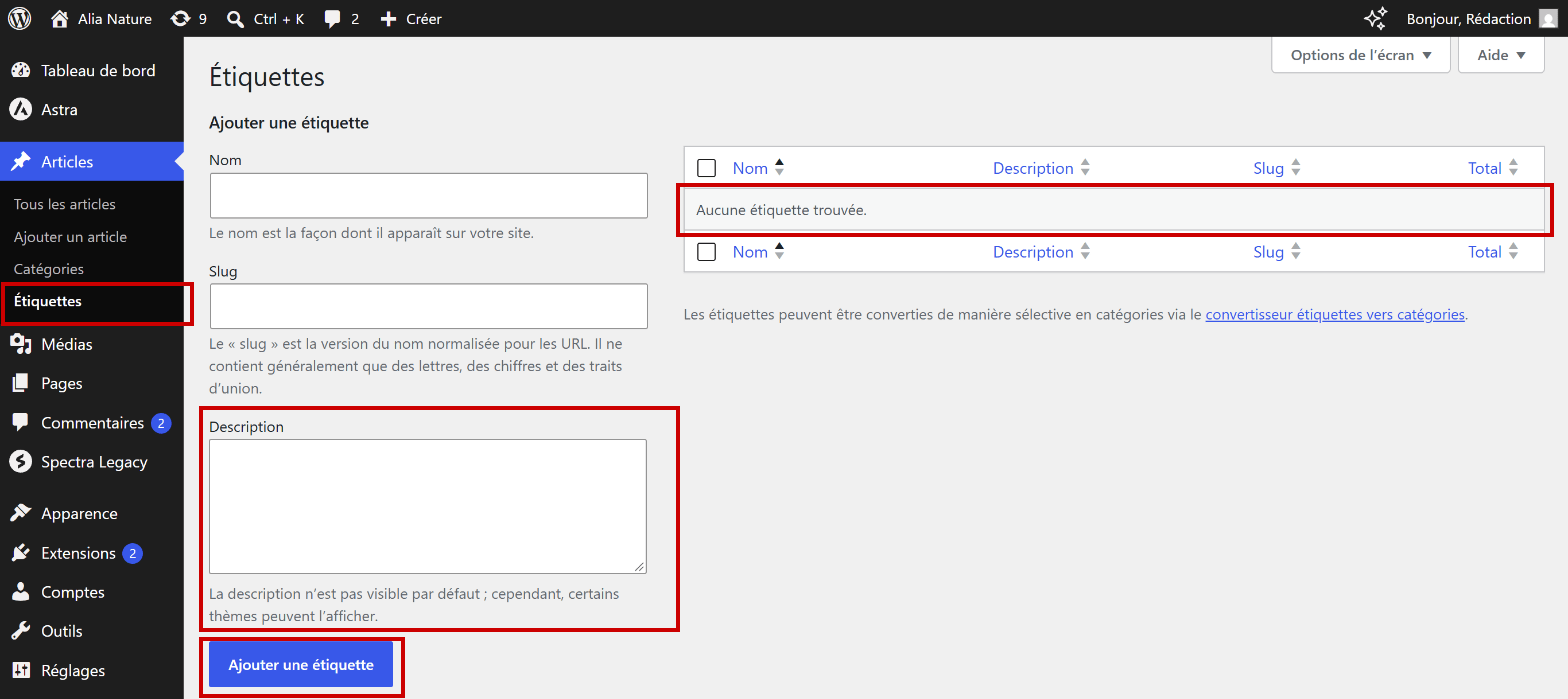
- Ouvrir Articles > Étiquettes. Le formulaire « Ajouter une étiquette » demande le Nom, tel qu'il s'affichera sur le site, le Slug, sa version pour l'adresse (WordPress le crée si on le laisse vide), et la Description ; cliquer ensuite sur Ajouter une étiquette. Sur le modèle, la liste est vide : « Aucune étiquette trouvée. »
Capture 1. Articles > Étiquettes : encadrés, le menu, le champ Description, le bouton « Ajouter une étiquette » et la liste, vide sur le modèle :
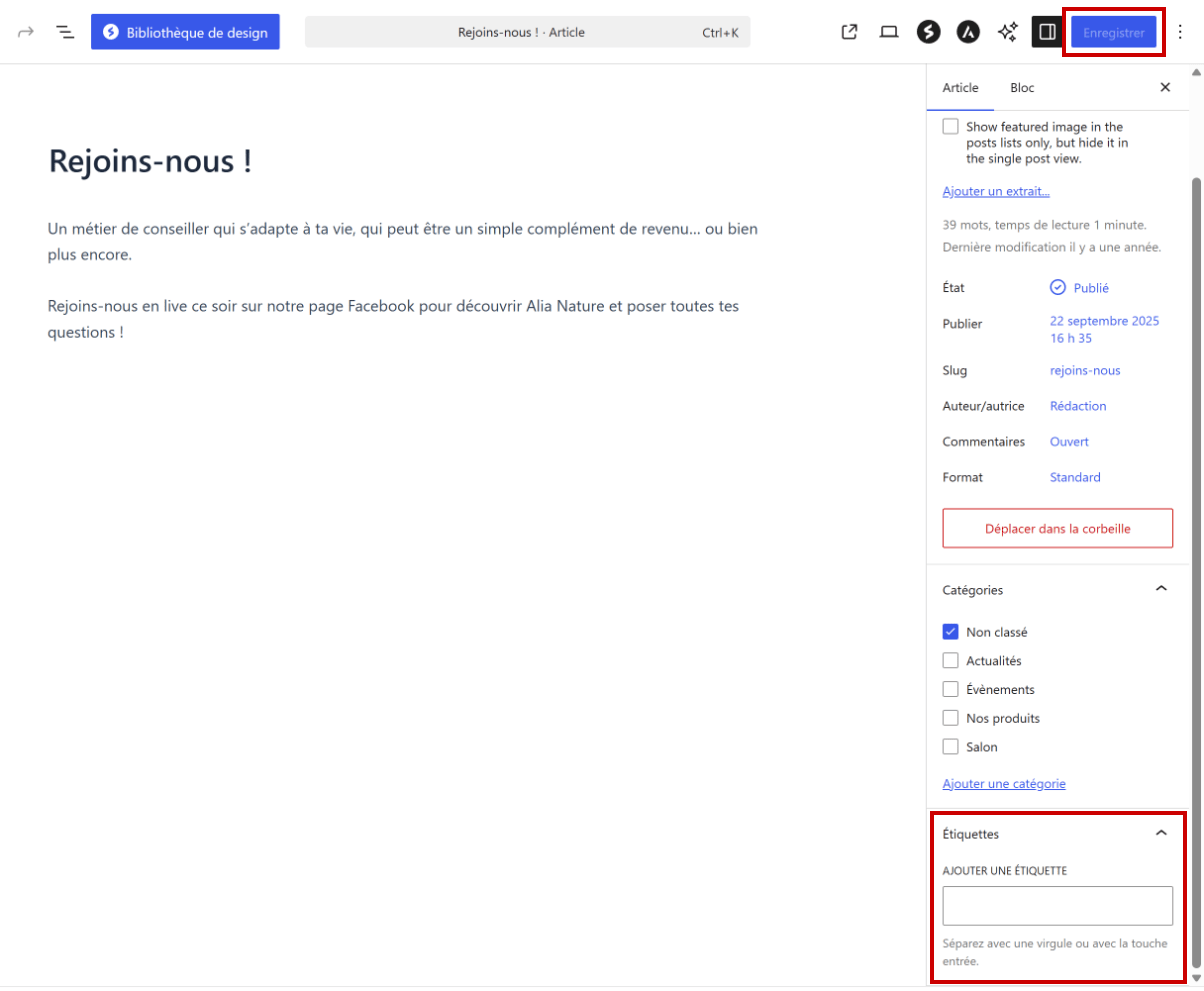
- Les étiquettes se posent aussi sans quitter l'article : dans l'éditeur, panneau Article, rubrique Étiquettes, champ « Ajouter une étiquette ». Taper le nom d'une étiquette existante ou nouvelle, puis une virgule ou Entrée (« Séparez avec une virgule ou avec la touche entrée. »), et cliquer sur Enregistrer. Pour donner la même étiquette à plusieurs articles, la « Modification groupée » de la liste des articles a aussi un champ Étiquettes.
Capture 2. L'article « Rejoins-nous ! » dans l'éditeur : encadrés, la rubrique « Étiquettes » du panneau Article et le bouton « Enregistrer » :
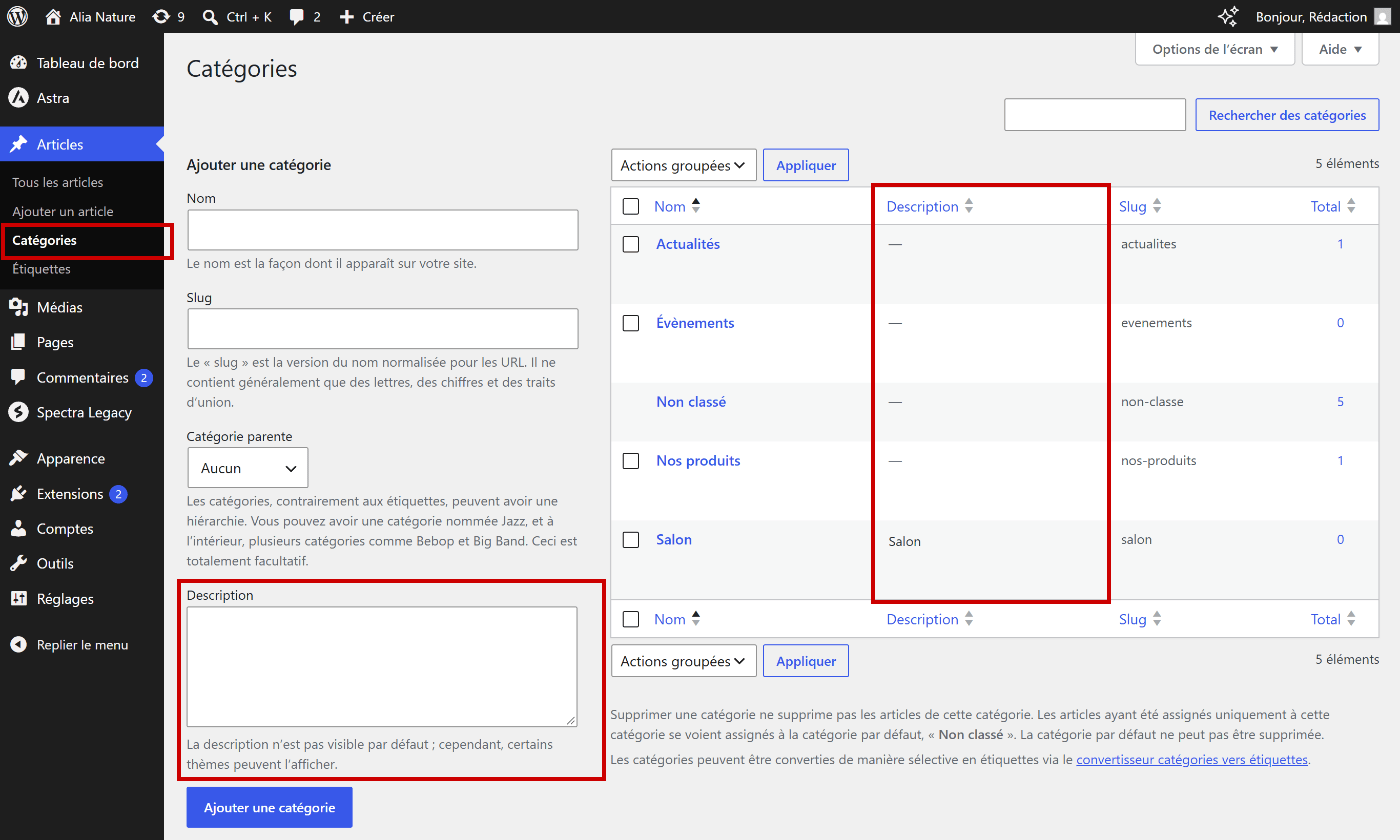
- Décrire les catégories : Articles > Catégories. La colonne Description de la liste montre ce qui est déjà rédigé. Pour une catégorie existante, survoler son nom, cliquer sur Modifier, compléter le champ Description de la page « Modifier la catégorie », puis cliquer sur Mettre à jour. Les étiquettes se décrivent de la même façon. Sur le modèle, une seule catégorie a une description, « Salon », qui répète son nom.
Capture 3. Articles > Catégories : encadrés, le menu, la colonne Description de la liste et le champ Description du formulaire d'ajout :
- Les balises : la balise title, le titre de la page dans les résultats de recherche et dans l'onglet du navigateur, est écrite par WordPress à partir du titre de la page et du nom du site (« Salon – Alia Nature » pour la catégorie « Salon »). La méta description, elle, n'existe pas sans extension : les pages du modèle n'en ont pas, et les moteurs composent alors l'extrait à partir du texte de la page. Pour la rédiger, activer Yoast SEO (voir le tutoriel sur Yoast SEO).
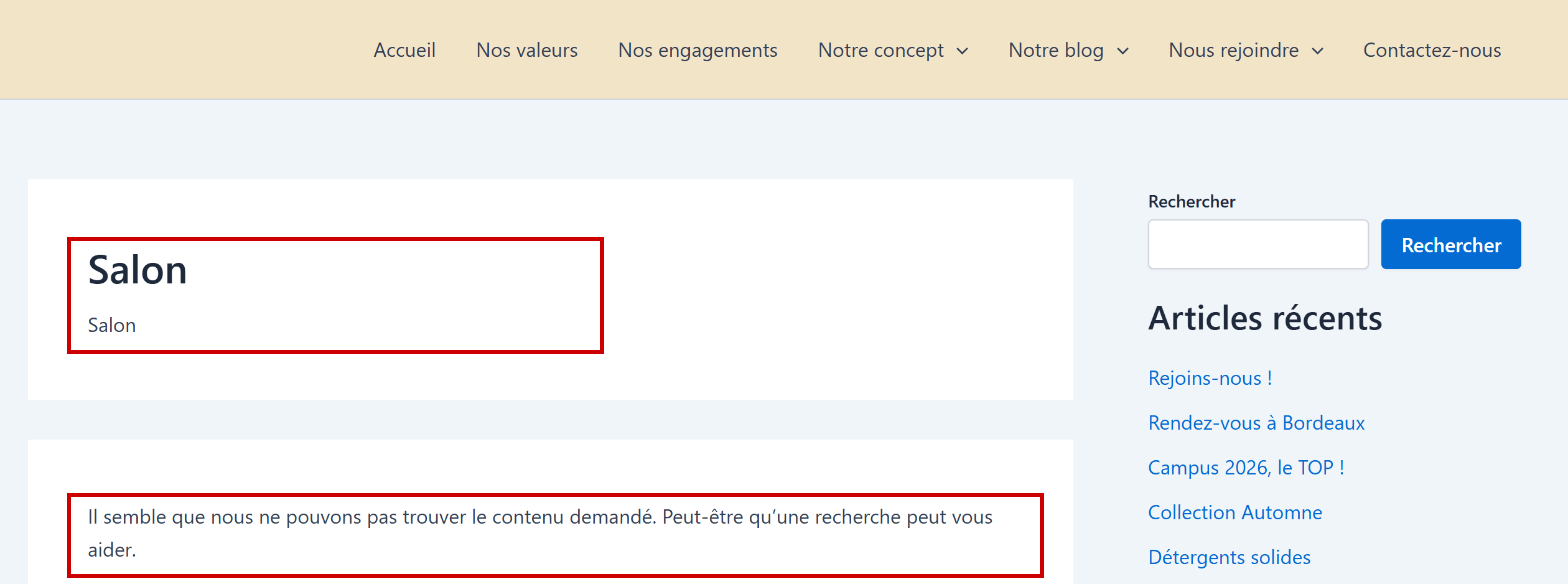
- Contrôler sur le site : avec le thème Astra, la page d'une catégorie affiche son nom puis sa description, au-dessus des articles. « Salon », qui n'a aucun article, n'affiche que son nom, sa description d'un mot et un message d'absence de contenu.
Capture 4. La page de la catégorie « Salon » sur le site : encadrés, le nom et la description de la catégorie, puis le message affiché faute d'article :
Attention
Tous les thèmes n'affichent pas les descriptions (« certains thèmes peuvent l'afficher », prévient WordPress). Avec Astra, celle d'une catégorie s'affiche en haut de sa page : elle se lit comme tout contenu publié et se soigne de la même façon. Et une étiquette n'a pas de parent : les sous-niveaux sont réservés aux catégories.
Captures réalisées sur le site modèle Alia Nature (WordPress 7.0.2, thème Astra 4.13, extension Spectra) : selon la version installée le jour de l'épreuve, un libellé peut changer.
Bien choisir ses étiquettes et rédiger ses descriptions
Les catégories rangent le blog en quelques grands thèmes ; les étiquettes ajoutent des mots précis, que plusieurs articles partagent. Exemples pour le blog d'Alia Nature :
| Élément | Réussi | À éviter |
|---|---|---|
| Étiquette | « thé noir », « infusion », « zéro déchet » : des mots que le client cherche, partagés par plusieurs articles | « Collection Automne » : une étiquette qui ne sert qu'à un article, ou qui répète une catégorie |
| Liste des étiquettes | Toujours la même forme d'un article à l'autre | « thé », « Thés » et « thé bio » pour le même sujet : trois pages au lieu d'une |
| Description de catégorie | « Salons, foires et ateliers où rencontrer les conseillères Alia Nature, avec les dates et les lieux. » | « Salon » : le nom répété, sur le modèle |
| Description d'étiquette | « Nos articles sur le thé noir : nouveautés, conseils d'infusion et idées cadeaux. » | La description d'une autre étiquette recopiée |
- Une étiquette, c'est un mot ou une expression que le client tape, toujours écrit de la même façon.
- Pas de doublon avec les catégories : la catégorie range, l'étiquette précise.
- Une description de deux phrases, qui dit ce que la page propose et donne envie de lire, avec le mot-clé de la catégorie.
- Vérifier la liste des étiquettes avant d'en créer une nouvelle.
Sur le modèle, aucun article n'a d'étiquette, et la seule description de catégorie, celle de « Salon », répète son nom (captures 3 et 4) : sa page n'offre au client ni texte ni article. C'est l'exemple à compléter.
À l'épreuve
Exemple de consigne
Alia Nature veut relier les articles de son blog par thème. Créez les étiquettes « thé », « infusion » et « zéro déchet », chacune avec une description, et attribuez-les aux articles concernés. Rédigez ensuite la description de la catégorie « Nos produits » et remplacez celle de « Salon ».
Ce que l'examinateur vérifie
- Des étiquettes précises, bien orthographiées, sans doublon avec les catégories.
- Chaque étiquette attribuée aux bons articles, et les articles enregistrés.
- Des descriptions qui parlent au client, sans faute.
- La nouvelle description de « Salon » contrôlée sur la page de la catégorie.
Les erreurs fréquentes
- Créer une étiquette par article.
- Écrire la même étiquette de deux façons (« thé » et « Thés »).
- Répéter le nom de la catégorie dans sa description.
- Ajouter les étiquettes dans l'éditeur et quitter sans « Enregistrer ».
L'essentiel à retenir
- Articles > Étiquettes, ou rubrique Étiquettes de l'éditeur : des mots précis, partagés par plusieurs articles.
- Articles > Catégories ou Étiquettes, « Modifier », champ Description, puis « Mettre à jour » : deux phrases utiles, affichées par Astra sur la page de la catégorie.
- La balise title vient du titre de la page ; la méta description demande Yoast SEO.
Voir aussi
Dans la série des tutoriels WordPress :
- Créer, publier et supprimer un article, une page, une catégorie
- Activer et utiliser Yoast SEO : requête cible et méta description
- Choisir et placer les mots-clés d'une page
- Utiliser les liens internes et externes pour le référencement
Dans le tutoriel WordPress complet :
Sur le référencement : Référencement web, optimiser une page. Documentation officielle de WordPress, en anglais : l'écran des étiquettes.