BTS NDRC, épreuve E5B : tutoriel WordPress
Choisir la page d'accueil : page statique ou derniers articles
La page d'accueil est souvent la première page que voit un visiteur : elle doit lui dire en quelques secondes ce que propose l'entreprise. WordPress y affiche au choix les derniers articles du blog ou une page fixe, dite statique, conçue comme une vitrine ; les articles prennent alors place sur une autre page, la page des articles. Pour une marque qui vend, c'est le premier levier pour présenter son offre et guider le client vers les produits.
Dans la circulaire
Famille « Navigation » de la liste WordPress : « Paramétrer la page d'accueil (page statique ou affichage des derniers articles) » (annexe VI-3 de la circulaire nationale d'organisation, session 2026).
Critères de la grille d'évaluation concernés : 3. « la cohérence entre les techniques, les outils mobilisés, les contenus et les moyens de diffusion » ; 6. « la pertinence des choix et des actions menées pour développer les ventes et créer de la valeur ».
Où le trouver
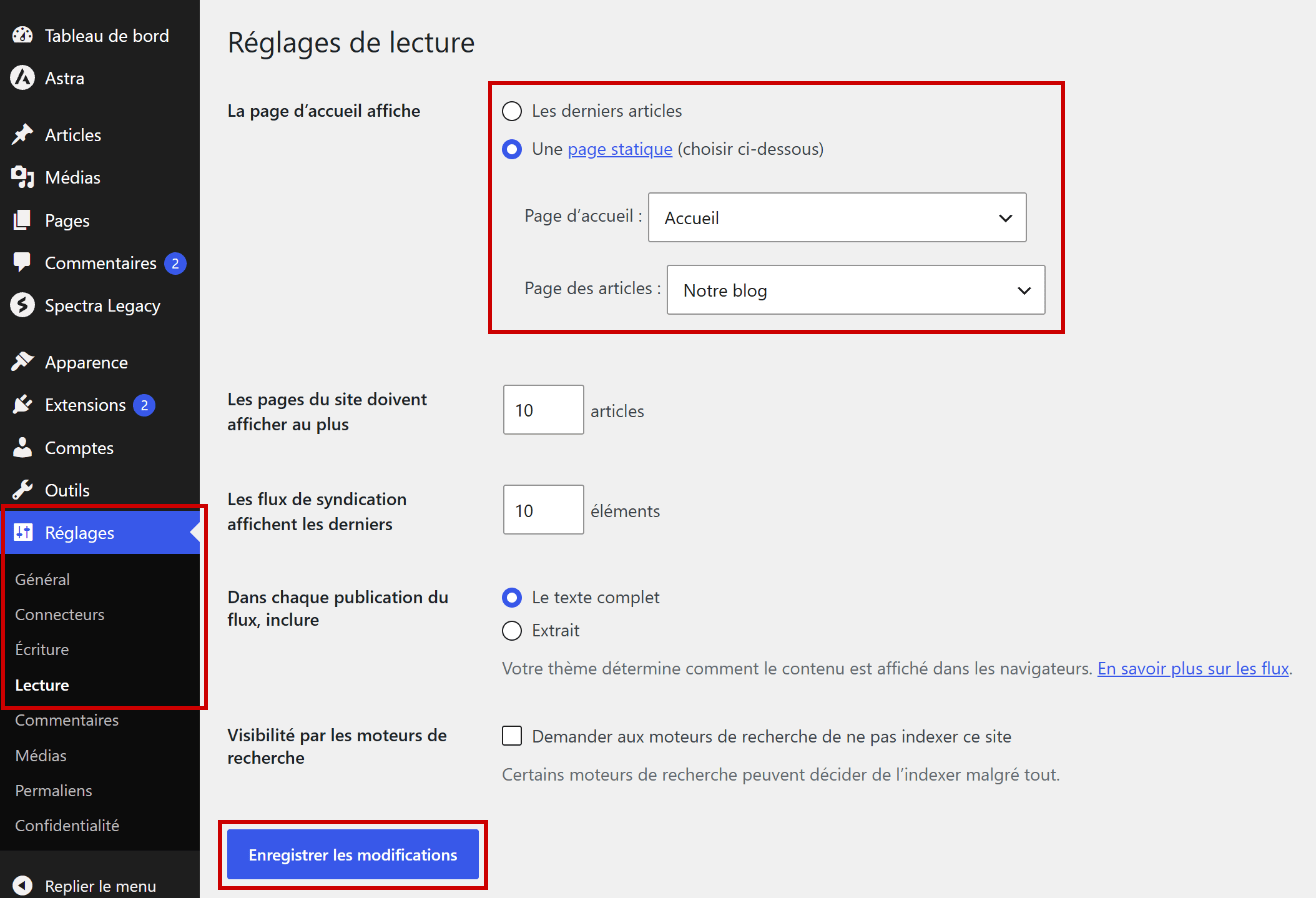
Le réglage : Réglages › Lecture, ligne « La page d'accueil affiche ».
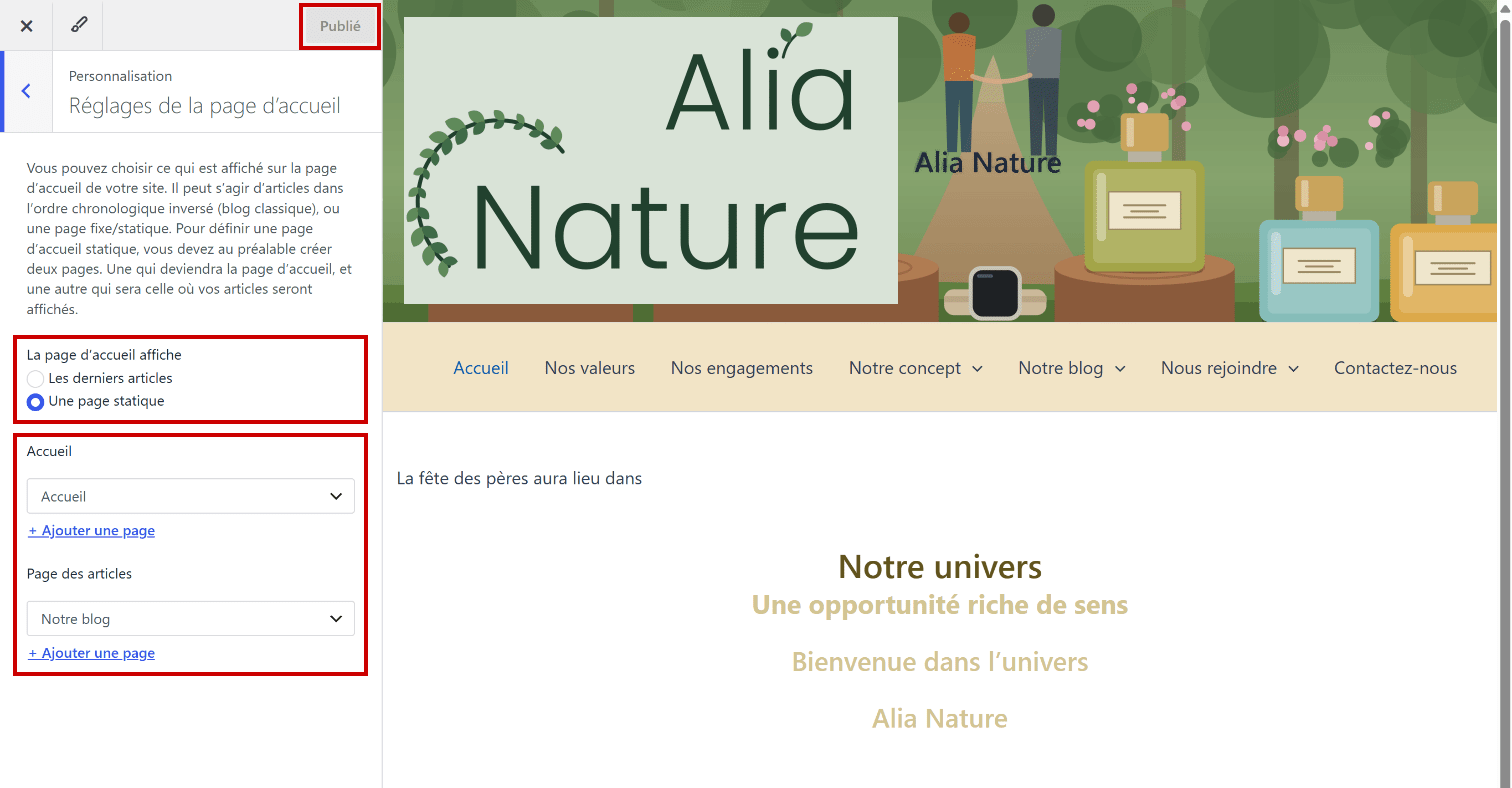
Avec l'aperçu du site : Apparence › Personnaliser › Réglages de la page d'accueil.
Les étapes
- Préparer les pages, si elles n'existent pas : la page qui servira d'accueil, avec son contenu, et une page vide pour les articles (voir le tutoriel sur les pages). Sur le modèle, ce sont « Accueil » et « Notre blog », une page sans contenu.
- Ouvrir Réglages > Lecture. Dans « La page d'accueil affiche », choisir Une page statique (choisir ci-dessous), puis la Page d'accueil et la Page des articles dans les deux listes. L'autre choix, Les derniers articles, met le blog en page d'accueil. Cliquer sur Enregistrer les modifications, en bas de l'écran.
Capture 1. Réglages > Lecture : encadrés, le menu, le choix de la page d'accueil et le bouton « Enregistrer les modifications » :
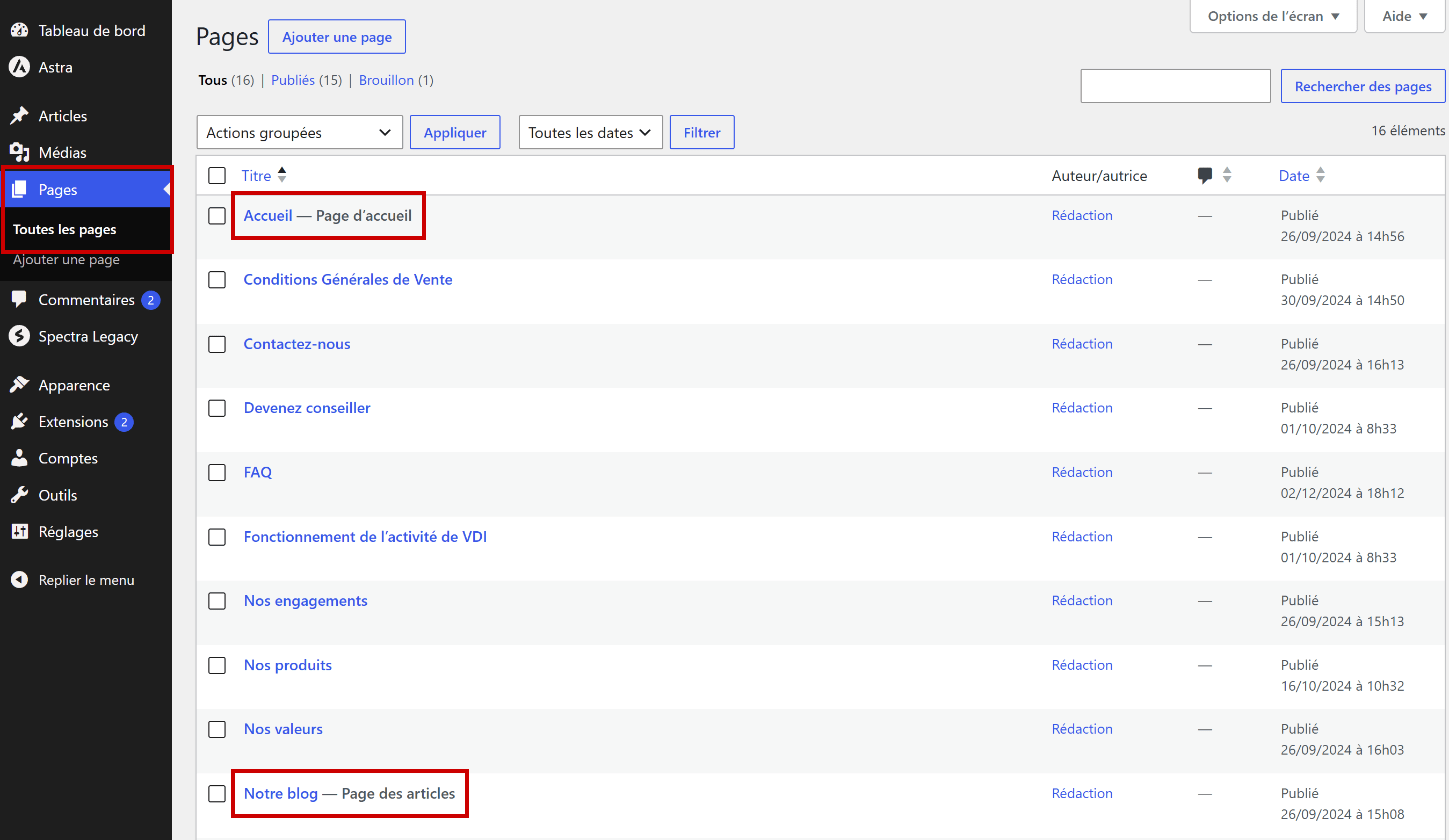
- Contrôler dans Pages > Toutes les pages : WordPress ajoute la mention « Page d'accueil » après le titre de la page d'accueil et « Page des articles » après celui de la page des articles. Les mêmes mentions apparaissent dans Apparence > Menus, à droite des éléments du menu.
Capture 2. Pages > Toutes les pages : encadrés, le menu et les deux pages marquées « Page d'accueil » et « Page des articles » :
- Même réglage avec l'aperçu du site : Apparence > Personnaliser > Réglages de la page d'accueil. On y retrouve les mêmes choix ; l'aperçu, à droite, affiche la page d'accueil. On valide par Publier, en haut du panneau : le bouton indique « Publié » tant que rien n'a changé.
Capture 3. L'outil de personnalisation, section « Réglages de la page d'accueil » : encadrés, le bouton « Publié », le choix de la page d'accueil et les deux listes :
- Contrôler le site : l'adresse du site ouvre la page choisie, l'élément « Accueil » du menu y ramène, et « Notre blog » affiche la liste des articles.
Attention
La page d'accueil et la page des articles doivent être deux pages différentes. Pour la page des articles, une page vide suffit, comme « Notre blog » sur le modèle : WordPress y affiche la liste des articles. Sans page des articles, les articles ne sont plus accessibles que par les catégories et les archives.
Captures réalisées sur le site modèle Alia Nature (WordPress 7.0.2, thème Astra 4.13, extension Spectra) : selon la version installée le jour de l'épreuve, un libellé peut changer.
Bien choisir sa page d'accueil
Une page statique convient à un site de marque ou de vente, qui doit présenter son offre ; les derniers articles conviennent à un site d'actualités, alimenté souvent. Exemple avec le site d'Alia Nature :
| Choix | Réussi | À éviter |
|---|---|---|
| Type d'accueil | La page statique « Accueil », qui présente l'univers de la marque, comme sur le modèle | Les derniers articles : le visiteur tomberait d'abord sur « Rejoins-nous ! », un article de 40 mots |
| Page des articles | « Notre blog », une page vide, présente dans le menu | Aucune page des articles : le blog disparaît du site |
| Contenu de l'accueil | Une phrase qui dit ce que vend la marque, puis des liens vers les produits | « La fête des pères aura lieu dans » : une phrase inachevée en haut de l'accueil du modèle |
- Choisir une page d'accueil terminée, jamais une page en construction ni la « Page d'exemple » de WordPress.
- Garder la page des articles dans le menu.
- Relire la page d'accueil comme un nouveau client : savoir en quelques secondes ce que propose l'entreprise et où cliquer.
- Régler aussi le nombre d'articles par page, sur le même écran (voir le tutoriel sur les réglages de lecture).
Sur le modèle, le réglage est bon : page statique « Accueil », articles sur « Notre blog » (captures 1 à 3). Mais l'accueil commence par une phrase inachevée, « La fête des pères aura lieu dans », et coupe « Bienvenue dans l'univers Alia Nature » en deux titres (capture 3). C'est le contenu à reprendre.
À l'épreuve
Exemple de consigne
Dans ce sujet, le site d'Alia Nature s'ouvre sur ses derniers articles. La marque veut que les visiteurs découvrent d'abord son univers : affichez la page « Accueil » en page d'accueil et regroupez les articles sur la page « Notre blog ». Contrôlez ensuite le site, puis supprimez la phrase inachevée en haut de la page d'accueil.
Ce que l'examinateur vérifie
- « Une page statique » choisie, « Accueil » en page d'accueil, « Notre blog » en page des articles.
- Les modifications enregistrées, ou publiées dans l'outil de personnalisation.
- Sur le site, l'accueil qui présente la marque et « Notre blog » qui liste les articles.
- La page d'accueil enregistrée sans la phrase inachevée.
Les erreurs fréquentes
- Choisir « Une page statique » sans choisir les pages dans les listes.
- Choisir la même page dans les deux listes.
- Oublier « Enregistrer les modifications », ou « Publier » dans l'outil de personnalisation.
- Créer une page « Accueil » sans la désigner dans Réglages > Lecture : le site garde l'ancienne page d'accueil.
L'essentiel à retenir
- Réglages > Lecture, « La page d'accueil affiche » : « Les derniers articles » ou « Une page statique », puis « Enregistrer les modifications ».
- Page statique : une page d'accueil et une page des articles, différentes ; une page vide suffit pour les articles.
- Même réglage dans Apparence > Personnaliser > Réglages de la page d'accueil, validé par « Publier ».
Voir aussi
Dans la série des tutoriels WordPress :
- Modifier les réglages de lecture et de commentaires
- Créer, publier et supprimer un article, une page, une catégorie
- Épingler un article en tête du blog
- Créer ou modifier un menu et ses sous-menus
Dans le tutoriel WordPress complet :
- Créer une page, dont la page d'accueil statique
- Les réglages utiles
Documentation officielle de WordPress, en anglais : créer une page d'accueil statique, l'écran Réglages de lecture.