BTS NDRC, épreuve E5B : tutoriel WordPress
Créer ou modifier un menu et ses sous-menus
Le menu est le plan du site : il annonce au client ce qu'il trouvera et le mène à la bonne page en un ou deux clics. Des sous-menus bien construits regroupent les pages d'un même thème sans encombrer l'en-tête ; pour l'entreprise, l'ordre du menu met en avant les pages qui font vendre ou recruter.
Dans la circulaire
Famille « Menu » de la liste WordPress : « Créer ou modifier les menus et sous-menus » (annexe VI-3 de la circulaire nationale d'organisation, session 2026).
Critères de la grille d'évaluation concernés : 3. « la cohérence entre les techniques, les outils mobilisés, les contenus et les moyens de diffusion » ; 6. « la pertinence des choix et des actions menées pour développer les ventes et créer de la valeur ».
Où le trouver
Les menus : Apparence › Menus, onglet « Modifier les menus ».
Avec l'aperçu du site : bouton « Gérer avec la prévisualisation en direct », en haut de l'écran Menus, ou Apparence › Personnaliser › Menus.
Les étapes
- Ouvrir Apparence > Menus. En haut, « Sélectionnez le menu à modifier » : sur le modèle, « menu (Menu principal) » ou « Réseaux sociaux » ; choisir puis cliquer sur Sélectionner. Pour un nouveau menu, cliquer sur créez un nouveau menu, saisir le Nom du menu, puis cliquer sur Créer le menu.
Capture 1. Apparence > Menus, menu principal : encadrés, le lien Menus, le choix du menu et le lien de création, un élément et ses trois sous-éléments, les emplacements et le bouton « Enregistrer le menu » :
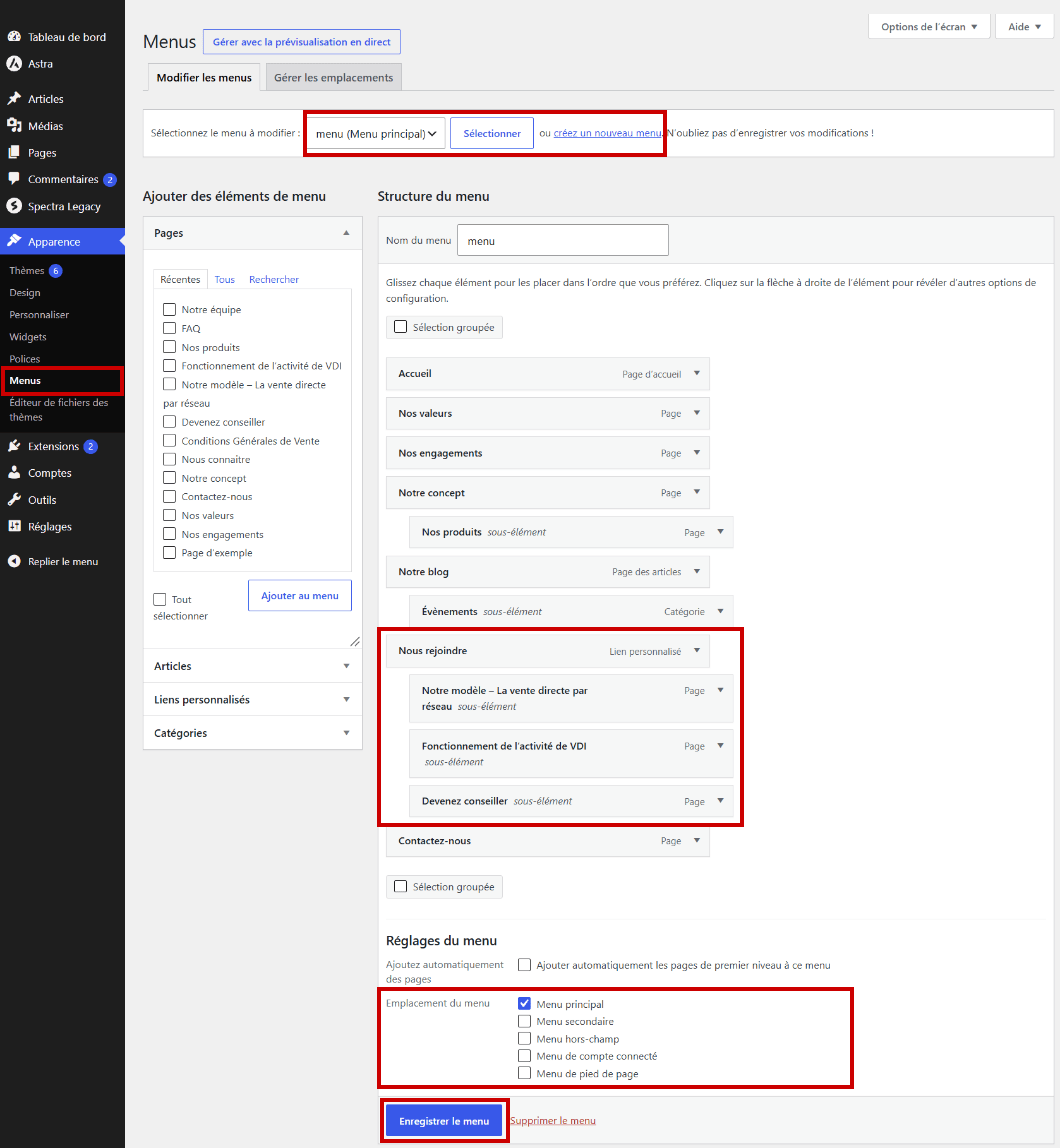
- Ajouter des éléments : dans la colonne « Ajouter des éléments de menu » (Pages, Articles, Liens personnalisés, Catégories), cocher les éléments, puis cliquer sur « Ajouter au menu » : ils rejoignent la structure du menu (voir le tutoriel sur l'ajout d'un élément à un menu).
- Ordonner et créer un sous-menu : dans « Structure du menu », faire glisser un élément pour changer sa place. Le faire glisser un peu vers la droite, sous un autre élément, en fait un sous-élément : il s'affichera dans le sous-menu de l'élément du dessus. Sur le modèle, « Nos produits » est un sous-élément de « Notre concept », et « Nous rejoindre », un lien personnalisé qui pointe vers « # », réunit trois pages sur l'activité de conseiller.
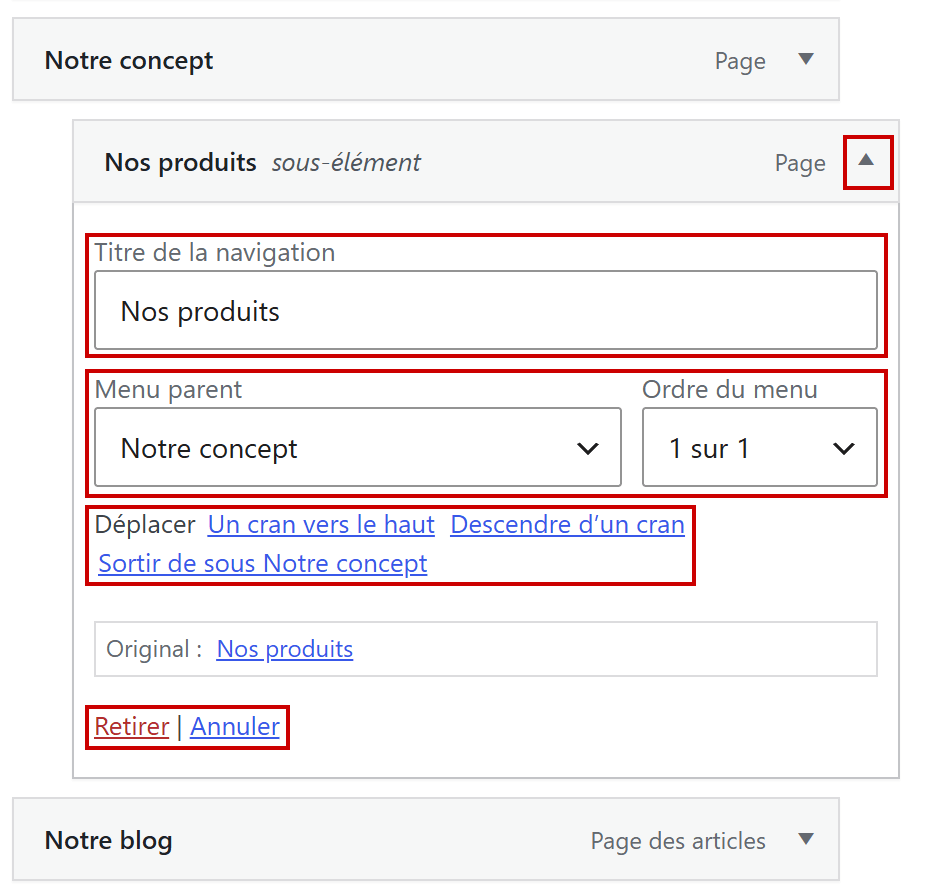
- Sans glisser-déposer : la flèche d'un élément ouvre ses réglages. Titre de la navigation change le libellé affiché dans le menu, sans renommer la page. Menu parent et Ordre du menu placent l'élément sous un autre et à son rang ; les liens Déplacer (« Un cran vers le haut », « Descendre d'un cran », « Sortir de sous Notre concept »…) font de même, un cran à la fois. Retirer enlève l'élément du menu sans supprimer la page ; « Annuler » referme les réglages.
Capture 2. Les réglages de l'élément « Nos produits », sous-élément de « Notre concept » : encadrés, la flèche, le titre de la navigation, le menu parent et l'ordre, les liens Déplacer et le lien Retirer :
- Réglages du menu, sous la structure : « Ajouter automatiquement les pages de premier niveau à ce menu », décoché sur le modèle, et « Emplacement du menu », où « Menu principal » est coché. Cliquer enfin sur Enregistrer le menu.
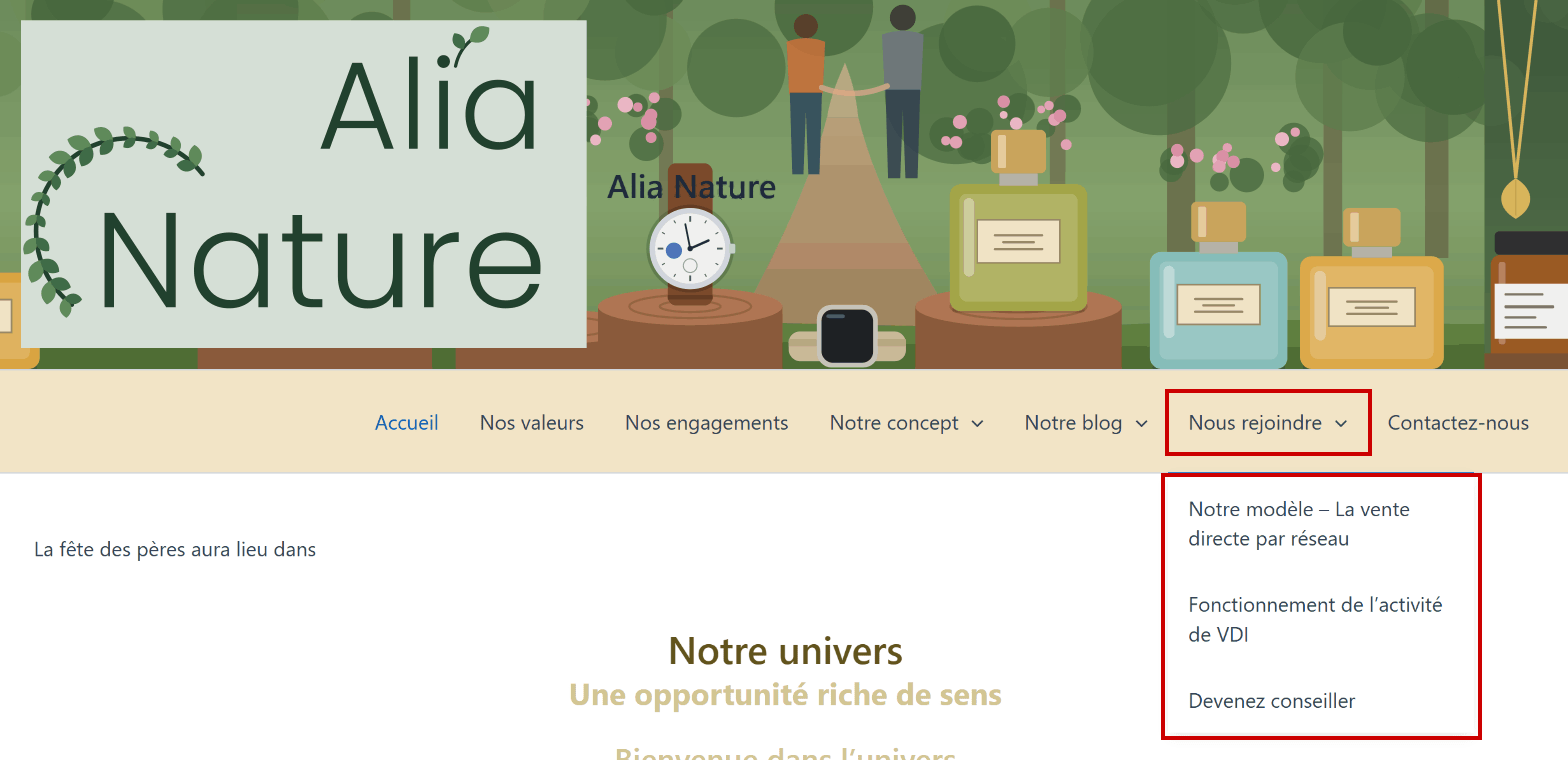
- Contrôler le site : un élément qui a des sous-éléments porte une petite flèche, et son sous-menu s'ouvre quand la souris passe sur lui.
Capture 3. Le menu principal sur le site : encadrés, l'élément « Nous rejoindre », avec sa flèche, et son sous-menu :
Attention
Rien ne change sur le site avant un clic sur « Enregistrer le menu » : les éléments ajoutés, déplacés, renommés ou retirés restent en attente. WordPress le rappelle en haut de l'écran : « N'oubliez pas d'enregistrer vos modifications ! »
Captures réalisées sur le site modèle Alia Nature (WordPress 7.0.2, thème Astra 4.13, extension Spectra) : selon la version installée le jour de l'épreuve, un libellé peut changer.
Bien organiser un menu
Un bon menu tient sur une ligne, avec des libellés courts, et range les autres pages dans des sous-menus. Exemple avec le menu principal d'Alia Nature :
| Élément | Réussi | À éviter |
|---|---|---|
| Premier niveau | Sept entrées, de l'accueil au contact, comme sur le modèle | Toutes les pages au premier niveau, sur deux lignes |
| Sous-menus | « Nous rejoindre » réunit les trois pages sur l'activité de conseiller | « Évènements », sous « Notre blog », mène à une catégorie qui ne contient aucun article |
| Libellés | « Devenez conseiller », « Nos produits » : courts, avec des mots de client | « Notre modèle – La vente directe par réseau », qui tient sur deux lignes dans le sous-menu |
- Placer en bonne place les pages qui servent l'objectif du site : produits, recrutement de conseillers, contact.
- S'en tenir à deux niveaux : un sous-menu dans un sous-menu se manipule mal sur téléphone.
- Retirer du menu une page vide ou une catégorie sans article.
- Contrôler le menu sur mobile, où il se range derrière le bouton du menu (voir le tutoriel sur le menu hors champ).
Sur le modèle, le menu principal est bien construit, avec sept entrées et des sous-menus sous « Notre concept », « Notre blog » et « Nous rejoindre » (captures 1 et 3), mais le sous-élément « Évènements » ouvre une catégorie vide et le libellé « Notre modèle – La vente directe par réseau » est trop long. C'est l'exemple à corriger.
À l'épreuve
Exemple de consigne
Simplifiez le menu principal d'Alia Nature : retirez la catégorie « Évènements », qui ne contient aucun article, raccourcissez le libellé « Notre modèle – La vente directe par réseau » en « Notre modèle » et placez « Nos produits » au premier niveau, juste après « Accueil ». Contrôlez ensuite le menu sur le site.
Ce que l'examinateur vérifie
- « Évènements » retiré du menu, la catégorie elle-même conservée.
- Le libellé raccourci dans le menu, la page gardant son titre.
- « Nos produits » au premier niveau, en deuxième position.
- Le menu enregistré et contrôlé sur le site, sur ordinateur et sur mobile.
Les erreurs fréquentes
- Supprimer la page ou la catégorie au lieu de la retirer du menu.
- Renommer la page pour changer le libellé du menu : le champ « Titre de la navigation » suffit.
- Faire glisser un élément trop à droite ou pas assez : il devient sous-élément sans le vouloir, ou reste au premier niveau.
- Quitter l'écran sans cliquer sur « Enregistrer le menu ».
L'essentiel à retenir
- Apparence > Menus : choisir ou créer le menu, ajouter des éléments, les ordonner, puis « Enregistrer le menu ».
- Sous-menu : décaler l'élément vers la droite sous son parent, ou choisir son « Menu parent ».
- « Titre de la navigation » change le libellé ; « Retirer » enlève l'élément sans supprimer la page.
Voir aussi
Dans la série des tutoriels WordPress :
- Ajouter une page, une catégorie ou un lien à un menu
- Modifier l'emplacement du menu principal
- Créer un menu hors champ
Documentation officielle de WordPress, en anglais : l'écran Menus.