BTS NDRC, épreuve E5B : tutoriel WordPress
Créer, publier et supprimer un article, une page, une catégorie
Les articles font vivre le site : nouveautés, conseils, événements, datés et rangés par catégories dans le blog. Les pages portent ce qui dure : la présentation de l'entreprise, ses produits, le contact. Pour le client, un site à jour et bien rangé inspire confiance ; pour l'entreprise, chaque article publié est une raison de revenir sur le site et une page de plus que les moteurs de recherche peuvent proposer.
Dans la circulaire
Famille « Contenu » de la liste WordPress : « Créer, modifier, publier et supprimer un article, une page et une catégorie » (annexe VI-3 de la circulaire nationale d'organisation, session 2026).
Critères de la grille d'évaluation concernés : 1. « la qualité et la pertinence des contenus publiés » ; 2. « le suivi rigoureux et l'optimisation du référencement » ; 4. « le rythme adapté d'actualisation des contenus ».
Où le trouver
Articles et catégories : Articles › Tous les articles, avec le bouton « Ajouter un article » ; Articles › Catégories.
Pages : Pages › Toutes les pages, avec le bouton « Ajouter une page ».
Les étapes
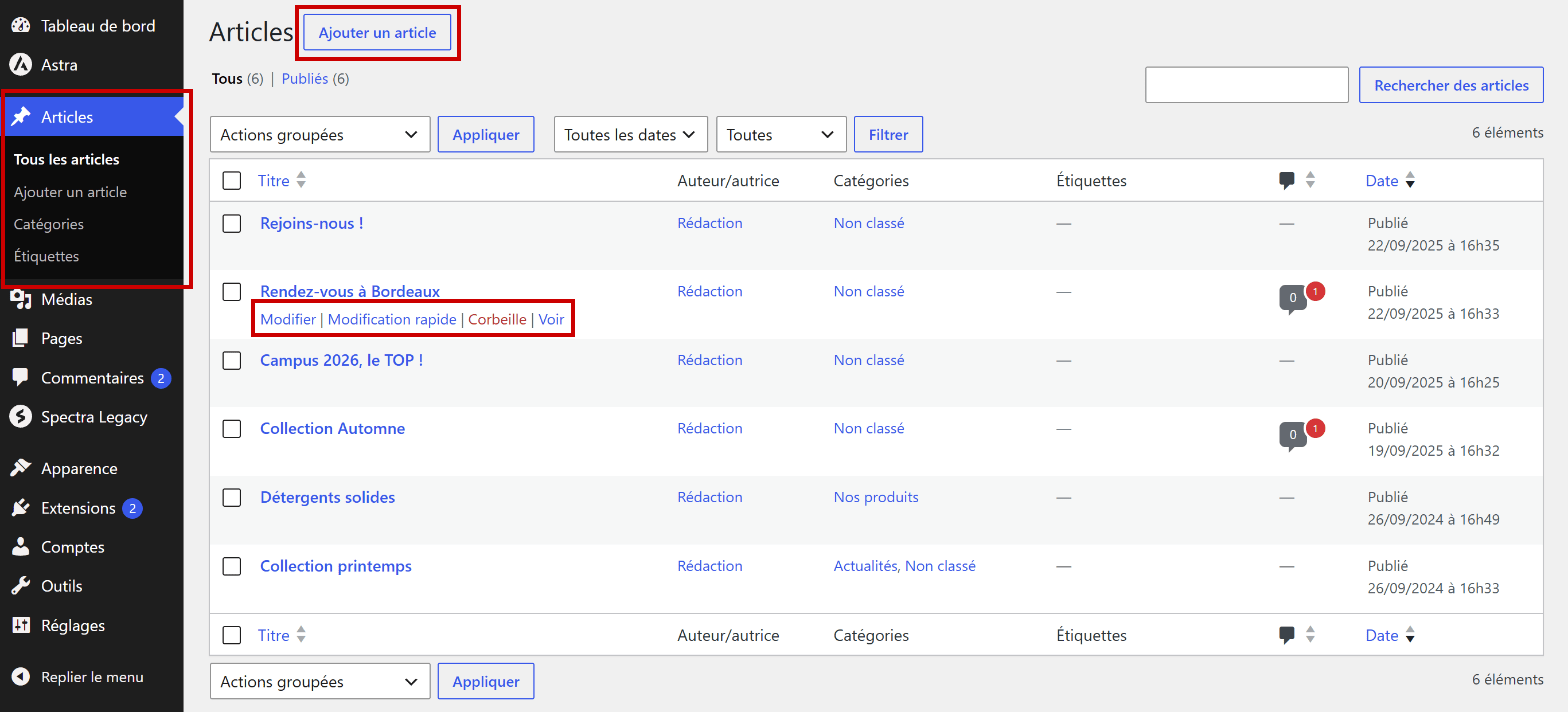
- Ouvrir Articles > Tous les articles. La liste donne pour chaque article son auteur, ses catégories, ses étiquettes, ses commentaires et son état (« Publié », suivi de la date). Au survol d'un titre apparaissent Modifier, Modification rapide, Corbeille et Voir.
Capture 1. Articles > Tous les articles : encadrés, le menu, le bouton « Ajouter un article » et les actions qui apparaissent au survol d'un titre :
- Créer : cliquer sur Ajouter un article. L'éditeur de blocs s'ouvre : saisir le titre, puis le texte dans les blocs (voir le tutoriel sur les blocs). Dans le panneau de droite, onglet Article, choisir l'image mise en avant, rédiger l'extrait (« Ajouter un extrait… ») et cocher la catégorie. Tant que l'article n'est pas publié, Enregistrer le brouillon le garde sans le montrer aux visiteurs.
- Publier : bouton Publier, en haut à droite. WordPress demande « Confirmez-vous la publication ? » et invite à revérifier les réglages ; cliquer une seconde fois sur « Publier ». Pour une date future, cliquer sur « Immédiatement », à la ligne Publier du panneau, et choisir le jour et l'heure : le bouton devient « Planifier ».
- Modifier : « Modifier » sous le titre, ou un clic sur le titre. Sur un article déjà publié, le bouton du haut s'appelle Enregistrer : grisé tant que rien n'a changé, il met en ligne les modifications. Le panneau rappelle l'état (« Publié ») et, plus bas, les catégories cochées. Dans la liste, « Modification rapide » change sans ouvrir l'éditeur le titre, le slug, la date, l'auteur ou les catégories.
Capture 2. L'article « Collection Automne » dans l'éditeur : encadrés, le bouton « Enregistrer », l'état, le bouton « Déplacer dans la corbeille » et les catégories :
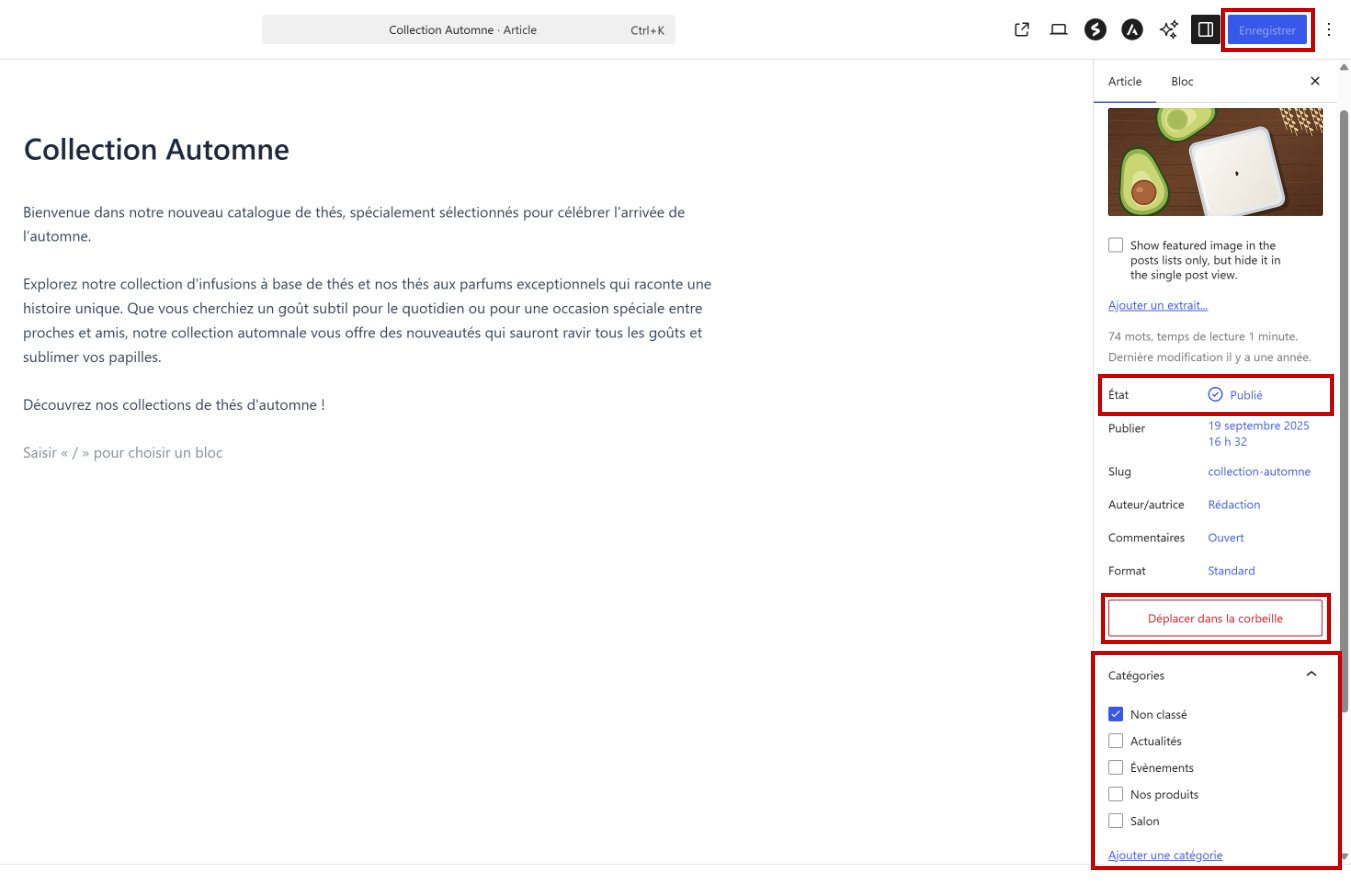
- Supprimer : « Déplacer dans la corbeille », dans le panneau de l'éditeur, ou « Corbeille » dans la liste. Le contenu quitte le site mais reste récupérable : un lien « Corbeille » apparaît au-dessus de la liste, où « Restaurer » le remet en place et « Supprimer définitivement » l'efface. Par défaut, WordPress vide la corbeille au bout de 30 jours.
- Pages : Pages > Toutes les pages, puis Ajouter une page. L'éditeur, les boutons et la corbeille fonctionnent de la même façon, mais une page n'a ni catégorie ni étiquette. Dans le panneau Page, la ligne Parent range la page sous une autre page. Penser ensuite au menu : une page qui n'y figure pas est difficile à trouver pour le client (voir le tutoriel sur les éléments de menu).
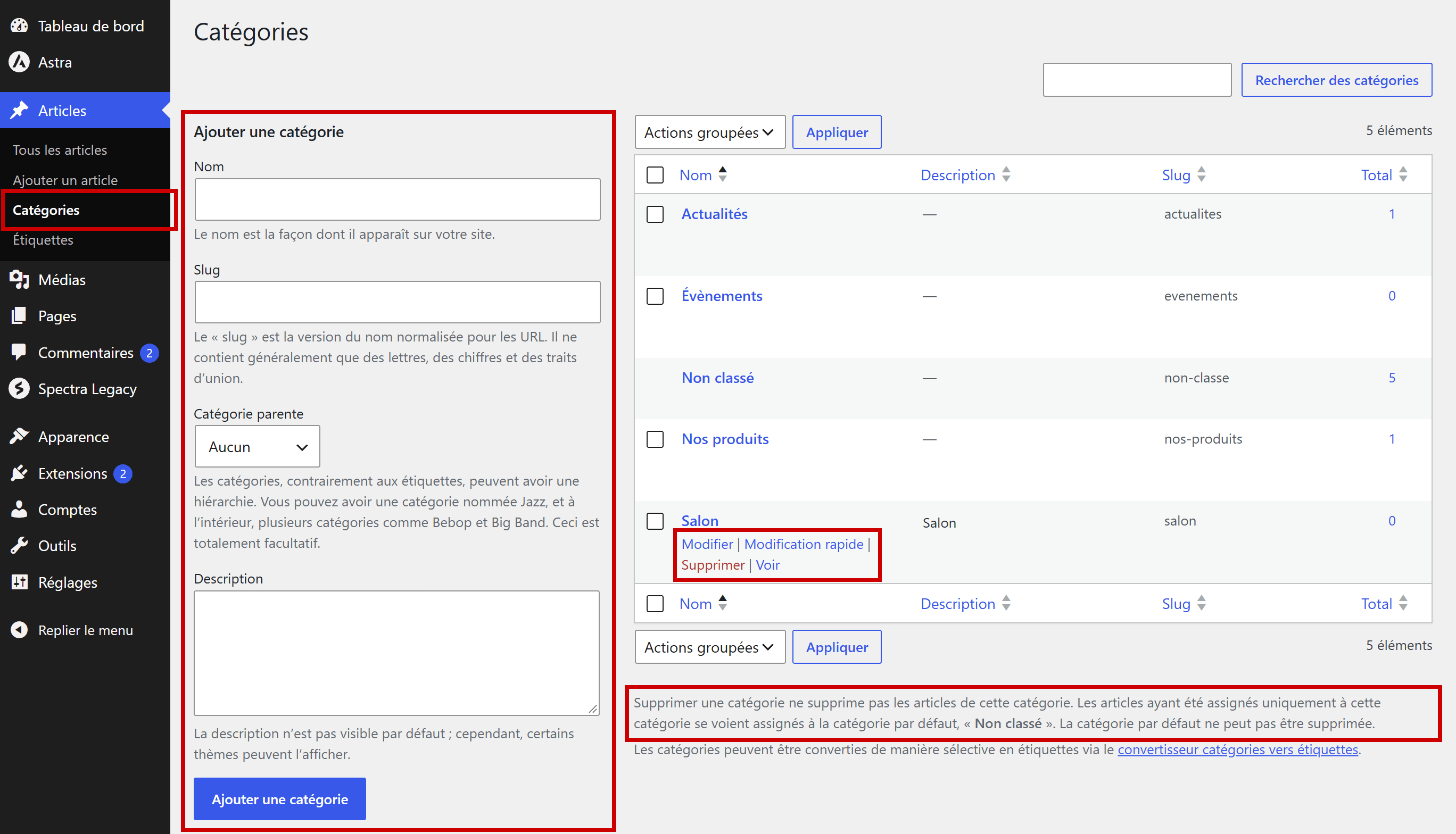
- Catégories : Articles > Catégories. À gauche, le formulaire « Ajouter une catégorie » : Nom, Slug (la version du nom utilisée dans l'adresse de la catégorie), Catégorie parente pour une sous-catégorie, Description, puis le bouton « Ajouter une catégorie ». À droite, la liste : au survol d'une catégorie apparaissent Modifier, Modification rapide, Supprimer et Voir. Dans l'éditeur d'un article, le lien « Ajouter une catégorie », sous la liste des catégories, en crée une sans quitter l'article.
Capture 3. Articles > Catégories : encadrés, le menu, le formulaire d'ajout, les actions d'une catégorie et l'avertissement sur la suppression :
Attention
Un article resté en brouillon ou planifié n'est pas visible sur le site : vérifier que l'état indique « Publié » avant de passer à la suite. Supprimer une catégorie ne supprime pas ses articles : ceux qui n'avaient qu'elle passent dans la catégorie par défaut, « Non classé », qui ne peut pas être supprimée (avertissement affiché sous la liste, capture 3).
Captures réalisées sur le site modèle Alia Nature (WordPress 7.0.2, thème Astra 4.13, extension Spectra) : selon la version installée le jour de l'épreuve, un libellé peut changer.
Bien choisir entre article, page et catégorie
Un article est daté et rangé dans le blog ; une page présente un contenu durable ; une catégorie regroupe les articles d'un même thème, comme un rayon de magasin. Exemple avec les contenus d'Alia Nature :
| Contenu | Réussi | À éviter |
|---|---|---|
| Article | « Rendez-vous à Bordeaux », une actualité datée, rangée dans « Évènements » | La même actualité laissée dans « Non classé », comme sur le modèle |
| Page | « Contactez-nous », « Conditions Générales de Vente » : des informations durables | Une offre de saison publiée en page, qui reste en ligne une fois terminée |
| Catégorie | « Nos produits », « Évènements » : des thèmes qui parlent au client, chacun avec une description utile | « Salon », dont la description répète le nom, ou une catégorie qui reste vide |
| Titre d'article | « Rendez-vous à Bordeaux » : on sait tout de suite de quoi il s'agit | « Campus 2026, le TOP ! » : un titre qui ne dit rien au client |
- Une à trois catégories par article, et « Non classé » décochée dès qu'une autre catégorie est cochée.
- Des noms de catégories courts, avec les mots du client.
- Un titre d'article qui dit ce que le client va lire, avec le mot-clé principal.
- Avant de supprimer un contenu, vérifier qu'aucun menu ni aucun lien n'y mène encore.
Sur le modèle, cinq des six articles sont rangés dans « Non classé », dont « Collection printemps », classé à la fois dans « Actualités » et dans « Non classé » (capture 1), alors que les catégories « Évènements » et « Salon » restent vides (capture 3) : le client ne peut pas parcourir le blog par thème. C'est l'exemple à ne pas suivre.
À l'épreuve
Exemple de consigne
Alia Nature veut un blog mieux rangé. Créez la catégorie « Conseils bien-être », avec une description, et publiez-y un court article « Trois infusions pour l'hiver ». Rangez l'article « Rendez-vous à Bordeaux » dans « Évènements » au lieu de « Non classé », puis supprimez la « Page d'exemple » laissée par l'installation de WordPress.
Ce que l'examinateur vérifie
- La catégorie créée, bien orthographiée, avec une description qui parle au client.
- L'article publié (état « Publié »), rangé dans la nouvelle catégorie seulement, avec un titre clair et un texte sans faute.
- « Rendez-vous à Bordeaux » dans « Évènements », « Non classé » décochée.
- La « Page d'exemple » à la corbeille et absente du site.
Les erreurs fréquentes
- Laisser l'article en brouillon : il n'apparaît pas sur le site.
- Cocher la nouvelle catégorie sans décocher « Non classé ».
- Créer une page au lieu d'un article : une page n'a ni date affichée dans le blog ni catégorie.
- Croire qu'une catégorie supprimée emporte ses articles : ils passent dans « Non classé ».
- Quitter l'éditeur sans cliquer sur « Enregistrer » après une modification.
L'essentiel à retenir
- Articles > Tous les articles et Pages > Toutes les pages : « Ajouter », puis au survol d'un titre Modifier, Modification rapide, Corbeille et Voir.
- « Publier » met en ligne un brouillon, « Enregistrer » met à jour un contenu publié ; la corbeille garde les contenus supprimés 30 jours par défaut.
- Articles > Catégories : Nom, Slug, Catégorie parente, Description, puis « Ajouter une catégorie » ; les articles d'une catégorie supprimée passent dans « Non classé ».
Voir aussi
Dans la série des tutoriels WordPress :
- Utiliser les blocs de l'éditeur : titre, bouton, image, tableau…
- Épingler un article en tête du blog
- Ajouter une page, une catégorie ou un lien à un menu
Dans le tutoriel WordPress complet :
Sur l'écriture pour le web : Contenus digitaux, les techniques d'écriture digitale. Documentation officielle de WordPress, en anglais : l'écran des articles, l'écran des catégories.