BTS NDRC, épreuve E5B : tutoriel WordPress
Modifier les réglages de lecture et de commentaires
Deux écrans de réglages décident de la façon dont le site se présente et dialogue avec ses lecteurs. Réglages > Lecture fixe la page d'accueil, le nombre d'articles par page et la visibilité du site pour les moteurs de recherche ; Réglages > Commentaires fixe qui peut commenter et ce qui passe par la modération. Bien réglés, ils protègent l'image de l'entreprise sans fermer la porte aux avis des clients.
Dans la circulaire
Famille « Navigation » de la liste WordPress : « Modifier les réglages de lecture et de commentaires » (annexe VI-3 de la circulaire nationale d'organisation, session 2026).
Critères de la grille d'évaluation concernés : 2. « le suivi rigoureux et l'optimisation du référencement » ; 5. « le suivi des publications et le contrôle de l'image » ; 7. « la qualité de l'assistance et la prise en compte des risques et de la réglementation ».
Où le trouver
Lecture : Réglages › Lecture.
Commentaires : Réglages › Commentaires, écran « Réglages des commentaires », appelé « Discussion » dans les versions plus anciennes.
Pour un seul article : dans l'éditeur, panneau Article, ligne « Commentaires ».
Les étapes
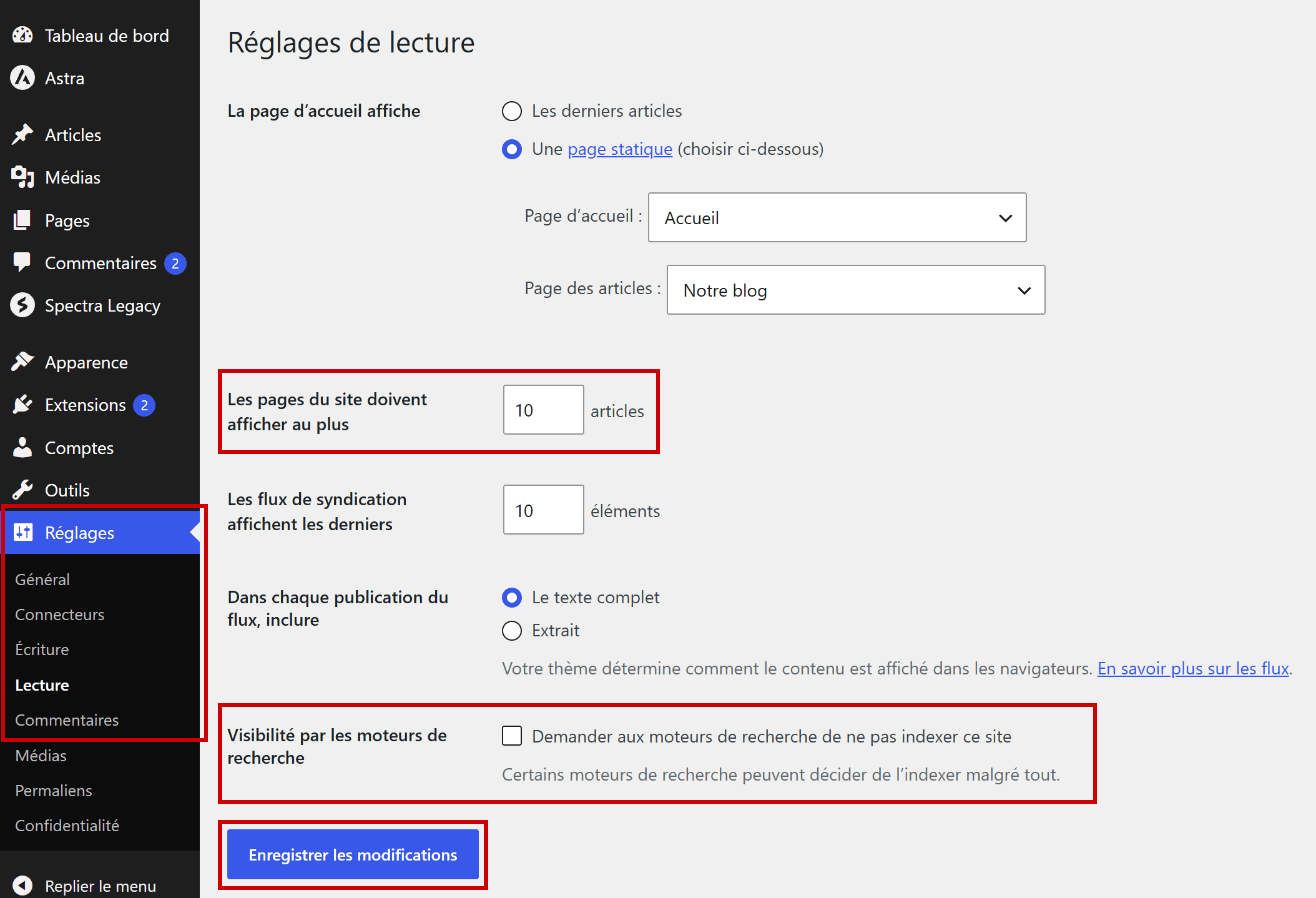
- Ouvrir Réglages > Lecture. Le haut de l'écran choisit la page d'accueil (voir le tutoriel sur la page d'accueil). Dessous, « Les pages du site doivent afficher au plus » fixe le nombre d'articles par page du blog : 10 sur le modèle. « Les flux de syndication affichent les derniers » et « Dans chaque publication du flux, inclure » règlent le flux RSS du site, que reprennent les lecteurs de flux. En bas, la case « Demander aux moteurs de recherche de ne pas indexer ce site » doit rester décochée sur un site en ligne : cochée, elle demande aux moteurs de ne pas indexer le site, donc de ne pas le proposer dans leurs résultats. Cliquer sur Enregistrer les modifications.
Capture 1. Réglages > Lecture : encadrés, le menu Réglages et ses deux écrans, le nombre d'articles par page, la visibilité par les moteurs de recherche et le bouton « Enregistrer les modifications » :
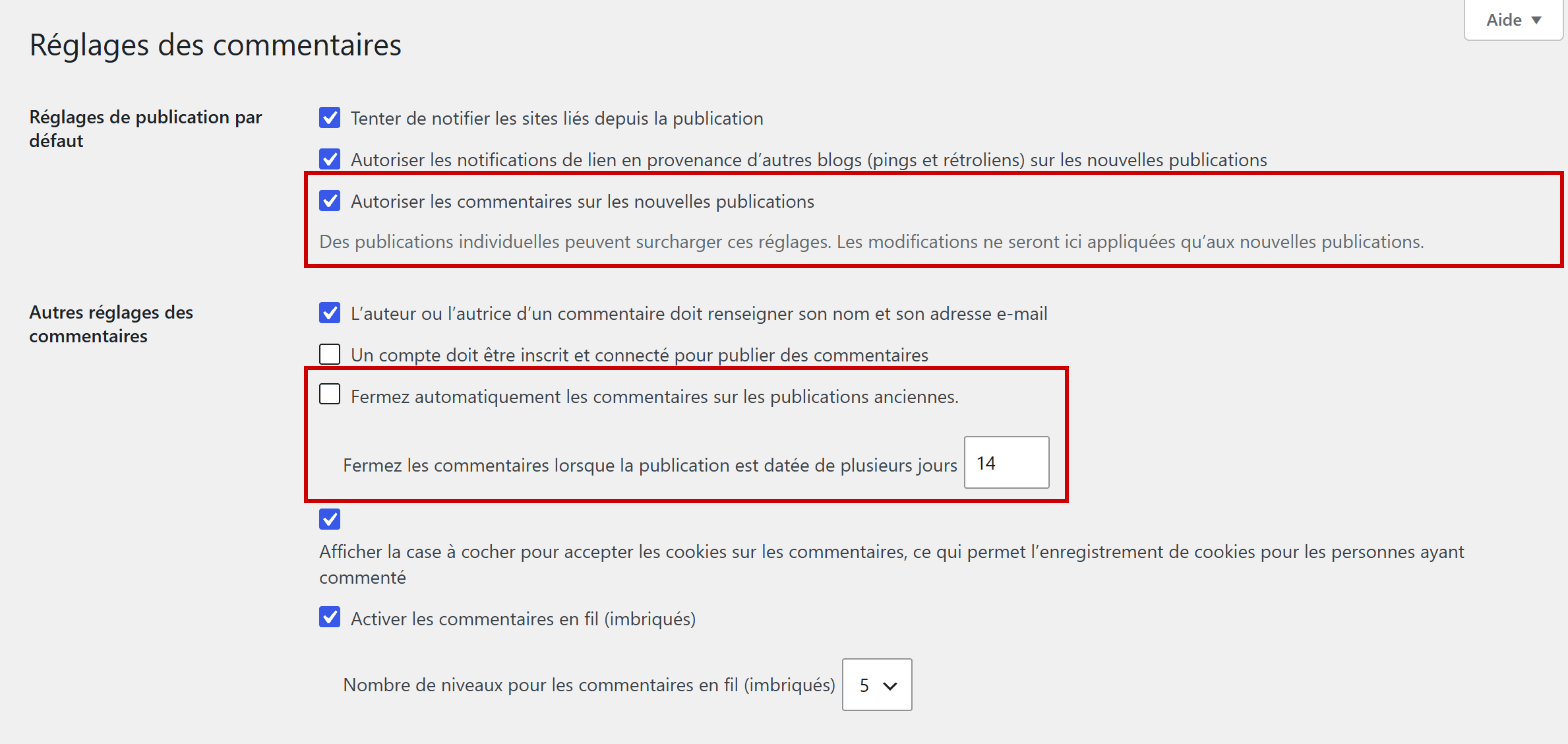
- Ouvrir Réglages > Commentaires. « Réglages de publication par défaut » contient la case « Autoriser les commentaires sur les nouvelles publications » ; WordPress précise dessous que ces réglages ne s'appliquent qu'aux nouvelles publications et que chaque publication peut les modifier. « Autres réglages des commentaires » exige ou non le nom et l'adresse e-mail de l'auteur, un compte inscrit, et ferme automatiquement les commentaires des publications anciennes au bout d'un nombre de jours : case décochée sur le modèle, 14 jours proposés.
Capture 2. Le haut de l'écran « Réglages des commentaires » : encadrés, l'autorisation des commentaires sur les nouvelles publications et la fermeture automatique :
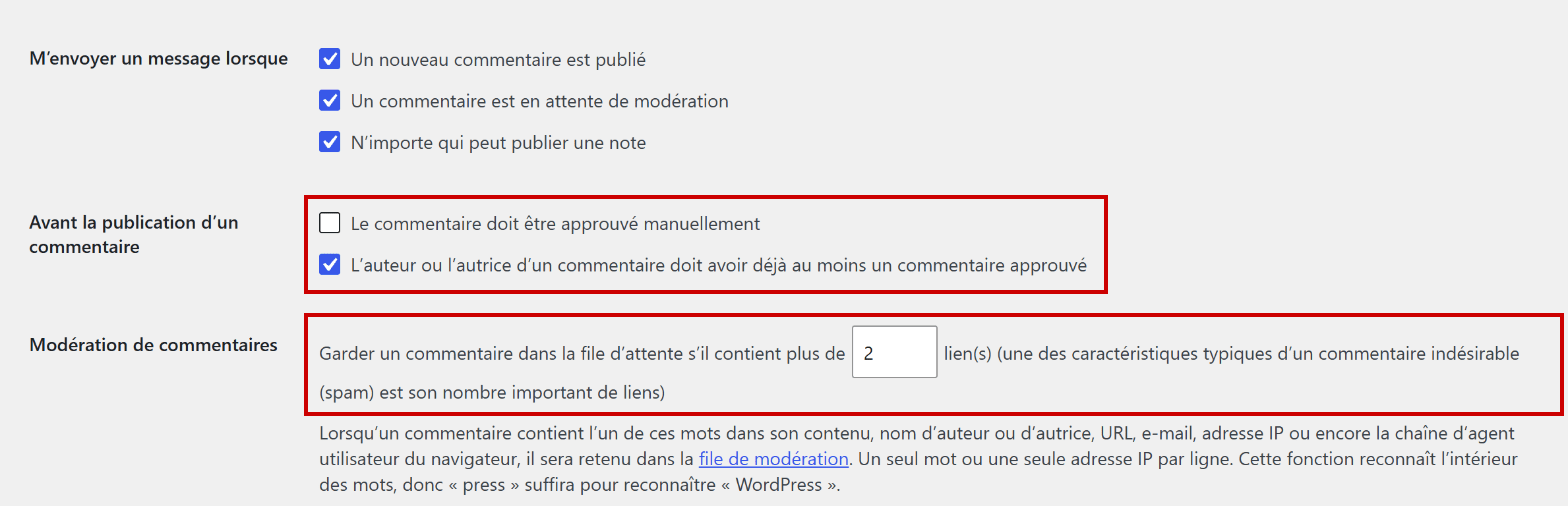
- Plus bas, « M'envoyer un message lorsque » règle les alertes par e-mail. « Avant la publication d'un commentaire » décide de la modération : « Le commentaire doit être approuvé manuellement » fait passer tout commentaire par la file d'attente ; « L'auteur ou l'autrice d'un commentaire doit avoir déjà au moins un commentaire approuvé » y fait passer ceux d'un auteur dont aucun commentaire n'a encore été approuvé. « Modération de commentaires » y retient aussi un commentaire qui contient trop de liens (2 sur le modèle) ou un mot de la liste. Cliquer sur Enregistrer les modifications, en bas de l'écran.
Capture 3. La suite de l'écran « Réglages des commentaires » : encadrés, les deux règles de modération avant publication et la limite de liens :
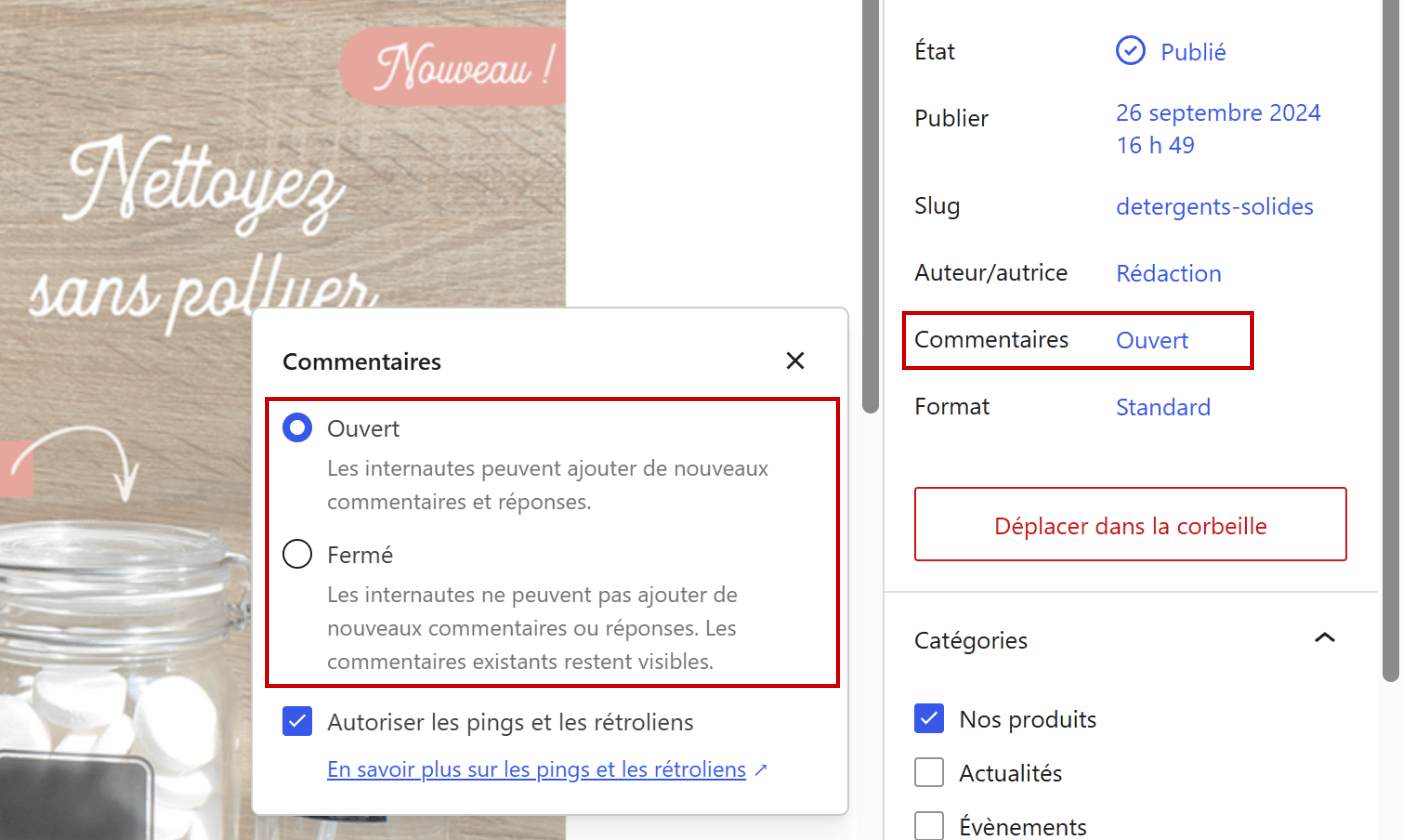
- Pour un seul article : dans l'éditeur, panneau Article, cliquer sur la valeur de la ligne Commentaires, « Ouvert » ici. La fenêtre propose « Ouvert » ou « Fermé » ; fermés, les commentaires existants restent visibles. Cliquer ensuite sur Enregistrer. C'est ainsi qu'on ferme les commentaires d'un article déjà publié.
Capture 4. L'article « Détergents solides » dans l'éditeur : encadrés, la ligne « Commentaires » du panneau Article et les deux choix de sa fenêtre :
- Contrôler le site : la page du blog affiche le nombre d'articles choisi, et le formulaire de commentaire apparaît ou non sous les articles.
Attention
Les réglages de publication par défaut ne valent que pour les publications créées ensuite : décocher « Autoriser les commentaires sur les nouvelles publications » ne ferme pas les commentaires des articles déjà publiés. Pour eux, on passe par la fermeture automatique des publications anciennes ou par la ligne « Commentaires » de chaque article. Et chaque écran de réglages a son propre bouton « Enregistrer les modifications ».
Captures réalisées sur le site modèle Alia Nature (WordPress 7.0.2, thème Astra 4.13, extension Spectra) : selon la version installée le jour de l'épreuve, un libellé peut changer.
Bien régler la lecture et les commentaires
Un bon réglage laisse le site visible des moteurs de recherche, garde les avis des clients ouverts et filtre ce qui pourrait nuire à l'image de la marque. Exemple avec le site d'Alia Nature :
| Réglage | Réussi | À éviter |
|---|---|---|
| Visibilité par les moteurs | Case décochée sur le site en ligne, comme sur le modèle | Case cochée : le site demande aux moteurs de ne pas l'indexer |
| Articles par page | Un nombre qui remplit la grille de trois colonnes de « Notre blog », comme 6 ou 9 | Un seul article par page : le lecteur doit tourner les pages sans cesse |
| Modération | Approbation manuelle, ou au moins le premier commentaire de chaque auteur, comme sur le modèle | Aucune modération : publicités et propos injurieux publiés sans contrôle |
| Fermeture des commentaires | Fermeture automatique des articles anciens, que plus personne ne suit | Commentaires fermés partout : la marque se prive des avis de ses clients |
- Garder une modération, puis traiter la file d'attente régulièrement (voir le tutoriel sur les commentaires).
- Laisser actives les alertes par e-mail, pour répondre vite.
- Vérifier la case des moteurs de recherche après toute intervention sur Réglages > Lecture.
- Contrôler le résultat sur le site : page du blog, formulaire de commentaire.
Sur le modèle, les réglages sont raisonnables (captures 1 à 3) : site visible des moteurs, premier commentaire de chaque auteur retenu pour modération, alertes par e-mail actives. Mais deux commentaires attendent leur modération depuis le 14 octobre 2025 : un réglage ne remplace pas le suivi de la file d'attente. C'est le point à surveiller.
À l'épreuve
Exemple de consigne
Des commentaires publicitaires arrivent sous les anciens articles d'Alia Nature. Faites en sorte que tout nouveau commentaire soit validé avant d'être publié et que les commentaires se ferment 60 jours après la publication d'un article. Affichez 9 articles par page sur le blog et vérifiez que le site reste visible des moteurs de recherche.
Ce que l'examinateur vérifie
- « Le commentaire doit être approuvé manuellement » coché.
- « Fermez automatiquement les commentaires sur les publications anciennes » coché, avec 60 jours.
- 9 articles par page et la case des moteurs de recherche décochée.
- Les deux écrans enregistrés et le blog contrôlé sur le site.
Les erreurs fréquentes
- Modifier les deux écrans et n'enregistrer que le second.
- Décocher « Autoriser les commentaires sur les nouvelles publications » en croyant fermer les commentaires des articles publiés.
- Saisir le nombre de jours sans cocher la case de fermeture automatique.
- Cocher par erreur la case des moteurs de recherche.
L'essentiel à retenir
- Réglages > Lecture : page d'accueil, articles par page, flux, visibilité par les moteurs de recherche (case décochée).
- Réglages > Commentaires : autorisation par défaut, fermeture automatique, alertes, modération avant publication.
- Un bouton « Enregistrer les modifications » par écran ; pour un article déjà publié, la ligne « Commentaires » de l'éditeur.
Voir aussi
Dans la série des tutoriels WordPress :
- Choisir la page d'accueil : page statique ou derniers articles
- Modérer un commentaire et y répondre
- Créer la page de politique de confidentialité
Dans le tutoriel WordPress complet :
Documentation officielle de WordPress, en anglais : l'écran Réglages de lecture, l'écran Réglages des commentaires.