BTS NDRC, épreuve E5B : tutoriel WordPress
Épingler un article en tête du blog
Un article épinglé reste en tête du blog, au-dessus des articles publiés après lui. Le client lit d'abord l'information que l'entreprise juge prioritaire : une nouvelle collection, une offre de saison, un recrutement de conseillers. Pour l'entreprise, c'est le moyen de garder en vitrine l'article qui fait vendre, sans changer sa date de publication.
Dans la circulaire
Famille « Contenu » de la liste WordPress : « Epingler un article » (annexe VI-3 de la circulaire nationale d'organisation, session 2026).
Critères de la grille d'évaluation concernés : 3. « la cohérence entre les techniques, les outils mobilisés, les contenus et les moyens de diffusion » ; 4. « le rythme adapté d'actualisation des contenus » ; 6. « la pertinence des choix et des actions menées pour développer les ventes et créer de la valeur ».
Où le trouver
Dans l'éditeur de l'article : panneau Article, ligne État, clic sur « Publié », puis case Épinglé.
Depuis la liste des articles : Articles › Tous les articles, « Modification rapide » sous le titre de l'article, puis case Épingler ce contenu.
Les étapes
- Ouvrir Articles > Tous les articles et cliquer sur le titre de l'article à mettre en avant, ici « Collection Automne », pour l'ouvrir dans l'éditeur.
- Dans le panneau Article, à droite, cliquer sur « Publié », sur la ligne État. La fenêtre « État et visibilité » s'ouvre : en bas, cocher Épinglé, présenté par la mention « Épingler cet article en haut du blog. »
Capture 1. L'article « Collection Automne » dans l'éditeur, fenêtre « État et visibilité » ouverte : encadrés, l'état « Publié », la case « Épinglé » et le bouton « Enregistrer » :
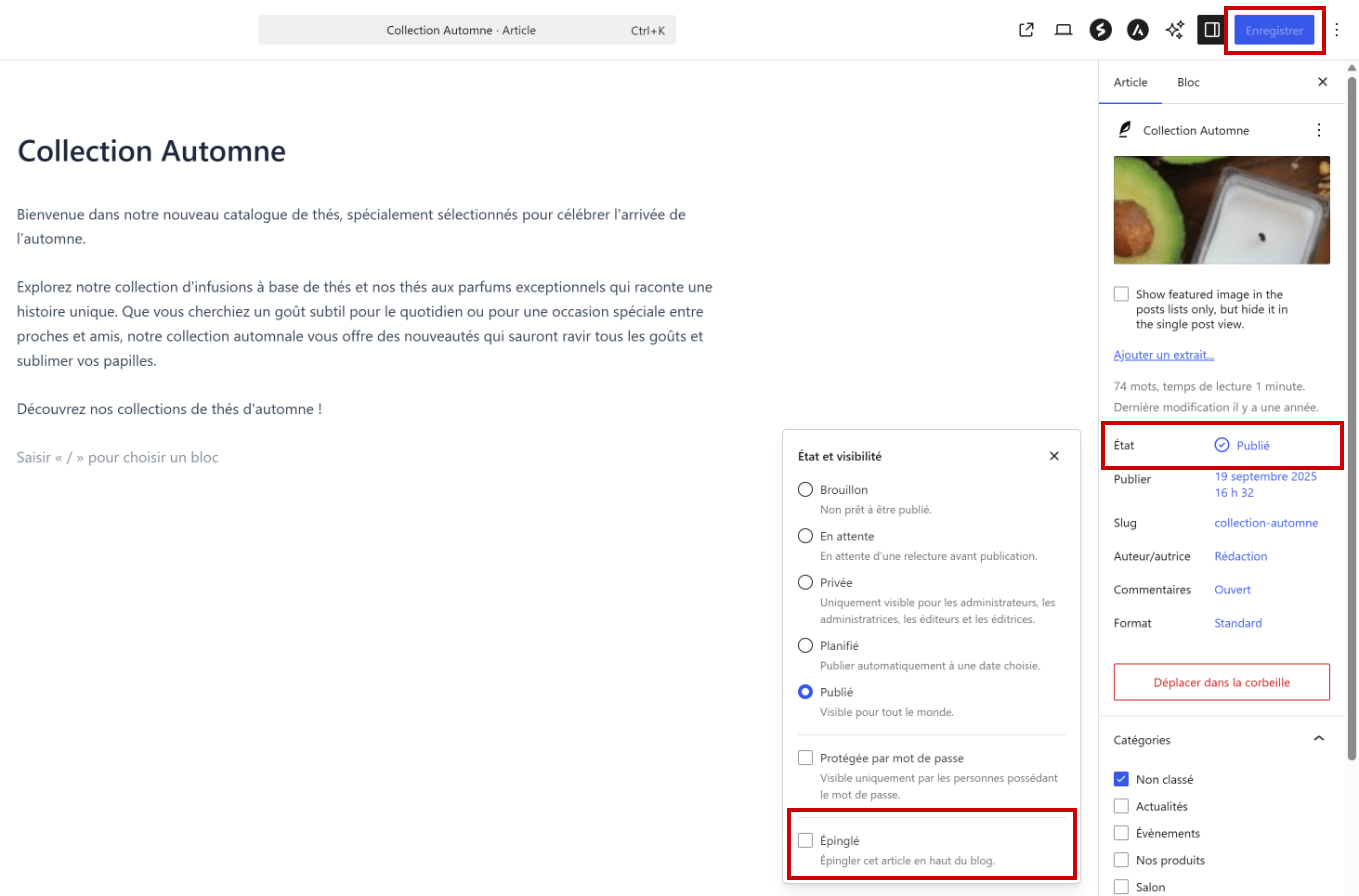
- Cliquer sur Enregistrer, en haut à droite de l'éditeur.
- Plus rapide, depuis la liste : survoler le titre de l'article, cliquer sur Modification rapide, cocher Épingler ce contenu, à côté de la liste État, puis cliquer sur Mettre à jour.
Capture 2. Articles > Tous les articles, modification rapide de l'article « Collection Automne » : encadrés, le titre de la zone, la case « Épingler ce contenu » et le bouton « Mettre à jour » :
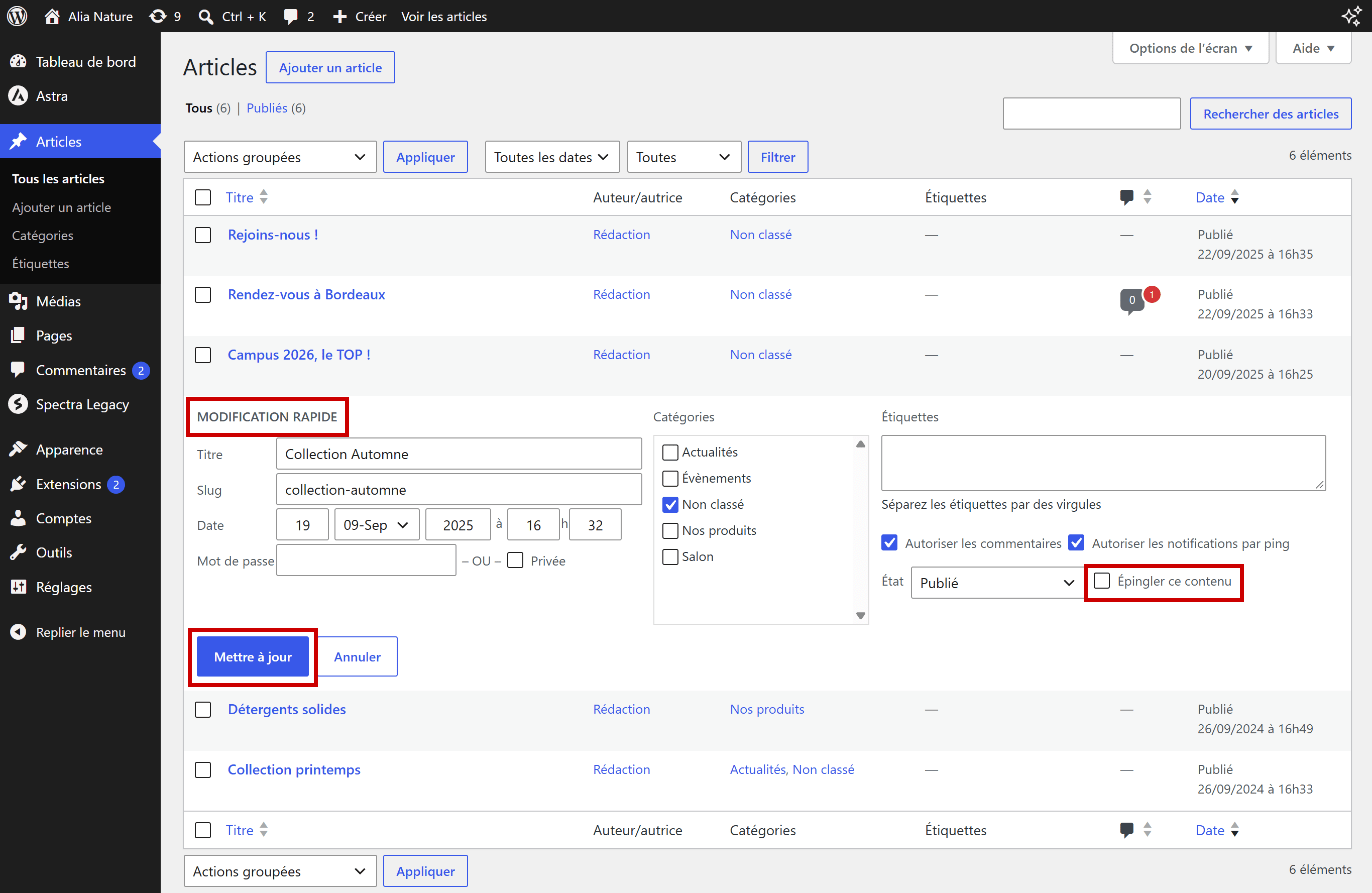
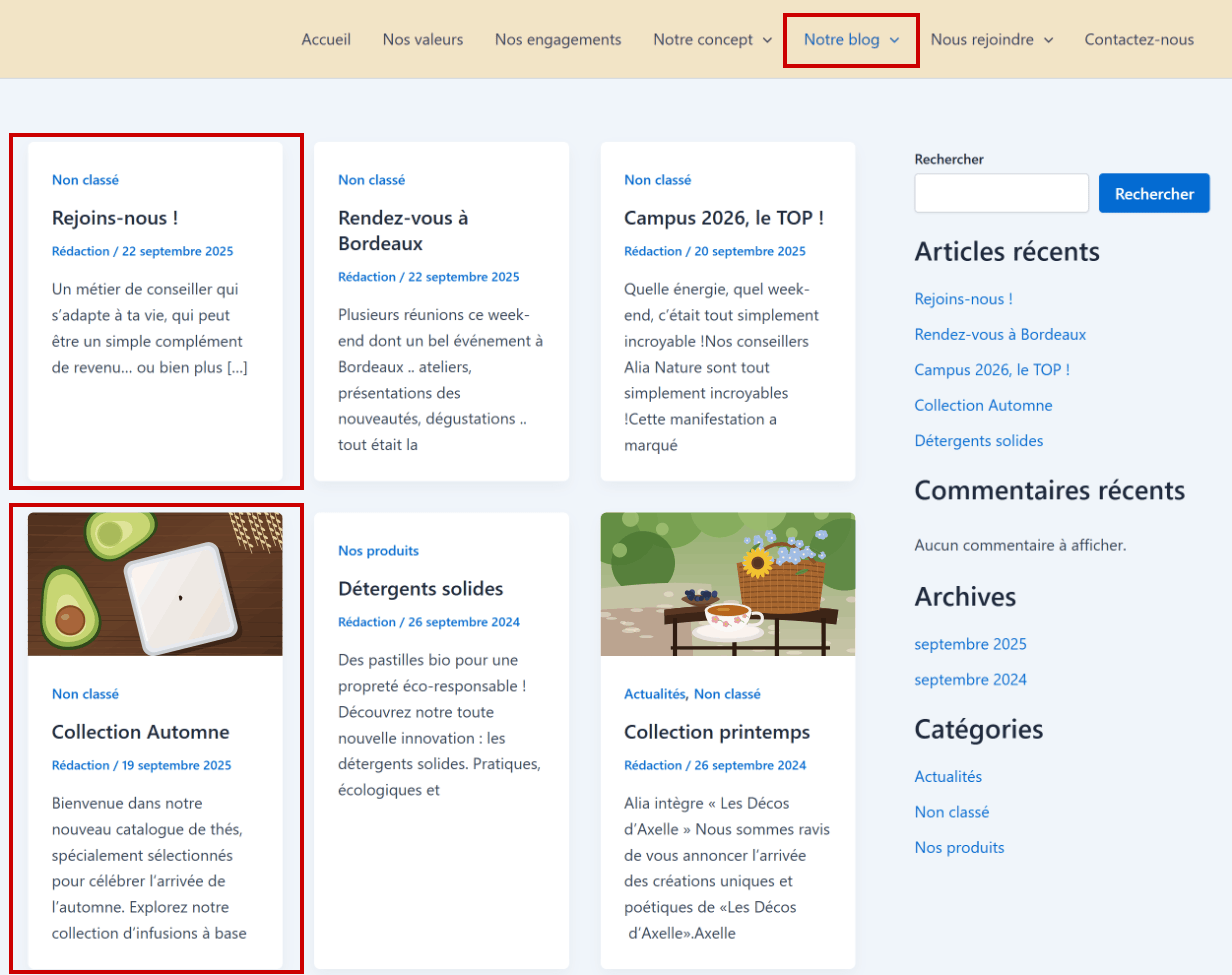
- Contrôler le résultat. Dans la liste, la mention « Épinglé » suit le titre de l'article et un filtre « Épinglé (1) » s'ajoute au-dessus de la liste. Sur le site, l'article passe en tête de la page des articles, choisie dans Réglages > Lecture : « Notre blog » sur le modèle. Aujourd'hui, aucun article n'y est épinglé : « Rejoins-nous ! », le plus récent, occupe la première place et « Collection Automne » la quatrième.
Capture 3. La page « Notre blog » sur le site : encadrés, le lien du menu, la première place et l'article « Collection Automne », en quatrième position :
- Pour retirer l'épingle, décocher la même case, puis enregistrer.
Attention
Seuls les articles s'épinglent : une page n'a pas cette case. L'article épinglé s'affiche en tête de la page des articles, « Notre blog », pas sur la page d'accueil du modèle, qui est une page statique ; il y reste jusqu'à ce qu'on retire l'épingle.
Captures réalisées sur le site modèle Alia Nature (WordPress 7.0.2, thème Astra 4.13, extension Spectra) : selon la version installée le jour de l'épreuve, un libellé peut changer.
Bien choisir l'article à épingler
L'article épinglé est le premier que lit le visiteur du blog : il doit servir une action commerciale en cours et rester à jour. Exemple avec le blog d'Alia Nature :
| Choix | Réussi | À éviter |
|---|---|---|
| Article | « Collection Automne » pendant la saison : il présente les thés à vendre | « Rendez-vous à Bordeaux », le compte rendu d'un événement passé |
| Nombre | Un article, deux au plus | Plusieurs articles épinglés : plus aucun ne ressort |
| Image | Une image à la une qui montre les produits annoncés | L'image actuelle de « Collection Automne », un avocat et une bougie, sans rapport avec les thés |
| Durée | Retirer l'épingle à la fin de l'opération | Une offre terminée qui reste en tête du blog pendant des mois |
- Relire l'article avant de l'épingler : dates, prix et liens vers les produits doivent être à jour.
- Donner à l'article un titre qui annonce l'offre, puisqu'il sera lu en premier.
- Noter la date de fin de l'opération : un article épinglé ne se retire pas tout seul.
Sur le modèle, aucun article n'est épinglé : « Collection Automne », publiée le 19 septembre 2025, arrive en quatrième position, avec une image à la une qui ne montre pas de thé (capture 3). C'est l'exemple à compléter.
À l'épreuve
Exemple de consigne
Alia Nature met en avant sa collection de thés d'automne. Épinglez l'article « Collection Automne » en tête du blog, remplacez son image à la une par une photo de thé de la médiathèque, puis vérifiez sur le site que l'article s'affiche en premier sur la page « Notre blog ».
Ce que l'examinateur vérifie
- L'article « Collection Automne » en tête de la page « Notre blog », avant les articles plus récents.
- Un seul article épinglé.
- Une image à la une en rapport avec les thés.
- L'article enregistré et le résultat contrôlé sur le site.
Les erreurs fréquentes
- Chercher la case dans le panneau sans cliquer sur « Publié » : elle se trouve dans la fenêtre « État et visibilité ».
- Cocher la case sans cliquer sur « Enregistrer » ou sur « Mettre à jour ».
- Chercher l'option dans une page : seuls les articles s'épinglent.
- Contrôler la page d'accueil au lieu de la page des articles, « Notre blog ».
L'essentiel à retenir
- Éditeur de l'article : clic sur « Publié », case « Épinglé », puis « Enregistrer » ; ou Modification rapide, case « Épingler ce contenu », puis « Mettre à jour ».
- L'article épinglé passe en tête de la page des articles, sans changer de date.
- Un seul article épinglé, à jour, et une épingle retirée à la fin de l'opération.
Voir aussi
Dans la série des tutoriels WordPress :
- Créer, publier et supprimer un article, une page, une catégorie
- Choisir la page d'accueil : page statique ou derniers articles
- Modifier les réglages de lecture et de commentaires
Dans le tutoriel WordPress complet :
Documentation officielle de WordPress, en anglais : les articles épinglés.