BTS NDRC, épreuve E5B : tutoriel WordPress
Créer un menu hors champ
Sur un téléphone, le menu ne tient pas dans l'en-tête : il se range derrière un bouton, souvent trois traits, et s'ouvre par-dessus la page ou depuis le bord de l'écran. C'est le menu hors champ. Bien conçu, il mène le client mobile en un geste aux pages essentielles ; pour l'entreprise, c'est le menu de tous les visiteurs qui consultent le site sur leur téléphone.
Dans la circulaire
Famille « Menu » de la liste WordPress : « Créer un menu hors champ » (annexe VI-3 de la circulaire nationale d'organisation, session 2026).
Critères de la grille d'évaluation concernés : 3. « la cohérence entre les techniques, les outils mobilisés, les contenus et les moyens de diffusion » ; 6. « la pertinence des choix et des actions menées pour développer les ventes et créer de la valeur ».
Où le trouver
Le menu : Apparence › Menus, « créez un nouveau menu », emplacement Menu hors-champ.
Son affichage : Apparence › Personnaliser › En-tête, aperçu mobile, zone « Off Canvas » (section « Hors-champ ») et élément « Bouton ouvrir/fermer ».
Les étapes
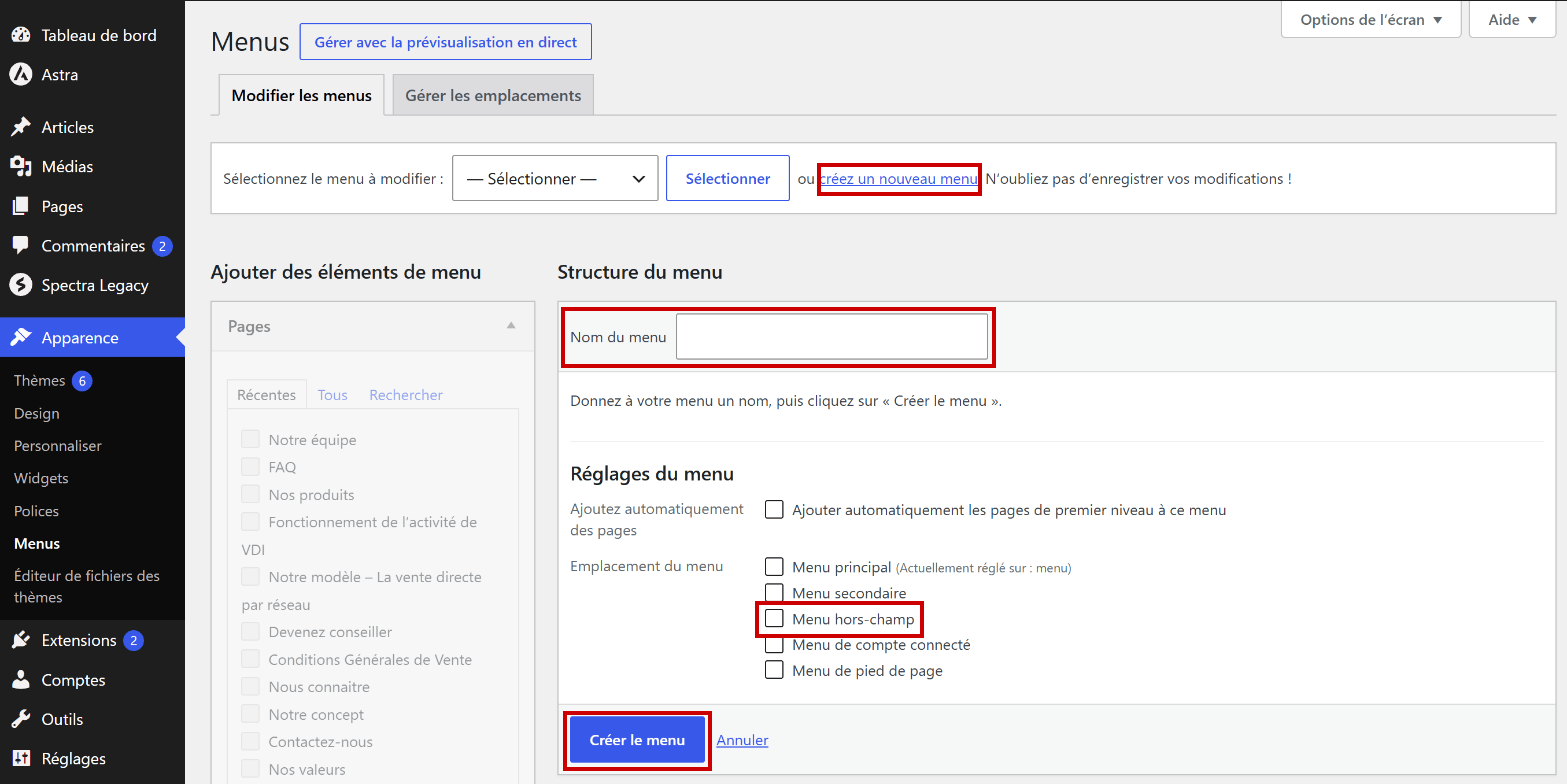
- Créer le menu : Apparence > Menus, lien créez un nouveau menu. Saisir le Nom du menu, « Menu mobile » par exemple, cocher l'emplacement Menu hors-champ dans « Réglages du menu », puis cliquer sur Créer le menu. Tant que le menu n'est pas créé, la colonne « Ajouter des éléments de menu » reste grisée.
Capture 1. Apparence > Menus, création d'un menu : encadrés, le lien « créez un nouveau menu », le nom du menu, l'emplacement « Menu hors-champ » et le bouton « Créer le menu » :
- Le remplir : ajouter les pages utiles depuis la colonne de gauche, les ordonner (voir le tutoriel sur les menus), puis cliquer sur Enregistrer le menu. L'emplacement se choisit aussi plus tard, dans l'onglet « Gérer les emplacements ».
- Régler l'affichage : Apparence > Personnaliser > En-tête. Passer l'aperçu en mode mobile, avec les icônes en bas du panneau : le constructeur d'en-tête montre alors la rangée du téléphone, avec le Bouton ouvrir/fermer, et la zone Off Canvas, qui contient l'élément Menu hors-champ. Cet élément affiche le menu attribué à l'emplacement du même nom ; son lien « Configurez le menu ici. » mène aux emplacements des menus.
- Cliquer sur la roue de la zone Off Canvas : la section Hors-champ s'ouvre. « Type d'entête » choisit la forme du menu : Volte-face, un panneau qui glisse depuis le bord gauche ou droit, Plein écran ou Liste déroulante, sous l'en-tête, le choix du modèle. « Cible HTML du permutateur » règle l'ouverture des sous-menus, par la flèche (« Icône ») ou par tout le libellé (« Lien ») ; « Alignement du contenu » place les liens à gauche, au centre ou à droite.
Capture 2. Apparence > Personnaliser > En-tête, aperçu mobile, section « Hors-champ » : encadrés, le type d'entête, le bouton du menu dans l'aperçu, la zone Off Canvas et l'élément « Bouton ouvrir/fermer » :
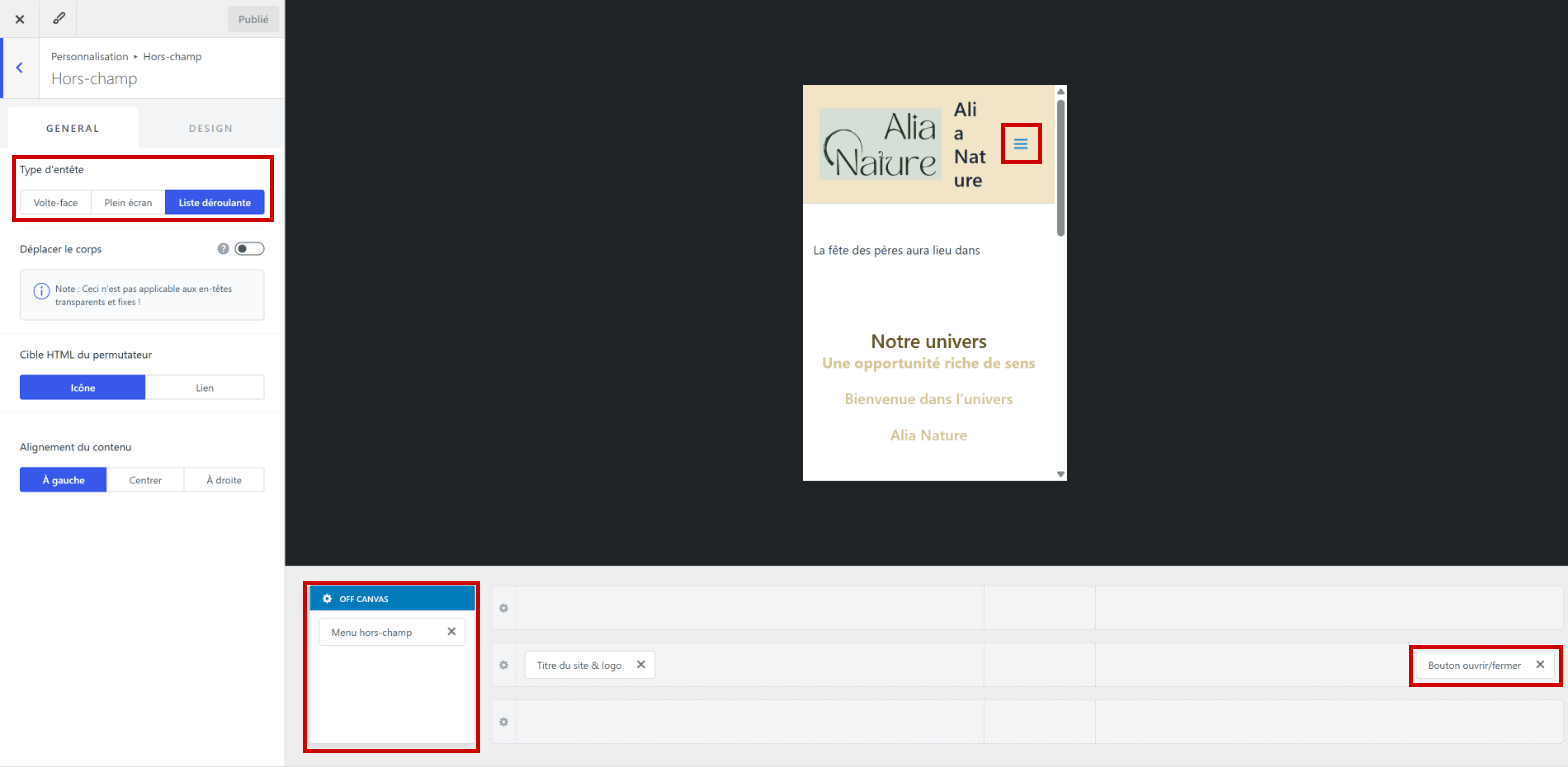
- Un clic sur l'élément Bouton ouvrir/fermer règle le bouton lui-même : son icône, son style (« Plein », « Contours uniquement », « Minimal ») et un « Libellé du menu » affiché à côté, « Menu » par exemple.
- Cliquer sur Publier, puis contrôler dans l'aperçu mobile et sur un téléphone : un toucher sur le bouton ouvre le menu, la croix le referme.
Capture 3. Le menu mobile du modèle, ouvert dans l'aperçu : encadrés, le bouton de fermeture et la liste des pages :

Attention
Sur le modèle, aucun menu n'est attribué à l'emplacement « Menu hors-champ » : le menu mobile affiche alors les quinze pages publiées par ordre alphabétique, y compris la « Page d'exemple » de WordPress et des pages absentes du menu principal (capture 3). Créer le menu hors champ, c'est choisir ce que voit le client sur son téléphone.
Captures réalisées sur le site modèle Alia Nature (WordPress 7.0.2, thème Astra 4.13, extension Spectra) : selon la version installée le jour de l'épreuve, un libellé peut changer.
Bien concevoir le menu mobile
Le menu hors champ se lit sur un petit écran et se manipule au pouce : peu d'entrées, des libellés courts, l'essentiel en premier. Exemple pour le menu mobile d'Alia Nature :
| Choix | Réussi | À éviter |
|---|---|---|
| Contenu | Cinq pages : Nos produits, Notre concept, Notre blog, Devenez conseiller, Contactez-nous | Les quinze pages du site, « Page d'exemple » comprise, comme sur le modèle |
| Ordre | Les pages qui font agir en premier : produits, devenir conseiller | L'ordre alphabétique, qui place « Conditions Générales de Vente » en deuxième position |
| En-tête | Le logo et un bouton de menu bien visible, avec le libellé « Menu » | Le titre « Alia Nature » coupé en quatre morceaux à côté du logo, comme sur le modèle |
- Garder les mêmes libellés que dans le menu principal, pour que le client s'y retrouve d'un écran à l'autre.
- Choisir « Volte-face » ou « Liste déroulante » pour un menu court, « Plein écran » si les liens doivent être très lisibles.
- Tester l'ouverture et la fermeture du menu dans l'aperçu mobile, puis sur un vrai téléphone.
Sur le modèle, le menu hors champ n'a jamais été créé : sur téléphone, le bouton du menu ouvre une liste déroulante des quinze pages par ordre alphabétique, et le titre du site se coupe en quatre lignes à côté du logo (captures 2 et 3). C'est l'exemple à ne pas suivre.
À l'épreuve
Exemple de consigne
Beaucoup de clientes d'Alia Nature consultent le site sur leur téléphone. Créez un menu « Menu mobile » de cinq entrées (Nos produits, Notre concept, Notre blog, Devenez conseiller, Contactez-nous), attribuez-le à l'emplacement Menu hors-champ, affichez-le dans un panneau latéral (« Volte-face ») et contrôlez le résultat dans l'aperçu mobile.
Ce que l'examinateur vérifie
- Le menu créé, avec les cinq entrées dans l'ordre demandé, sur l'emplacement Menu hors-champ.
- Le type « Volte-face » choisi et publié.
- Un menu qui s'ouvre et se ferme correctement sur mobile.
- Le menu principal de l'ordinateur inchangé.
Les erreurs fréquentes
- Créer le menu sans cocher l'emplacement Menu hors-champ : le téléphone garde la liste de toutes les pages.
- Régler le type d'affichage sans cliquer sur « Publier ».
- Chercher la zone Off Canvas dans l'aperçu ordinateur : elle n'apparaît qu'en mode tablette ou mobile.
- Modifier le menu principal en croyant modifier le menu mobile.
L'essentiel à retenir
- Apparence > Menus : créer le menu, cocher l'emplacement « Menu hors-champ », ajouter les pages, « Enregistrer le menu ».
- Apparence > Personnaliser > En-tête, aperçu mobile : zone Off Canvas (Volte-face, Plein écran, Liste déroulante) et Bouton ouvrir/fermer, puis « Publier ».
- Sans menu sur cet emplacement, le modèle affiche toutes les pages par ordre alphabétique.
Voir aussi
Dans la série des tutoriels WordPress :
- Créer ou modifier un menu et ses sous-menus
- Modifier l'emplacement du menu principal
- Ajouter une page, une catégorie ou un lien à un menu
- Modifier l'identité du site : titre, slogan, logo et icône
Dans le tutoriel WordPress complet :
- Modifier le menu de navigation, dont le menu hors champ
- L'identité et l'apparence du site
Documentation officielle de WordPress, en anglais : l'écran Menus.