BTS NDRC, épreuve E5B : tutoriel WordPress
Ajouter une page, une catégorie ou un lien à un menu
Ajouter un élément au menu, c'est ouvrir au client un accès direct à une page du site, à une catégorie d'articles ou à une autre adresse, depuis n'importe quelle page. Pour l'entreprise, chaque élément ajouté met en avant une offre, une rubrique du blog ou un service, comme la foire aux questions qui rassure avant l'achat.
Dans la circulaire
Famille « Menu » de la liste WordPress : « Ajouter un élément à un menu (catégorie, page, lien personnalisé) » (annexe VI-3 de la circulaire nationale d'organisation, session 2026).
Critères de la grille d'évaluation concernés : 3. « la cohérence entre les techniques, les outils mobilisés, les contenus et les moyens de diffusion » ; 6. « la pertinence des choix et des actions menées pour développer les ventes et créer de la valeur ».
Où le trouver
Les éléments à ajouter : Apparence › Menus, colonne « Ajouter des éléments de menu » : boîtes Pages, Articles, Liens personnalisés et Catégories.
D'autres types d'éléments : les boîtes Étiquettes et Formats existent aussi, masquées sur le modèle ; on les affiche par « Options de l'écran », en haut à droite de l'écran Menus.
Les étapes
- Ouvrir Apparence > Menus et vérifier le menu en cours dans « Sélectionnez le menu à modifier » : sur le modèle, « menu (Menu principal) ». Pour un autre menu, le choisir dans la liste, puis cliquer sur Sélectionner. La colonne de gauche propose les éléments à ajouter, la structure du menu est à droite.
Capture 1. Apparence > Menus : encadrés, le choix du menu, la boîte Pages et ses onglets, le bouton « Ajouter au menu » et les autres boîtes :
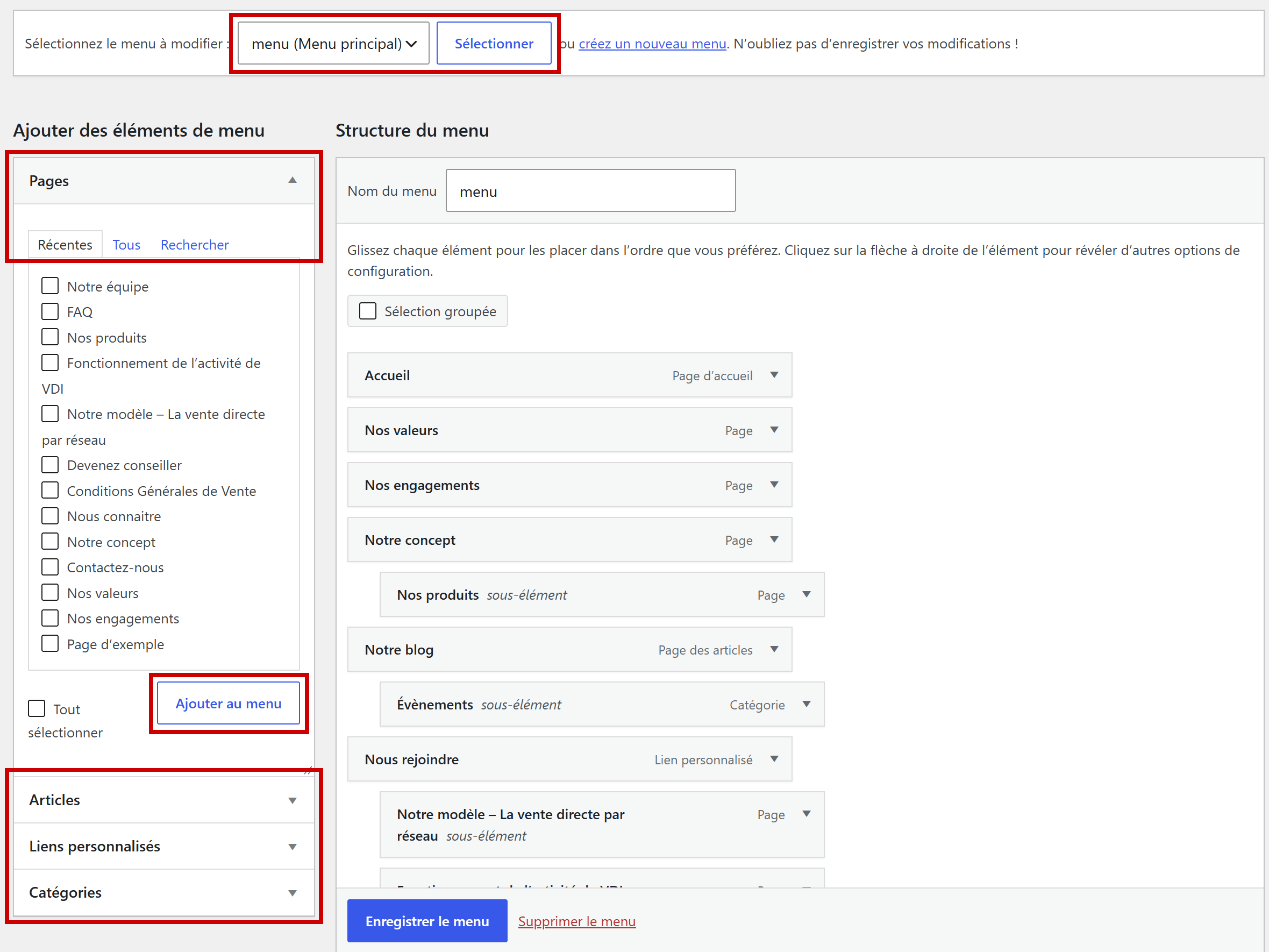
- Une page : dans la boîte Pages, l'onglet « Récentes » montre les dernières pages créées ; « Tous » les liste toutes, la page d'accueil et la page des articles en tête, avec leur mention ; « Rechercher » retrouve une page par son nom. Cocher la page, puis cliquer sur Ajouter au menu. La boîte Articles fonctionne de la même façon, pour un article précis.
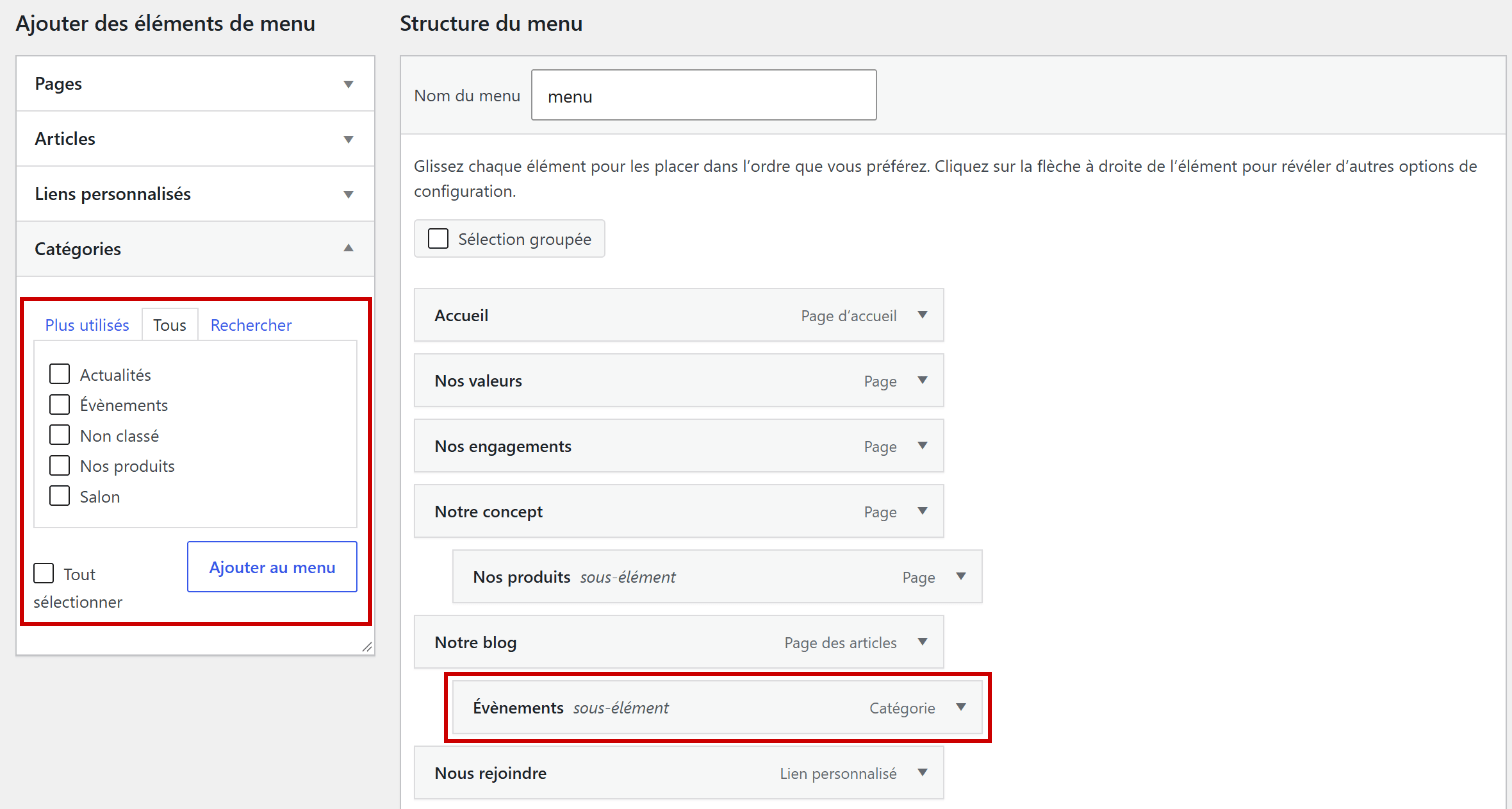
- Une catégorie : ouvrir la boîte Catégories. L'onglet « Plus utilisés » ne montre que les catégories qui contiennent des articles, sur le modèle Non classé, Actualités et Nos produits ; les catégories vides, Évènements et Salon, n'apparaissent que dans l'onglet « Tous ». Cocher la catégorie, puis cliquer sur Ajouter au menu. Dans la structure, l'élément porte la mention « Catégorie » ; sur le site, il ouvre la page de la catégorie, qui liste ses articles.
Capture 2. La boîte Catégories ouverte sur l'onglet « Tous » : encadrés, la liste des catégories avec le bouton « Ajouter au menu », et la catégorie « Évènements » déjà dans le menu :
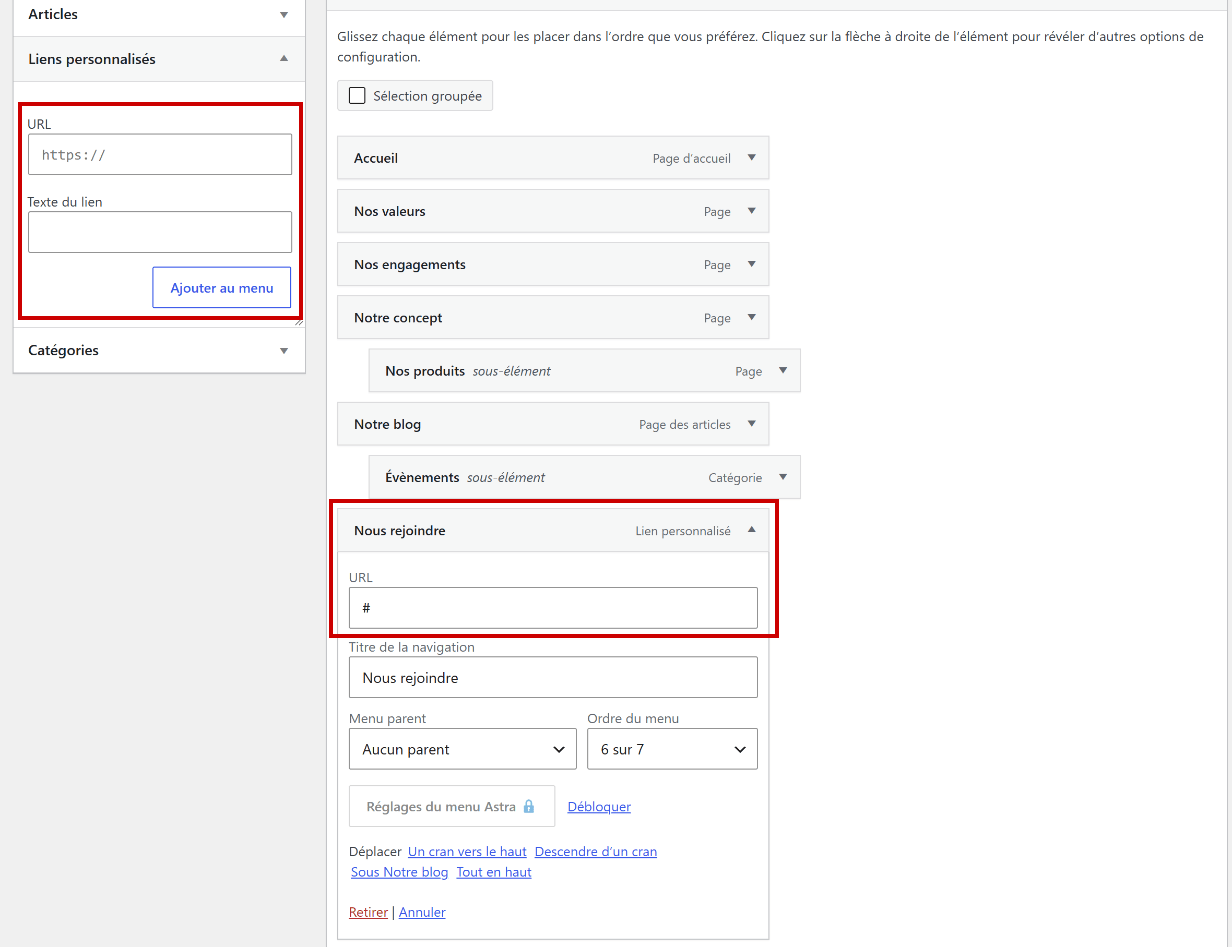
- Un lien personnalisé : ouvrir la boîte Liens personnalisés, saisir l'URL, l'adresse complète qui commence par https://, et le Texte du lien, le libellé qui s'affichera dans le menu, puis cliquer sur Ajouter au menu. Sans adresse valable, WordPress refuse l'ajout. Le signe « # » à la place d'une adresse donne un élément qui ne mène nulle part et sert seulement de parent à un sous-menu : c'est le cas de « Nous rejoindre » sur le modèle, dont la flèche ouvre les réglages (URL, Titre de la navigation, Menu parent…).
Capture 3. La boîte Liens personnalisés et, à droite, le lien personnalisé « Nous rejoindre » déplié : encadrés, les champs à remplir et le bouton, puis l'URL « # » de l'élément :
- Placer l'élément : un élément ajouté arrive toujours à la fin de la structure du menu, au premier niveau. Le faire glisser à sa place ; décalé un peu vers la droite sous un autre élément, il devient un sous-élément. Sans glisser-déposer, sa flèche ouvre ses réglages : « Menu parent » et « Ordre du menu » le placent, « Titre de la navigation » raccourcit son libellé (voir le tutoriel sur les menus et sous-menus).
- Cliquer sur Enregistrer le menu, puis contrôler le menu sur le site : chaque nouvel élément à sa place, et un clic qui mène à la bonne page.
Attention
« Ajouter au menu » place l'élément dans la structure, mais le site ne change qu'après un clic sur « Enregistrer le menu ». WordPress le rappelle à côté du choix du menu : « N'oubliez pas d'enregistrer vos modifications ! »
Captures réalisées sur le site modèle Alia Nature (WordPress 7.0.2, thème Astra 4.13, extension Spectra) : selon la version installée le jour de l'épreuve, un libellé peut changer.
Bien choisir les éléments du menu
Un élément de menu se juge à ce qu'il apporte au client : une page qu'il cherche, une rubrique qui contient des articles, un lien qui dit où il mène. Exemple avec le menu principal d'Alia Nature :
| Élément | Réussi | À éviter |
|---|---|---|
| Page | « FAQ » sous « Contactez-nous », là où le client cherche de l'aide | La « Page d'exemple » de WordPress, publiée sur le modèle mais sans intérêt pour le client |
| Catégorie | « Actualités », qui contient des articles | « Évènements », vide : le client arrive sur une page sans article |
| Lien personnalisé | « Nous rejoindre », lien « # » qui réunit les trois pages sur l'activité de conseiller | Une page du site ajoutée comme lien personnalisé, avec son adresse tapée à la main : passer par la boîte Pages, qui garde le lien avec la page |
| Texte du lien | « FAQ », « Instagram » : court, il dit où mène le lien | « Cliquez ici », ou une phrase entière |
- Ajouter seulement les pages utiles au client : produits, conseils, contact, recrutement de conseillers.
- Vérifier qu'une catégorie contient des articles avant de la mettre au menu.
- Placer chaque nouvel élément sous le bon parent : le menu principal du modèle compte déjà sept éléments au premier niveau, sur une seule ligne.
- Contrôler un lien personnalisé sur le site : une adresse mal recopiée mène à une page d'erreur.
Sur le modèle, les trois sortes d'éléments sont déjà présentes : des pages, une catégorie et un lien personnalisé (captures 1 à 3). Mais la catégorie « Évènements », au menu sous « Notre blog », ne contient aucun article, et la page « FAQ », publiée, ne figure dans aucun menu. C'est l'exemple à corriger.
À l'épreuve
Exemple de consigne
Les clients d'Alia Nature posent souvent les mêmes questions avant d'acheter. Ajoutez au menu principal la page « FAQ », en sous-élément de « Contactez-nous ». Sous « Notre blog », remplacez la catégorie vide « Évènements » par la catégorie « Actualités ». Ajoutez enfin, en dernière position, un lien personnalisé « Instagram » vers l'adresse du compte de la marque, fournie en annexe. Contrôlez le menu sur le site.
Ce que l'examinateur vérifie
- « FAQ » en sous-élément de « Contactez-nous ».
- « Actualités » sous « Notre blog », « Évènements » retiré du menu, la catégorie elle-même conservée.
- Le lien « Instagram » en dernière position, avec l'adresse exacte de l'annexe.
- Le menu enregistré et contrôlé sur le site.
Les erreurs fréquentes
- Cocher l'élément sans cliquer sur « Ajouter au menu ».
- Chercher une page ancienne ou une catégorie vide dans le premier onglet de la boîte : passer à l'onglet « Tous ».
- Laisser l'élément ajouté en fin de menu, au premier niveau, au lieu de le placer sous son parent.
- Saisir l'adresse du lien personnalisé avec une faute, ou sans https://.
- Quitter l'écran sans cliquer sur « Enregistrer le menu ».
L'essentiel à retenir
- Apparence > Menus, colonne « Ajouter des éléments de menu » : boîtes Pages, Articles, Liens personnalisés et Catégories.
- Cocher, puis « Ajouter au menu » : l'élément arrive en fin de structure ; le placer sous son parent, puis « Enregistrer le menu ».
- Lien personnalisé : une URL complète et un texte de lien court ; « # » pour un simple parent de sous-menu.
Voir aussi
Dans la série des tutoriels WordPress :
- Créer ou modifier un menu et ses sous-menus
- Modifier l'emplacement du menu principal
- Créer, publier et supprimer un article, une page, une catégorie
Documentation officielle de WordPress, en anglais : l'écran Menus.