BTS NDRC, épreuve E5B : tutoriel WordPress
Modifier l'identité du site : titre, slogan, logo et icône
Le titre, le slogan, le logo et l'icône forment l'identité du site : le client les voit dans l'en-tête et dans l'onglet de son navigateur, et c'est à eux qu'il reconnaît la marque d'une visite à l'autre. Pour l'entreprise, une identité nette et identique à celle de ses autres supports inspire confiance ; le titre du site figure en outre dans le titre de chaque page, que lisent les moteurs de recherche.
Dans la circulaire
Famille « Apparence » de la liste WordPress : « Créer ou modifier l'identité du site (slogan, icône, logo) » (annexe VI-3 de la circulaire nationale d'organisation, session 2026).
Critères de la grille d'évaluation concernés : 1. « la qualité et la pertinence des contenus publiés » ; 2. « le suivi rigoureux et l'optimisation du référencement » ; 5. « le suivi des publications et le contrôle de l'image ».
Où le trouver
Dans l'outil de personnalisation : Apparence › Personnaliser › Identité du site, pour l'icône ; son lien « Réglages de titre du site & logo » ouvre la section Logo, qui réunit le logo, le titre, le slogan et leur affichage.
Sans l'aperçu : Réglages › Général, pour le titre, le slogan et l'icône (pas le logo).
Les étapes
- Ouvrir Apparence > Personnaliser. Les réglages s'affichent à gauche, l'aperçu du site à droite ; l'aperçu change à chaque modification, mais rien n'est visible des internautes avant la publication. Cliquer sur Identité du site.
Capture 1. Apparence > Personnaliser > Identité du site : encadrés, l'icône du site, le lien vers le titre et le logo, et le titre affiché à côté du logo dans l'aperçu :
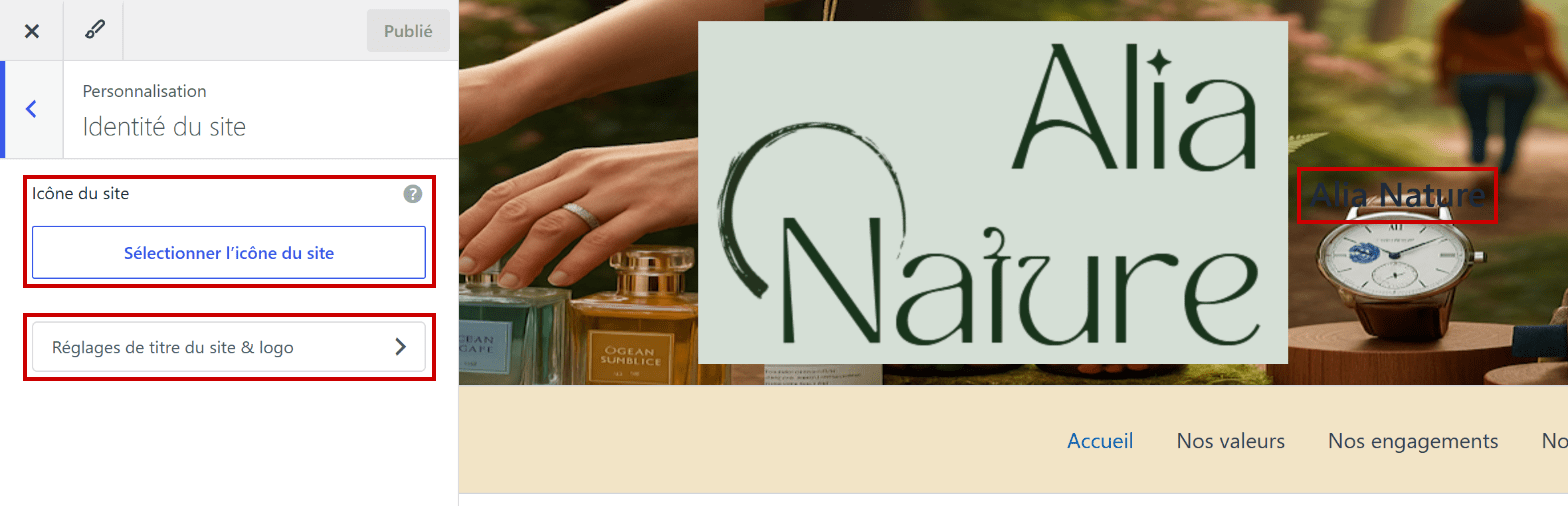
- Icône du site : le bouton « Sélectionner l'icône du site » ouvre la médiathèque, où l'on choisit ou téléverse l'image. WordPress demande une image carrée d'au moins 512 pixels de côté (aide affichée sous le réglage dans Réglages > Général, capture 3) ; c'est le petit symbole affiché dans l'onglet du navigateur et dans les favoris.
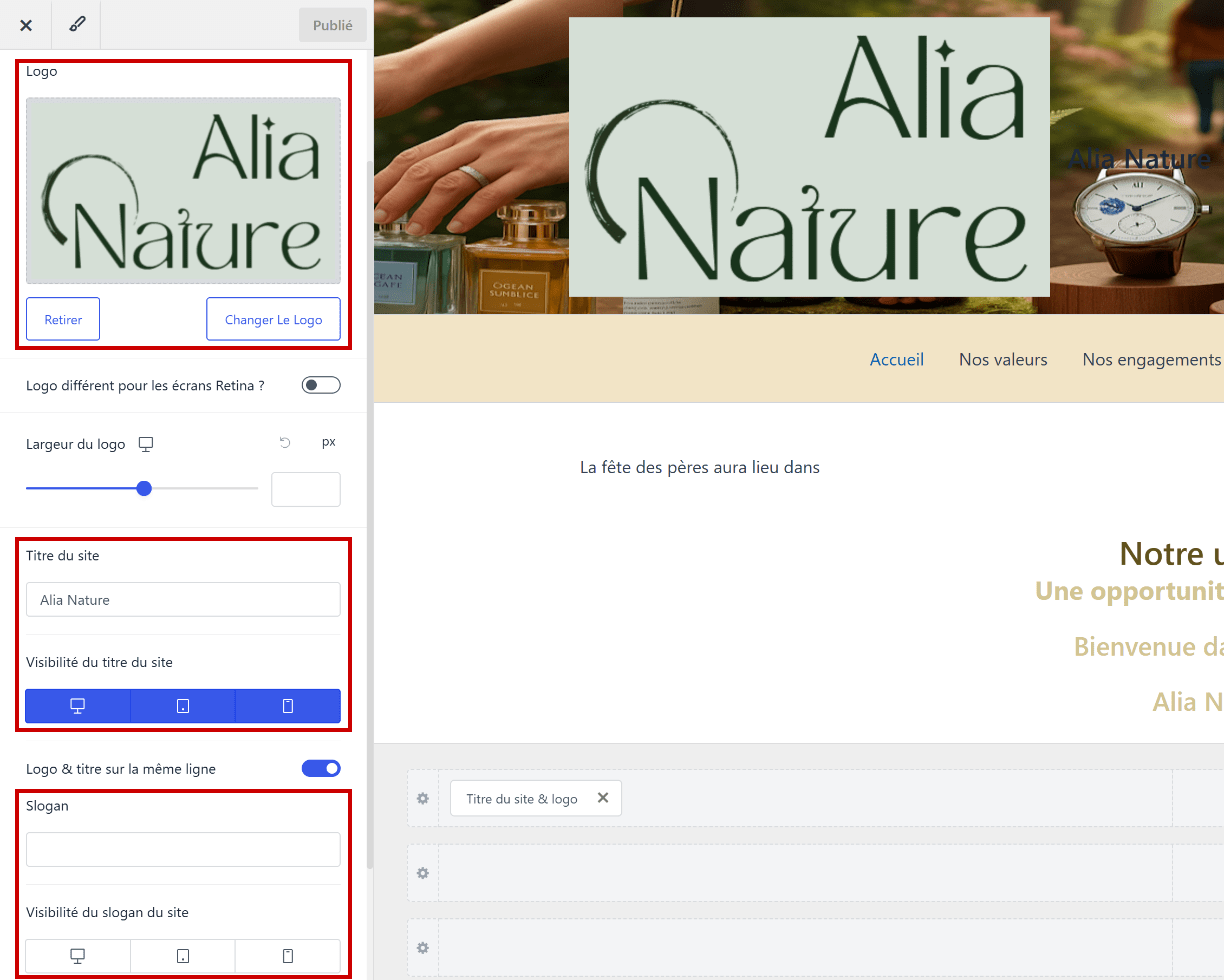
- Logo, titre et slogan : cliquer sur « Réglages de titre du site & logo ». La section Logo s'ouvre (c'est l'élément « Titre du site & logo » de l'en-tête d'Astra) : « Changer Le Logo » ouvre la médiathèque, « Largeur du logo » règle sa taille, puis viennent le champ Titre du site et le champ Slogan. Sous chacun, trois boutons (ordinateur, tablette, mobile) règlent sa visibilité : en bleu, il s'affiche sur cet appareil. Sur le modèle, le titre est affiché partout, le slogan nulle part, et il est vide.
Capture 2. La section Logo : encadrés, le logo, le titre du site et sa visibilité, le slogan et sa visibilité :
- Vérifier l'aperçu, aussi sur tablette et sur mobile (boutons en bas du panneau), puis cliquer sur Publier, en haut du panneau : grisé et marqué « Publié » tant que rien n'a changé, le bouton devient « Publier » dès la première modification. Contrôler ensuite le site dans un autre onglet.
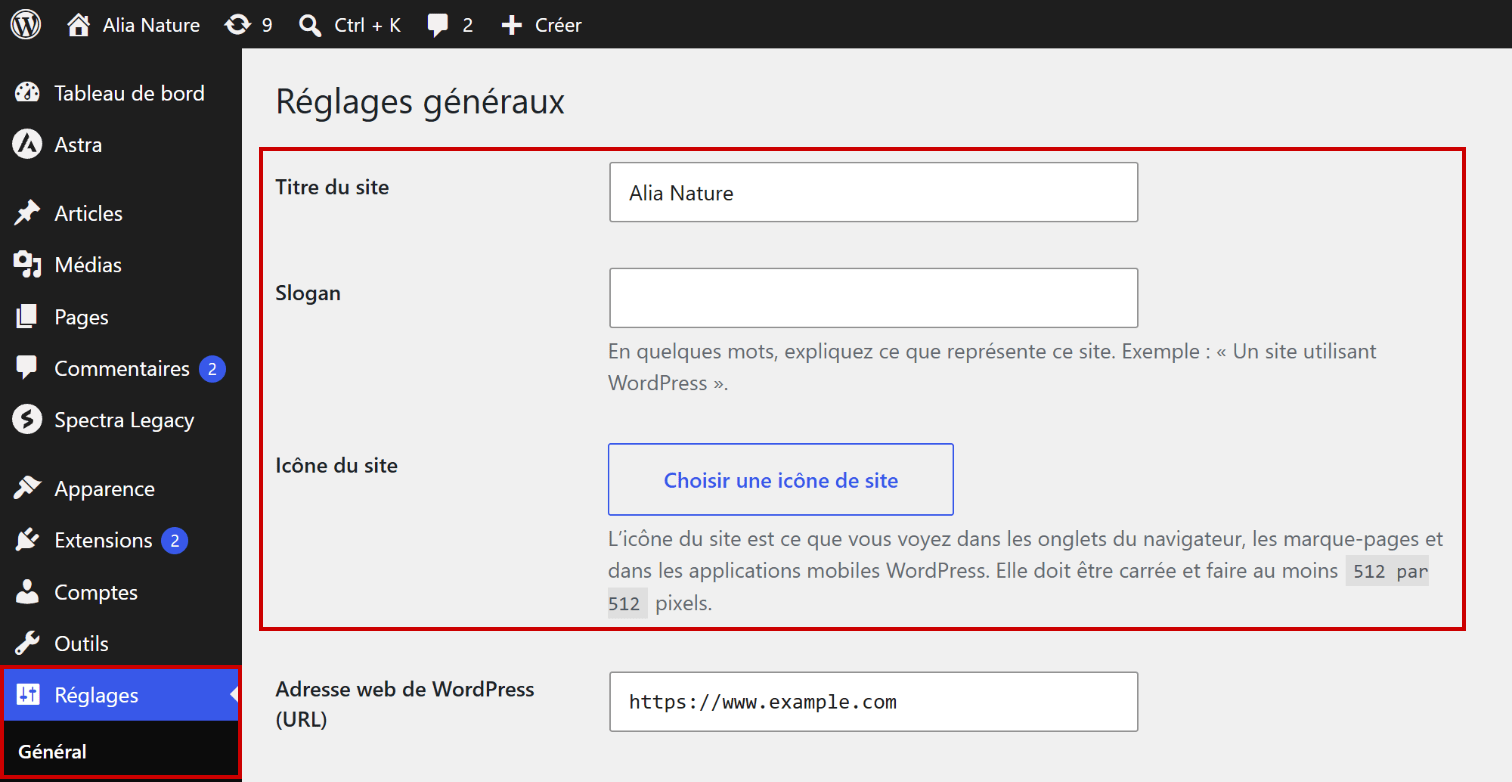
- Autre chemin : Réglages > Général présente le titre du site, le slogan (avec l'aide de WordPress sous le champ) et l'icône du site (« Choisir une icône de site »). Ce sont les mêmes réglages que dans l'outil de personnalisation : une modification faite d'un côté se retrouve de l'autre. Enregistrer avec Enregistrer les modifications, en bas de la page. Le logo, lui, ne se règle que dans l'outil de personnalisation.
Capture 3. Réglages > Général : encadrés, le menu et les trois champs de l'identité du site :
Attention
Pour ne plus voir le titre à côté du logo, on le masque avec ses boutons de visibilité ; on ne l'efface pas. Le titre du site sert aussi au titre des pages, affiché dans l'onglet du navigateur : « Alia Nature » sur l'accueil du modèle, « Notre blog – Alia Nature » sur la page du blog.
Captures réalisées sur le site modèle Alia Nature (WordPress 7.0.2, thème Astra 4.13, extension Spectra) : selon la version installée le jour de l'épreuve, un libellé peut changer.
Bien choisir le titre, le slogan, le logo et l'icône
L'identité du site doit être celle de la marque sur tous ses supports : même nom, même logo, mêmes couleurs que sur les catalogues, les réseaux sociaux ou les cartes des conseillers. Exemple avec Alia Nature, marque de produits naturels vendus par des conseillers indépendants (thés, infusions, cosmétiques, accessoires) :
| Réglage | Réussi | À éviter |
|---|---|---|
| Titre du site | « Alia Nature », le nom de la marque | « Mon site », « Accueil », ou une suite de mots-clés |
| Slogan | « Thés, infusions et cosmétiques naturels, en vente directe » : ce que vend la marque, en une ligne | Un champ vide, comme sur le modèle, ou « Bienvenue sur notre site » |
| Logo | Le fichier du logo, net, assez large pour se lire, sans repousser le menu | Une image floue ou étirée ; le titre affiché en plus d'un logo qui porte déjà le nom |
| Icône du site | Un symbole carré tiré du logo (le « A » et son cercle), d'au moins 512 pixels de côté | Le logo rectangulaire entier, illisible une fois réduit ; aucune icône, comme sur le modèle |
- Écrire un slogan court, qui dit ce que l'on vend et à qui, plutôt qu'une formule creuse ; l'afficher seulement s'il apporte quelque chose au client.
- Afficher le logo seul quand il contient le nom de la marque ; le logo et le titre quand le logo n'est qu'un symbole.
- Vérifier l'en-tête sur mobile : un logo trop large y prend la place du menu.
Sur le modèle, le titre « Alia Nature » s'affiche en texte sombre sur la photo, juste à côté d'un logo qui porte déjà ce nom (capture 1) : il double le logo et se lit mal. Le slogan est vide et aucune icône n'est définie : l'onglet du navigateur ne montre aucun symbole de la marque. C'est l'exemple à compléter.
À l'épreuve
Exemple de consigne
Alia Nature veut être reconnue au premier coup d'œil. Ajoutez le slogan « Thés, infusions et cosmétiques naturels » et affichez-le dans l'en-tête, masquez le titre du site, qui double le logo, sans le supprimer, puis définissez comme icône du site l'image carrée fournie avec le sujet.
Ce que l'examinateur vérifie
- Un slogan court et sans faute, qui dit ce que vend la marque, visible dans l'en-tête sur ordinateur comme sur mobile.
- Le titre « Alia Nature » toujours renseigné (onglet, titre des pages) mais masqué dans l'en-tête.
- L'icône dans l'onglet du navigateur, carrée et cohérente avec le logo.
- Des modifications publiées et contrôlées sur le site.
Les erreurs fréquentes
- Fermer l'outil de personnalisation sans cliquer sur « Publier » : les modifications ne sont pas en ligne.
- Effacer le titre du site au lieu de le masquer.
- Choisir une icône rectangulaire ou trop petite.
- Chercher le logo dans Réglages > Général : il ne se règle que dans l'outil de personnalisation.
L'essentiel à retenir
- Apparence > Personnaliser > Identité du site : l'icône ; « Réglages de titre du site & logo » : le logo, le titre, le slogan et leur visibilité ; puis « Publier ».
- Réglages > Général : le titre, le slogan et l'icône, les mêmes réglages, sans le logo.
- Le titre se masque mais ne s'efface pas ; l'icône est carrée, d'au moins 512 pixels de côté.
Voir aussi
Dans la série des tutoriels WordPress :
- Modifier l'en-tête du site : texte, photo et vidéo
- Modifier l'emplacement du menu principal
- Utiliser la médiathèque
Dans le tutoriel WordPress complet :
- L'identité et l'apparence du site
- Les réglages utiles, dont Réglages > Général
Sur le titre des pages : Référencement web, optimiser une page. Documentation officielle de WordPress, en anglais : l'outil de personnalisation, l'icône du site.