BTS NDRC, épreuve E5B : tutoriel WordPress
Modifier l'emplacement du menu principal
Le menu principal mène à toutes les pages du site : le client le cherche en haut de l'écran, près du logo, dès son arrivée. Bien placé, il lui évite de se perdre ; pour l'entreprise, c'est le chemin le plus court vers les pages qui comptent, comme les produits, le recrutement de conseillers ou le contact.
Dans la circulaire
Famille « Apparence » de la liste WordPress : « Modifier l'emplacement du menu principal » (annexe VI-3 de la circulaire nationale d'organisation, session 2026).
Critères de la grille d'évaluation concernés : 3. « la cohérence entre les techniques, les outils mobilisés, les contenus et les moyens de diffusion » ; 6. « la pertinence des choix et des actions menées pour développer les ventes et créer de la valeur ».
Où le trouver
Deux réglages différents se cachent derrière le mot « emplacement » : l'emplacement de WordPress, qui dit quel menu le thème affiche à tel endroit, et la position de l'élément Menu principal dans l'en-tête d'Astra.
Quel menu s'affiche : Apparence › Menus › Gérer les emplacements
Où il s'affiche dans l'en-tête : Apparence › Personnaliser › En-tête, élément « Menu principal » du constructeur.
Les étapes
- Ouvrir Apparence > Menus, onglet Gérer les emplacements. WordPress l'annonce : « Votre thème peut utiliser 5 menus » : Menu principal, Menu secondaire, Menu hors-champ, Menu de compte connecté et Menu de pied de page. En face de chaque emplacement, une liste déroulante choisit le menu qui s'y affiche. Sur le modèle, le menu nommé « menu » occupe le Menu principal ; les quatre autres emplacements sont vides.
Capture 1. Apparence > Menus, onglet « Gérer les emplacements » : encadrés, le menu, l'onglet, l'emplacement Menu principal et le bouton d'enregistrement :
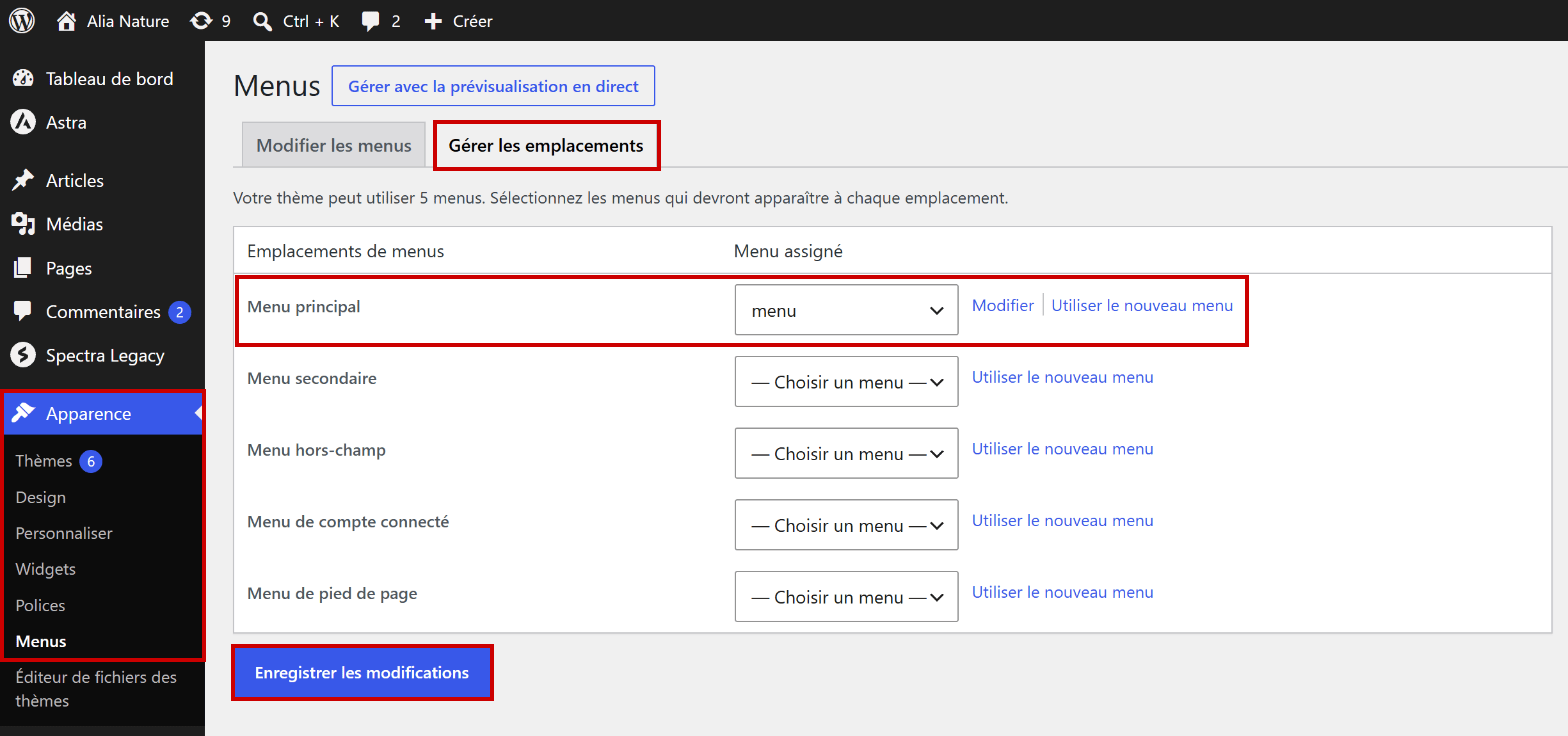
- Choisir le menu dans la liste de l'emplacement voulu, puis cliquer sur Enregistrer les modifications. « Modifier » ouvre le menu choisi ; « Utiliser le nouveau menu » propose d'en créer un pour cet emplacement.
- Le même choix se fait dans l'onglet Modifier les menus : sous la structure du menu, « Réglages du menu », cocher l'emplacement dans « Emplacement du menu », puis cliquer sur Enregistrer le menu. Dans la liste des menus, l'emplacement occupé s'affiche entre parenthèses : « menu (Menu principal) ».
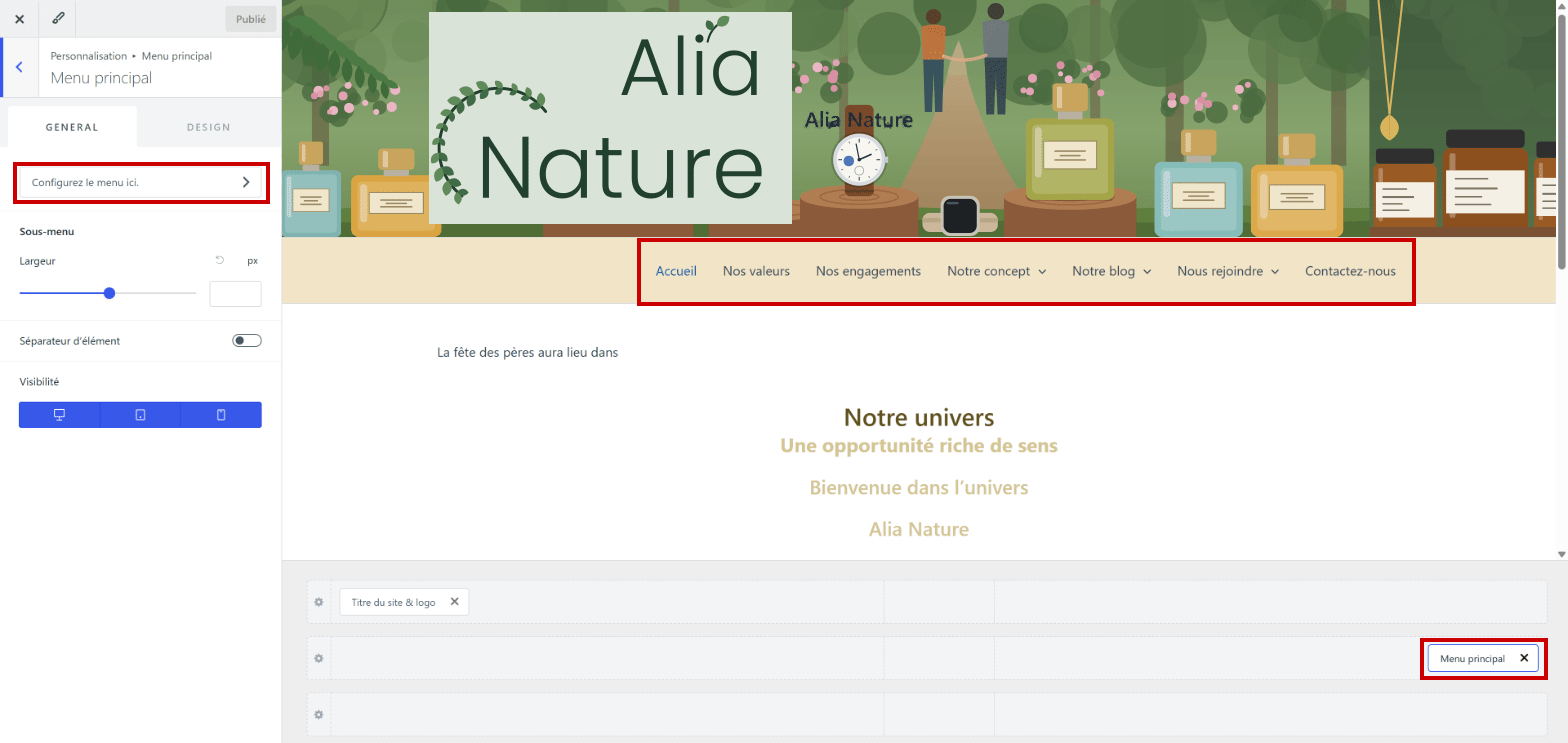
- Pour déplacer le menu dans l'en-tête, ouvrir Apparence > Personnaliser > En-tête. Dans le constructeur, sous l'aperçu, l'élément Menu principal est dans la case de droite de la rangée du milieu, « En-tête principal ». Le faire glisser vers une autre case ou une autre rangée : l'aperçu montre aussitôt sa nouvelle place. Un clic sur l'élément ouvre ses réglages, dont le lien « Configurez le menu ici. », qui mène à la gestion des menus.
Capture 2. L'élément Menu principal ouvert dans l'outil de personnalisation : encadrés, le lien vers la gestion des menus, le menu dans l'aperçu et l'élément dans le constructeur :
- Vérifier l'aperçu sur ordinateur, tablette et mobile (boutons en bas du panneau), puis cliquer sur Publier et contrôler le site.
Attention
Un menu ne s'affiche nulle part tant qu'il n'est pas attribué à un emplacement. Sur le modèle, le menu « Réseaux sociaux » existe, mais il est vide et n'occupe aucun emplacement : le site ne le montre pas.
Captures réalisées sur le site modèle Alia Nature (WordPress 7.0.2, thème Astra 4.13, extension Spectra) : selon la version installée le jour de l'épreuve, un libellé peut changer.
Bien placer le menu principal
Le client s'attend à trouver le menu principal en haut de la page, près du logo, visible sans faire défiler. Le modèle montre l'exemple à suivre :
| Choix | Réussi | À éviter |
|---|---|---|
| Menu attribué | Le menu des pages du site sur l'emplacement Menu principal, comme sur le modèle | Un menu vide ou incomplet, comme le menu « Réseaux sociaux » du modèle |
| Position | Dans l'en-tête, sous le logo ou à côté, visible dès l'arrivée | Dans une rangée masquée sur mobile, ou posé sur une photo qui le rend illisible |
| Longueur | Sept entrées, les autres pages rangées en sous-menus, comme sur le modèle | Quinze liens sur une seule ligne |
- Garder le menu au même endroit sur toutes les pages : c'est le rôle de l'emplacement Menu principal.
- Après un déplacement, vérifier la lisibilité : sur le modèle, la rangée du haut a une photo en arrière-plan, la rangée principale un fond uni.
- Contrôler l'affichage sur mobile, où Astra utilise une autre disposition de l'en-tête.
Sur le modèle, le menu principal est bien placé : sous le logo, sur un fond beige uni qui le rend lisible, avec sept entrées et des sous-menus pour « Notre concept », « Notre blog » et « Nous rejoindre » (capture 2). L'exemple à ne pas suivre est le menu « Réseaux sociaux », créé puis laissé vide et sans emplacement.
À l'épreuve
Exemple de consigne
Alia Nature veut gagner de la place en haut de ses pages. Placez le menu principal dans la rangée du haut de l'en-tête, à droite du logo, vérifiez que le menu « menu » est bien attribué à l'emplacement Menu principal, puis contrôlez le résultat sur ordinateur et sur mobile.
Ce que l'examinateur vérifie
- Le menu à la place demandée, sur toutes les pages.
- Le bon menu sur l'emplacement Menu principal.
- Un menu lisible, qui ne chevauche ni le logo ni le reste de l'en-tête.
- Le résultat publié et contrôlé sur mobile.
Les erreurs fréquentes
- Confondre le menu, c'est-à-dire la liste des liens, et l'emplacement, l'endroit où le thème l'affiche : créer un menu ne suffit pas à le montrer.
- Changer la liste déroulante sans cliquer sur « Enregistrer les modifications ».
- Déplacer l'élément dans le constructeur sans cliquer sur « Publier ».
- Oublier de vérifier le menu sur mobile.
L'essentiel à retenir
- Apparence > Menus > Gérer les emplacements : quel menu s'affiche à l'emplacement Menu principal, puis « Enregistrer les modifications ».
- Apparence > Personnaliser > En-tête : l'élément Menu principal se fait glisser vers la case ou la rangée voulue, puis « Publier ».
- Un menu sans emplacement ne s'affiche pas ; contrôler le résultat sur ordinateur et sur mobile.
Voir aussi
Dans la série des tutoriels WordPress :
- Créer ou modifier un menu et ses sous-menus
- Ajouter une page, une catégorie ou un lien à un menu
- Créer un menu hors champ
- Modifier l'en-tête du site : texte, photo et vidéo
Documentation officielle de WordPress, en anglais : l'écran Menus.