BTS NDRC, épreuve E5B : tutoriel WordPress
Utiliser les blocs de l'éditeur : titre, bouton, image, tableau…
Dans WordPress, une page ou un article se construit avec des blocs : un bloc pour chaque titre, paragraphe, image, bouton ou tableau. Bien choisis, ils rendent la page facile à lire et mènent le client vers l'information ou l'action qu'il cherche. Pour l'entreprise, des titres bien hiérarchisés aident le référencement, et un bouton clair transforme une visite en demande ou en achat.
Dans la circulaire
Famille « Contenu » de la liste WordPress : « Utiliser les blocs : titre, paragraphe, bouton, bannière, image, galerie, tableau, flux rss, calendrier, audio, fichier » (annexe VI-3 de la circulaire nationale d'organisation, session 2026).
Critères de la grille d'évaluation concernés : 1. « la qualité et la pertinence des contenus publiés » ; 2. « le suivi rigoureux et l'optimisation du référencement » ; 3. « la cohérence entre les techniques, les outils mobilisés, les contenus et les moyens de diffusion ».
Où le trouver
Insérer un bloc : dans l'éditeur d'un article ou d'une page, bouton + en haut à gauche (outil d'insertion de bloc) ; ou, dans un paragraphe vide, « / » suivi du nom du bloc.
Régler un bloc : clic sur le bloc, puis sa barre d'outils, juste au-dessus, et le panneau Bloc, à droite.
Les étapes
- Ouvrir l'article ou la page dans l'éditeur, puis cliquer sur +, en haut à gauche. L'onglet Blocs range les blocs par familles. Dans Texte : Paragraphe, Titre, Liste, Tableau… Dans Média : Image, Galerie, Audio, Bannière, Fichier, Vidéo… Un clic sur un bloc l'insère dans la page.
Capture 1. L'outil d'insertion ouvert sur les familles Texte et Média : encadrés, le bouton « + » et les blocs de la circulaire :
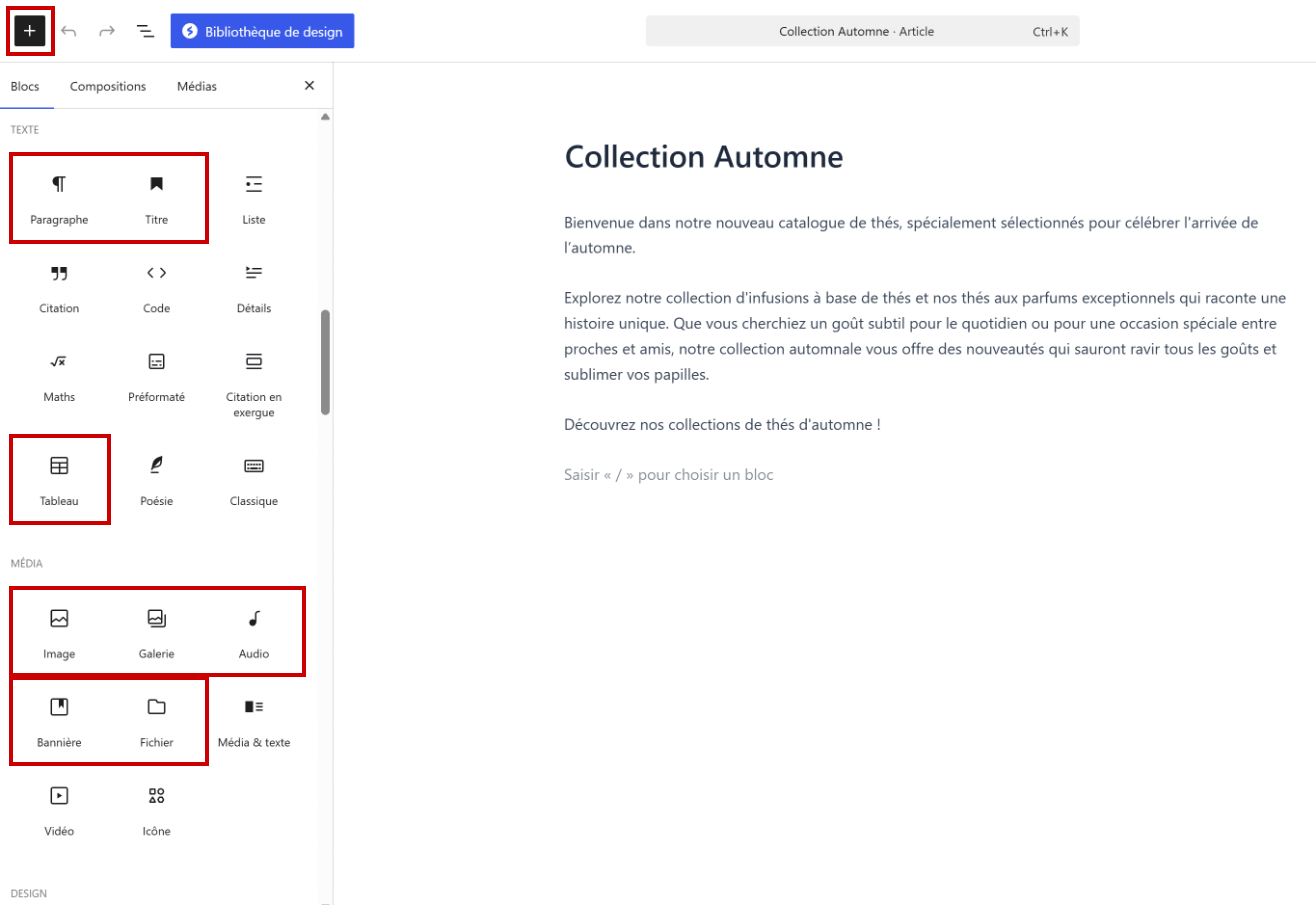
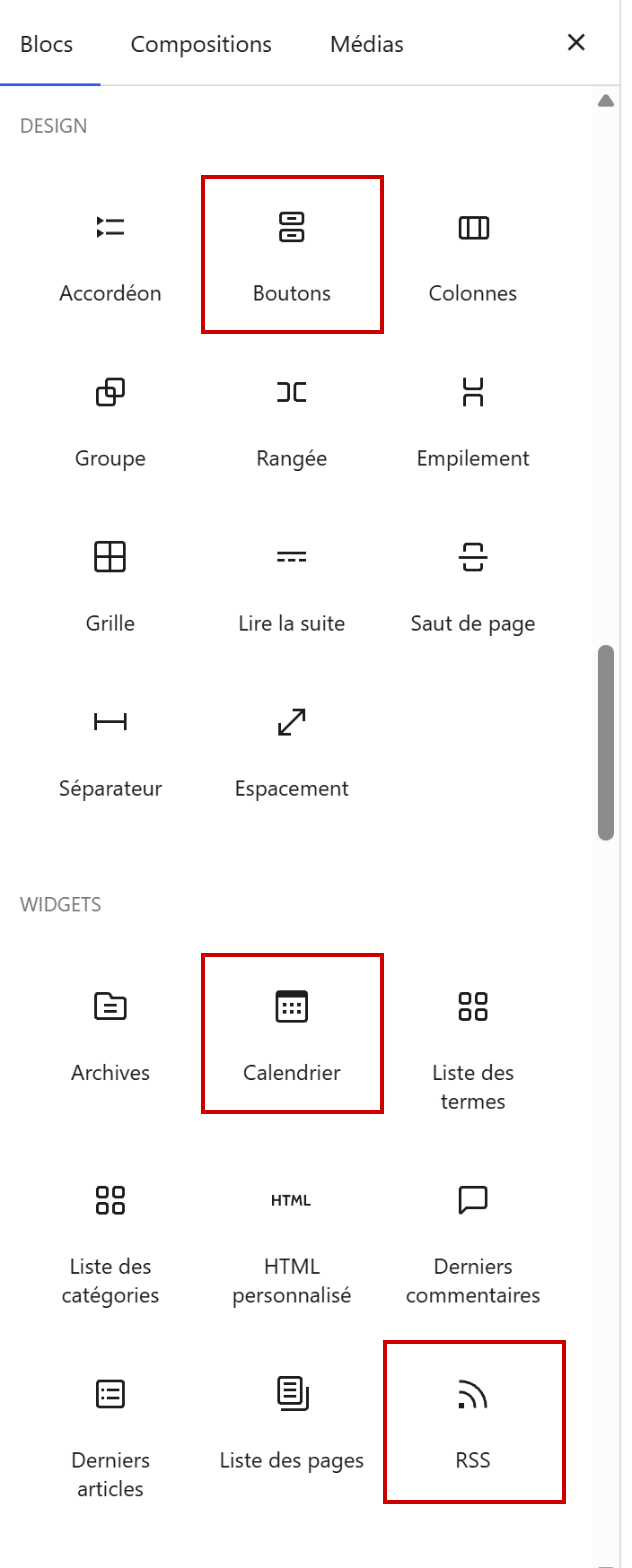
- Plus bas dans la liste viennent Design, avec le bloc Boutons, et Widgets, avec Calendrier et RSS. Plus rapide : dans un paragraphe vide, taper « / » puis le début du nom du bloc (« /tableau ») et choisir dans la liste qui s'affiche.
Capture 2. La suite de la liste, familles Design et Widgets : encadrés, les blocs Boutons, Calendrier et RSS :
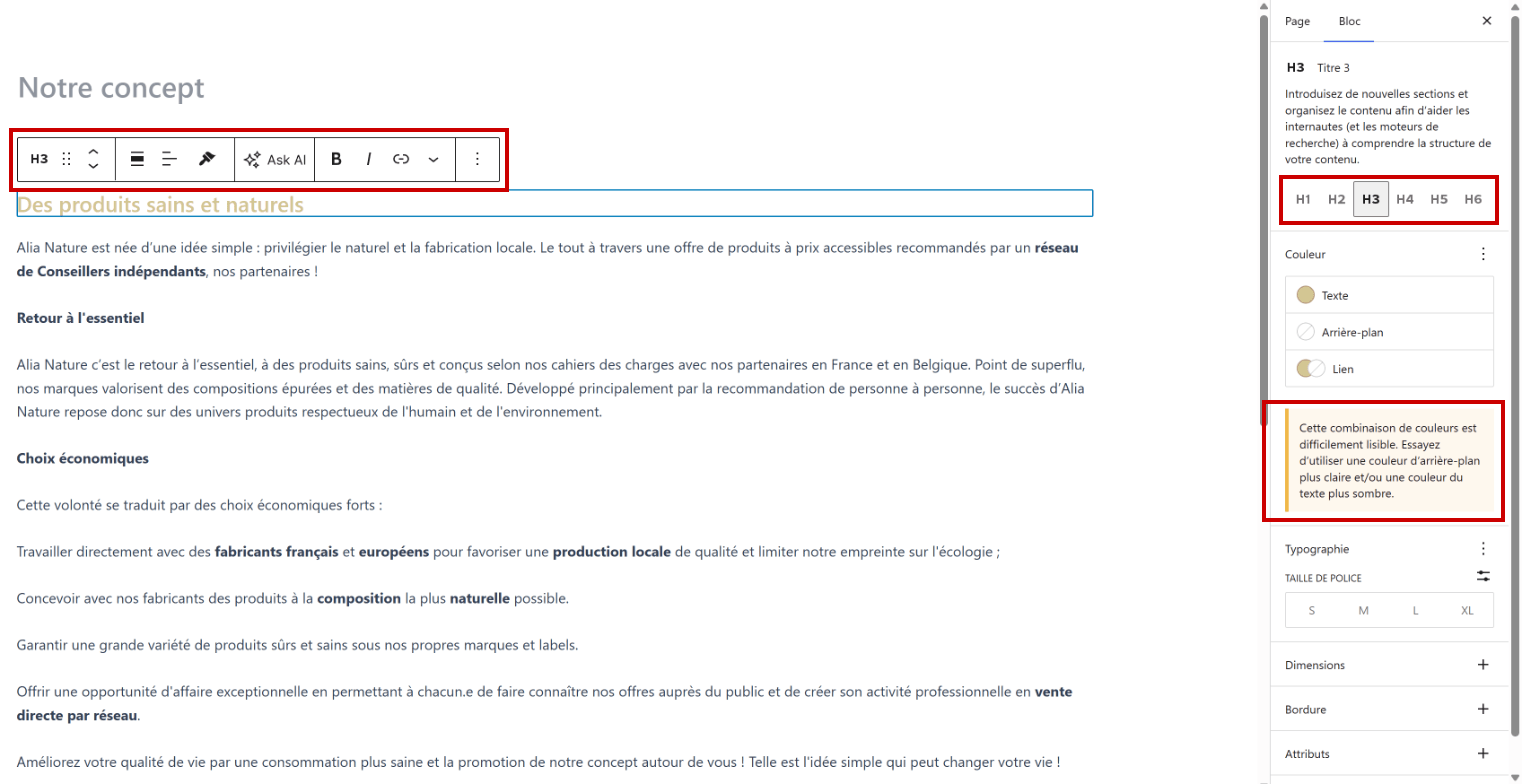
- Paragraphe et titre : on écrit directement dans le bloc. Pour un titre, choisir le niveau dans le panneau Bloc (boutons H1 à H6) : H2 pour les grandes parties, H3 pour les sous-parties, jamais H1, déjà pris par le titre de la page. Un paragraphe se change en titre par le premier bouton de sa barre d'outils (« Transformer en »).
Capture 3. Un bloc Titre sélectionné dans la page « Notre concept » : encadrés, la barre d'outils du bloc, les boutons de niveau et l'alerte de WordPress sur la couleur :
- Bouton (bloc Boutons) : écrire le texte à la place de « Ajoutez du texte… », puis cliquer sur le bouton Lien de sa barre d'outils pour choisir la page ou coller l'adresse (voir le tutoriel sur les liens).
- Bannière : une image ou une couleur de fond, avec un texte écrit par-dessus ; idéale en haut d'une page ou pour une offre.
- Image, Galerie, Audio, Fichier : le bloc s'ouvre sur un cadre qui propose de téléverser un fichier ou de le choisir dans la médiathèque (voir les tutoriels sur les médias et sur la galerie). Pour le bloc Fichier, le réglage « Afficher le bouton de téléchargement » ajoute un bouton à côté du nom du fichier.
- Tableau : indiquer le « Nombre de colonnes » et le « Nombre de lignes », puis « Créer un tableau ». Dans le panneau Bloc, « Section d'entête » ajoute une ligne de titres de colonnes.
- RSS : coller l'adresse du flux (« URL RSS ») et choisir le « Nombre d'éléments » affichés. Calendrier : le bloc affiche le calendrier du mois, avec un lien sur les jours où un article a été publié.
- Déplacer un bloc : flèches « Monter » et « Descendre » de sa barre d'outils, ou poignée « Glisser ». Le supprimer : menu Options (les trois points), « Supprimer ». Cliquer enfin sur Enregistrer et contrôler la page sur le site.
Attention
Un bloc se choisit pour sa fonction, pas pour son apparence : un paragraphe mis en gras ressemble à un titre, mais ni les moteurs de recherche ni les lecteurs d'écran ne le voient comme tel. Pour un intertitre, toujours le bloc Titre, au bon niveau.
Captures réalisées sur le site modèle Alia Nature (WordPress 7.0.2, thème Astra 4.13, extension Spectra) : selon la version installée le jour de l'épreuve, un libellé peut changer.
Bien choisir et régler ses blocs
Chaque bloc a un rôle : le titre annonce, le paragraphe explique, la liste énumère, le tableau compare, le bouton fait agir. Exemple avec la page « Notre concept » d'Alia Nature :
| Bloc | Réussi | À éviter |
|---|---|---|
| Titre | « Notre concept de la vente à domicile » en H2, puis des sous-titres en H3 | « Retour à l'essentiel » et « Choix économiques » : des paragraphes en gras qui imitent des titres |
| Couleur d'un titre | Le vert foncé du premier titre, bien lisible sur fond blanc | Le beige clair de « Des produits sains et naturels », que WordPress juge « difficilement lisible » (capture 3) |
| Bouton | « Devenir conseiller », qui mène à la page « Devenez conseiller » | « Cliquez ici », ou un bouton sans lien |
| Tableau | Les prix des coffrets d'infusions, avec une ligne d'entête | Un tableau sans entête, ou utilisé pour mettre du texte en colonnes |
- Un bloc par idée : des paragraphes de trois ou quatre lignes, une liste pour les avantages, un tableau pour les données à comparer.
- Des titres qui disent ce que le client va lire, dans l'ordre : H2, puis H3 dessous, sans sauter de niveau.
- Un bouton principal par écran, avec un verbe d'action.
- Garder les couleurs du thème pour le texte ; si WordPress signale une couleur « difficilement lisible », en changer.
Sur le modèle, la page « Notre concept » réunit deux défauts : deux intertitres ne sont que des paragraphes en gras, et le titre « Des produits sains et naturels » est écrit en beige clair sur fond blanc, ce que WordPress signale lui-même (capture 3). C'est l'exemple à ne pas suivre.
À l'épreuve
Exemple de consigne
Sur la page « Notre concept », transformez « Retour à l'essentiel » et « Choix économiques » en titres de niveau 3 et rendez lisible le titre « Des produits sains et naturels ». Ajoutez en fin de page un tableau des trois engagements de la marque et un bouton « Devenir conseiller » qui mène à la page « Devenez conseiller ».
Ce que l'examinateur vérifie
- De vrais blocs Titre, au bon niveau (H2, puis H3), sans saut de niveau.
- Un titre lisible, dans une couleur du thème.
- Un tableau avec une ligne d'entête et des informations exactes, sans faute.
- Un bouton au texte clair, qui mène à la bonne page, et une page enregistrée, contrôlée sur le site.
Les erreurs fréquentes
- Mettre un paragraphe en gras au lieu d'utiliser un bloc Titre.
- Choisir H1 pour un intertitre.
- Laisser un bloc vide ou un texte d'exemple.
- Oublier le lien du bouton : il ne mène nulle part.
- Quitter l'éditeur sans cliquer sur « Enregistrer ».
L'essentiel à retenir
- « + », en haut à gauche, ou « / » dans un paragraphe vide pour insérer un bloc ; la barre d'outils au-dessus du bloc, les réglages dans le panneau Bloc.
- Un bloc par fonction : Titre pour les intertitres (H2, H3), Boutons pour l'appel à l'action, Tableau pour les données, Bannière pour une image avec un texte.
- « Enregistrer », puis contrôler la page sur le site.
Voir aussi
Dans la série des tutoriels WordPress :
- Utiliser les blocs Spectra : diaporama, formulaire, FAQ…
- Ajouter une photo, une vidéo ou un son
- Insérer et modifier une galerie d'images
- Insérer un lien interne ou externe
- Structurer un texte avec des titres et des sous-titres
Dans le tutoriel WordPress complet :
- Rédiger et publier un article, dont le tableau des blocs utiles
Documentation officielle de WordPress, en anglais : le bloc Bannière, le bloc Galerie.