BTS NDRC, épreuve E5B : tutoriel WordPress
Utiliser les blocs Spectra : diaporama, formulaire, FAQ…
L'extension Spectra ajoute à l'éditeur des blocs prêts à l'emploi : diaporama, formulaire, foire aux questions, témoignages, équipe, carte, compte à rebours. Ils servent directement la relation client : rassurer avant l'achat, répondre aux questions, recueillir une demande, créer l'urgence d'une offre. Pour l'entreprise, ce sont des outils de vente faciles à mettre en place, à condition de remplacer leur contenu d'exemple par un contenu juste et utile.
Dans la circulaire
Famille « Contenu » de la liste WordPress : « Utiliser des blocs spécifiques Spectra sans prendre en compte les fonctionnalités avancées : diaporama (bloc slider), formulaire (bloc form), bloc FAQ, Témoignages (bloc testimonials), équipe (Bloc Team), Google Map, compte à rebours (Countdown) » (annexe VI-3 de la circulaire nationale d'organisation, session 2026).
Critères de la grille d'évaluation concernés : 1. « la qualité et la pertinence des contenus publiés » ; 3. « la cohérence entre les techniques, les outils mobilisés, les contenus et les moyens de diffusion » ; 6. « la pertinence des choix et des actions menées pour développer les ventes et créer de la valeur ».
Où le trouver
Insérer un bloc Spectra : dans l'éditeur d'une page ou d'un article, bouton +, famille Spectra Legacy, en tête de la liste.
Régler le bloc : panneau Bloc, à droite, onglets General (contenu et fonctionnement), Style (couleurs, polices) et Advanced (réglages avancés). L'interface de Spectra est en anglais : les noms anglais sont donnés tels qu'ils s'affichent.
Les étapes
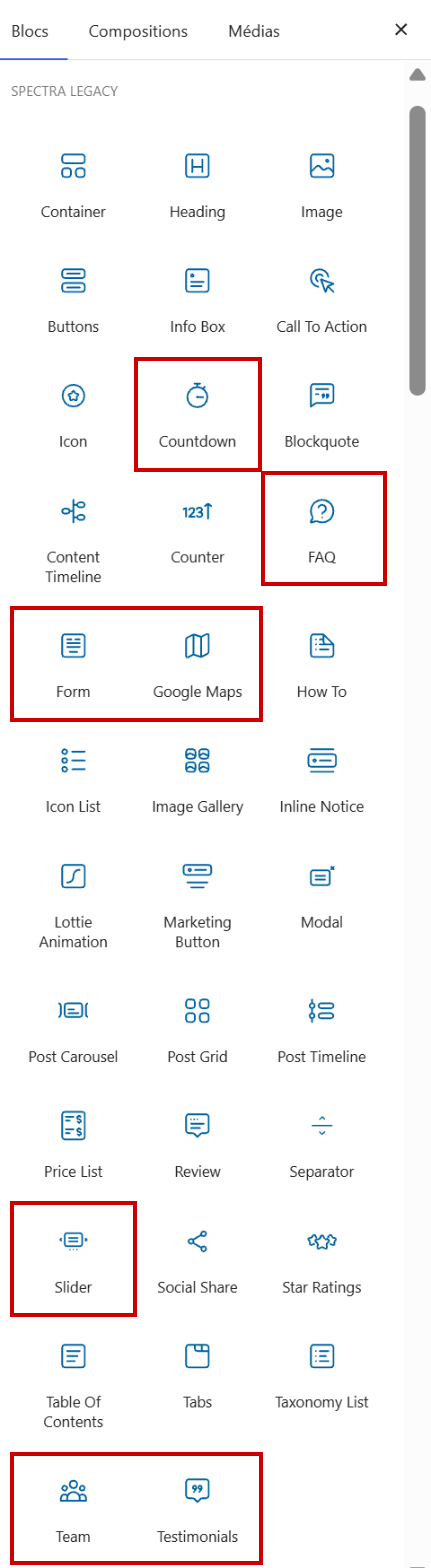
- Ouvrir la page dans l'éditeur et cliquer sur + : la famille « Spectra Legacy » vient en premier. Les sept blocs de la circulaire y figurent sous leur nom anglais : Countdown (compte à rebours), FAQ, Form (formulaire), Google Maps, Slider (diaporama), Team (équipe) et Testimonials (témoignages). Un clic sur le bloc l'insère dans la page.
Capture 1. L'outil d'insertion, famille Spectra Legacy : encadrés, les sept blocs de la circulaire :
- Le bloc arrive avec un contenu d'exemple en anglais, à remplacer entièrement : « John Doe » et « Designation » pour Team, des témoignages signés « John Doe » et « Company Name » pour Testimonials, l'adresse « Brainstorm Force » pour Google Maps, un bouton « Submit » pour Form, des libellés « DAYS », « HOURS »… pour Countdown. On écrit directement dans le bloc, comme dans un paragraphe.
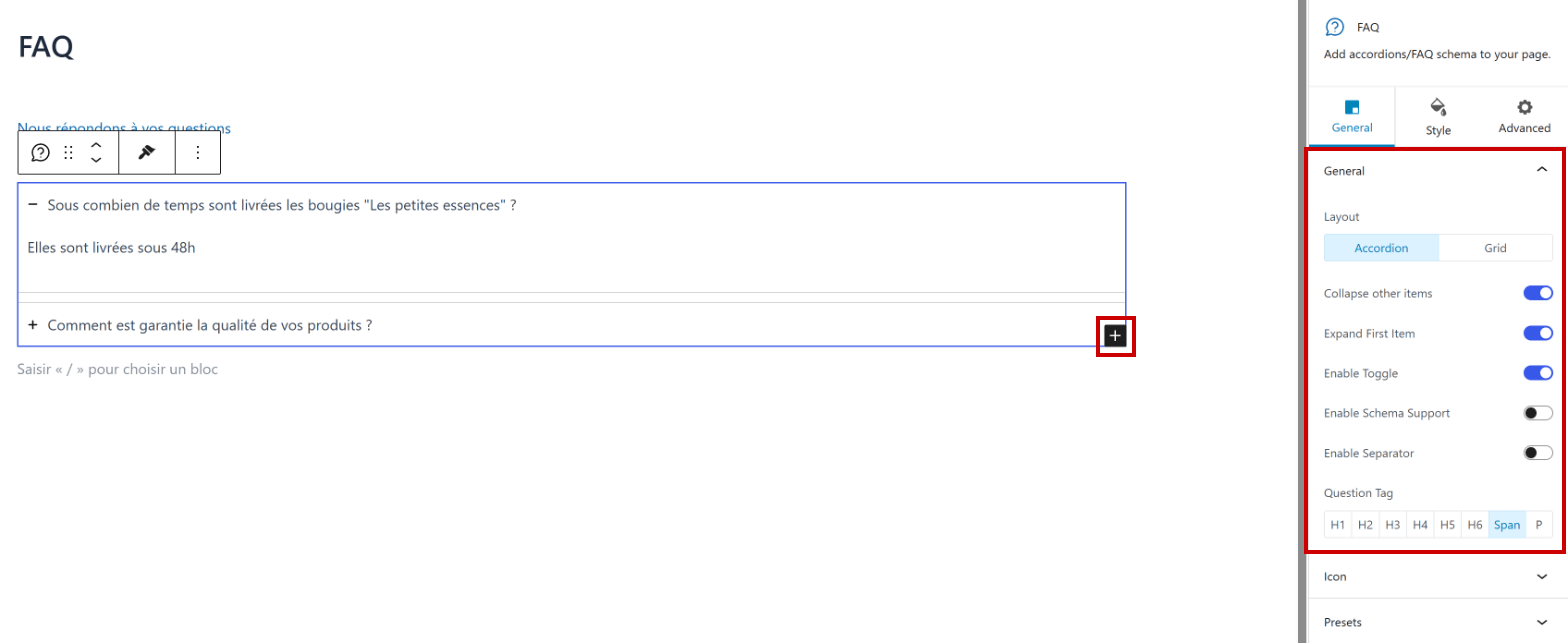
- Régler le bloc dans le panneau Bloc, onglet General. Exemple avec la FAQ de la page « FAQ » du modèle : « Layout » présente les questions en accordéon (« Accordion ») ou en grille (« Grid »), « Collapse other items » referme les autres réponses quand on en ouvre une, « Expand First Item » laisse la première ouverte. Le petit « + », en bas à droite du bloc, ajoute une question ; question et réponse s'écrivent dans le bloc.
Capture 2. Le bloc FAQ sélectionné dans la page « FAQ » : encadrés, le bouton d'ajout d'une question et les réglages de l'onglet General :
- Slider (diaporama) : chaque diapositive contient ses propres blocs (image, titre, texte, bouton), que l'on remplit comme une page. Le bouton « Add Slide » de la barre d'outils ajoute une diapositive ; les points sous le diaporama indiquent le nombre de diapositives. Dans l'onglet General, « Autoplay » fait défiler les diapositives seules et « Autoplay Speed (ms) » règle la durée de chacune, en millisecondes (3000 pour 3 secondes). Spectra le précise sous le réglage : le défilement ne se voit que sur le site, pas dans l'éditeur.
Capture 3. Le diaporama de l'article « Collection printemps » : encadrés, le bouton « Add Slide », les points des diapositives et les réglages du défilement :

- Les autres blocs se règlent de la même façon :
- Form : les champs du formulaire, le texte du bouton (« Submit » par défaut) et le message affiché après l'envoi, en anglais par défaut ; les réponses sont envoyées par e-mail, à l'adresse indiquée dans les réglages du bloc.
- Testimonials : le nombre de témoignages, puis pour chacun le texte, le nom, la société ou la qualité, et une photo.
- Team : le nom, la fonction (« Designation »), un court texte, une photo et les liens vers les réseaux sociaux.
- Google Maps : l'adresse, le niveau de zoom, la hauteur de la carte et la langue (anglais par défaut).
- Countdown : la date et l'heure de fin, les unités affichées (jours, heures, minutes, secondes) et leurs libellés.
- Cliquer sur Enregistrer, puis contrôler la page sur le site : le diaporama défile, la FAQ s'ouvre au clic, le compte à rebours tourne.
Attention
La circulaire demande d'utiliser ces blocs « sans prendre en compte les fonctionnalités avancées » : l'onglet General et le contenu suffisent. Le temps de l'épreuve se gagne sur le contenu (textes justes, traduits, sans faute), pas dans les onglets Style et Advanced.
Captures réalisées sur le site modèle Alia Nature (WordPress 7.0.2, thème Astra 4.13, extension Spectra) : selon la version installée le jour de l'épreuve, un libellé peut changer.
Bien remplir un bloc Spectra
Chaque bloc répond à un besoin du client : être rassuré (FAQ, témoignages), connaître l'entreprise (équipe, carte), agir (formulaire, compte à rebours, bouton d'une diapositive). Exemple avec les blocs du site d'Alia Nature :
| Bloc | Réussi | À éviter |
|---|---|---|
| FAQ | Cinq ou six vraies questions de clients (livraison, composition des produits, retours), avec des réponses complètes | Deux questions et des réponses d'une ligne, comme sur le modèle (capture 2) |
| Diaporama | Chaque diapositive avec un titre, une phrase et un bouton qui mène à la bonne page | Une description laissée vide (« Write a Description ») et un bouton « En savoir plus » dont l'adresse est « # », comme dans l'article « Collection printemps » |
| Témoignages | Plusieurs avis précis, signés d'un prénom et d'une ville, avec une photo si le client l'accepte | Un seul avis, sans photo, attribué à « Un client fidèle », comme sur la page d'accueil du modèle |
| Formulaire | Le bouton « Envoyer ma demande », un message de confirmation en français, les seuls champs utiles | « Submit » et le message anglais laissés par défaut |
| Compte à rebours | Une vraie date de fin (fin d'une offre, clôture des inscriptions) et des libellés en français | Une date dépassée : le compteur reste à zéro |
- Un bloc, un objectif : savoir avant de l'insérer ce qu'il doit apporter au client.
- Tout traduire et relire : boutons, messages, libellés, textes d'exemple.
- Vérifier chaque lien de bouton et chaque adresse sur le site.
Sur le modèle, la page « FAQ » ne compte que deux questions, aux réponses très courtes (capture 2), et les diapositives de l'article « Collection printemps » n'ont pas de description, avec des boutons « En savoir plus » qui ne mènent nulle part (capture 3). C'est l'exemple à ne pas suivre.
À l'épreuve
Exemple de consigne
Sur la page « FAQ », ajoutez trois questions que se posent les clients d'Alia Nature (délais de livraison, composition des cosmétiques, retours) avec des réponses complètes. Sur la page d'accueil, ajoutez un compte à rebours jusqu'à la fin de l'offre de lancement des infusions d'hiver, avec des libellés en français.
Ce que l'examinateur vérifie
- Le bon bloc pour le besoin (FAQ, Countdown), placé au bon endroit de la page.
- Des contenus réalistes et sans faute, sans texte d'exemple ni mot anglais oublié.
- Les réglages de base faits : date de fin, libellés, présentation des questions.
- La page enregistrée et le bloc contrôlé sur le site.
Les erreurs fréquentes
- Laisser « John Doe », « Submit » ou l'adresse par défaut de la carte.
- Passer son temps dans les onglets Style et Advanced au lieu de soigner le contenu.
- Croire le diaporama en panne parce qu'il ne défile pas dans l'éditeur : le défilement se vérifie sur le site.
- Oublier le lien du bouton d'une diapositive.
L'essentiel à retenir
- « + », famille Spectra Legacy : Slider, Form, FAQ, Testimonials, Team, Google Maps, Countdown.
- Le contenu d'exemple se remplace entièrement et se traduit ; l'onglet General du panneau Bloc suffit pour les réglages.
- « Enregistrer », puis contrôler le bloc sur le site.
Voir aussi
Dans la série des tutoriels WordPress :
- Utiliser les blocs de l'éditeur : titre, bouton, image, tableau…
- Créer une fenêtre surgissante (pop-up) avec Spectra
- Insérer un lien interne ou externe
Documentation officielle de Spectra, en anglais : la documentation, le bloc Countdown.