BTS NDRC, épreuve E5B : tutoriel WordPress
Insérer un lien interne ou externe
Un lien conduit le client vers l'étape suivante : la page d'un produit, le formulaire de contact, le site d'un partenaire. Un lien interne mène à une autre page du site, un lien externe à un autre site. Pour l'entreprise, des liens bien placés gardent le visiteur sur le site, le guident vers l'achat ou la prise de contact et aident les moteurs de recherche à comprendre les pages.
Dans la circulaire
Famille « Contenu » de la liste WordPress : « Créer et insérer des liens internes et externes » (annexe VI-3 de la circulaire nationale d'organisation, session 2026).
Critères de la grille d'évaluation concernés : 1. « la qualité et la pertinence des contenus publiés » ; 2. « le suivi rigoureux et l'optimisation du référencement » ; 6. « la pertinence des choix et des actions menées pour développer les ventes et créer de la valeur ».
Où le trouver
Créer un lien : dans l'éditeur, sélectionner les mots, puis bouton Lien de la barre d'outils du bloc, ou Ctrl + K.
Modifier un lien : clic sur le texte lié, puis Modifier le lien (icône de crayon) dans l'aperçu qui s'affiche.
Les étapes
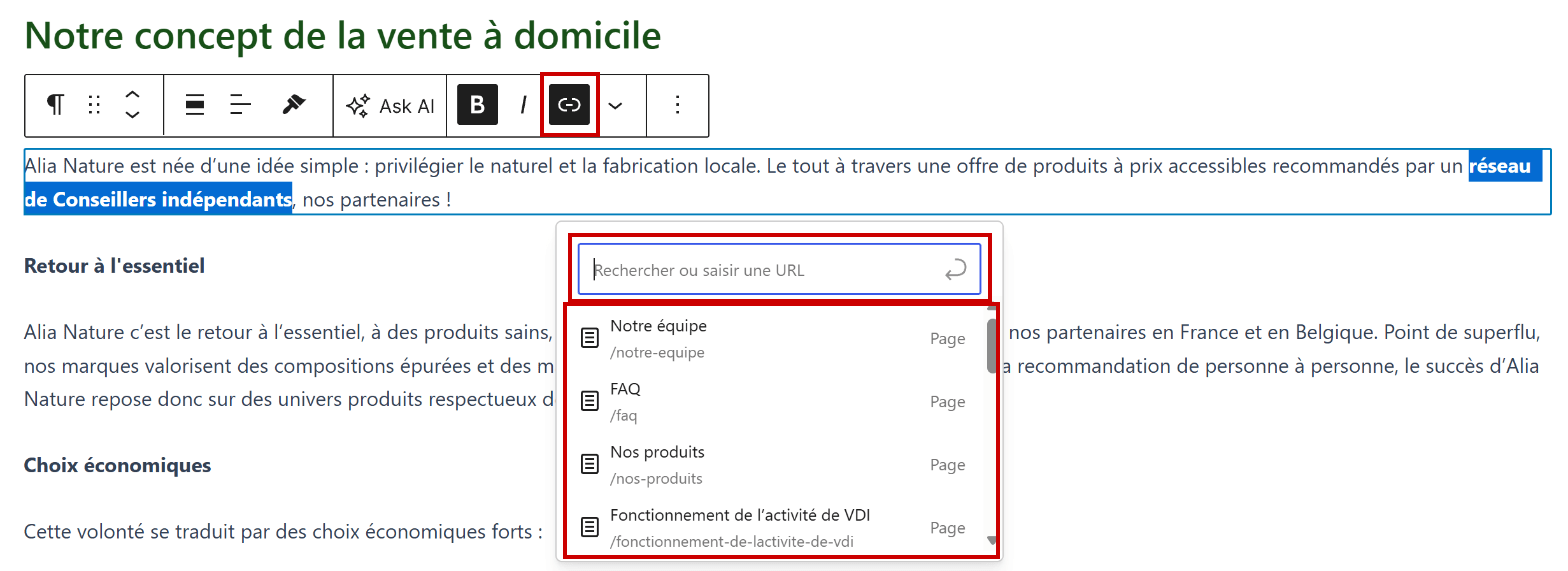
- Ouvrir la page dans l'éditeur et sélectionner les mots qui porteront le lien, par exemple « réseau de Conseillers indépendants » dans la page « Notre concept ».
- Cliquer sur Lien dans la barre d'outils du bloc (ou Ctrl + K). Un champ « Rechercher ou saisir une URL » s'ouvre, avec dessous une liste de pages du site : leur titre, leur adresse courte (« /faq ») et leur type.
Capture 1. Des mots sélectionnés dans la page « Notre concept » : encadrés, le bouton Lien, le champ de recherche et les pages proposées :
- Lien interne : taper quelques lettres du titre de la page (« conseiller »), puis la choisir dans la liste, ici « Devenez conseiller ». WordPress écrit l'adresse lui-même : pas de faute de frappe possible.
- Lien externe : coller l'adresse complète, avec https://, puis appuyer sur Entrée (« Appuyer sur ENTRÉE pour ajouter ce lien »). Une adresse incomplète affiche « Veuillez saisir une URL valide. »
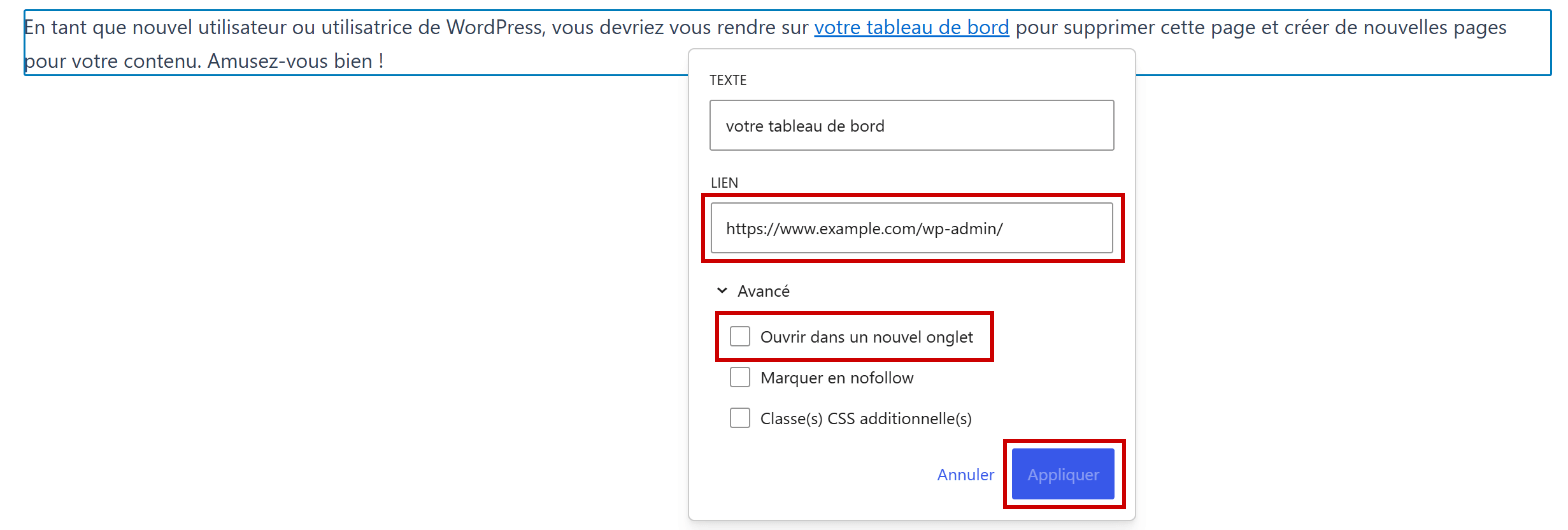
- Régler ou corriger le lien : cliquer sur le texte lié. Un aperçu affiche l'adresse et trois boutons : « Modifier le lien », « Retirer le lien » et « Copier le lien ». « Modifier le lien » ouvre les champs Texte et Lien, et la rubrique « Avancé » : « Ouvrir dans un nouvel onglet », « Marquer en nofollow ». Valider avec Appliquer.
Capture 2. La modification d'un lien, rubrique « Avancé » ouverte (adresse du site remplacée par example.com) : encadrés, le champ Lien, l'option « Ouvrir dans un nouvel onglet » et le bouton « Appliquer » :
- Bouton ou image : le même bouton « Lien » figure dans leur barre d'outils et fonctionne de la même façon.
- Cliquer sur Enregistrer, puis tester chaque lien sur le site.
Attention
WordPress ne vérifie que la forme de l'adresse, pas que la page existe : un lien vers « # » ou une adresse mal copiée est accepté sans message. Seul un essai sur le site, lien par lien, prouve que tout fonctionne.
Captures réalisées sur le site modèle Alia Nature (WordPress 7.0.2, thème Astra 4.13, extension Spectra) : selon la version installée le jour de l'épreuve, un libellé peut changer.
Bien placer et rédiger un lien
Le texte d'un lien doit dire où il mène : le client sait ce qu'il trouvera en cliquant, et les moteurs de recherche aussi. Exemple avec les pages d'Alia Nature :
| Lien | Réussi | À éviter |
|---|---|---|
| Texte du lien | « réseau de Conseillers indépendants », qui mène à « Devenez conseiller » | « cliquez ici », « en savoir plus » : rien ne dit où l'on va |
| Lien interne | La page choisie dans la liste proposée par WordPress | Une adresse tapée à la main, avec une faute |
| Lien externe | L'adresse complète du site d'un partenaire, ouverte dans un nouvel onglet | Une adresse sans https://, ou qui fait quitter le site au milieu d'une commande |
| Bouton | « Découvrir nos infusions », qui mène à la page « Nos produits » | « En savoir plus », dont l'adresse est « # », comme dans le diaporama de l'article « Collection printemps » |
- Lier des mots qui décrivent la page d'arrivée, pas « ici ».
- Ouvrir les liens internes dans le même onglet, les liens externes dans un nouvel onglet, pour que le client garde le site ouvert.
- Deux ou trois liens bien choisis valent mieux qu'un paragraphe criblé de liens.
Sur le modèle, les contenus ne comptent presque aucun lien : la page « Notre concept » parle du « réseau de Conseillers indépendants » sans lien vers « Devenez conseiller », et les boutons « En savoir plus » du diaporama de l'article « Collection printemps » ont pour adresse « # » : ils ne mènent nulle part. C'est l'exemple à ne pas suivre.
À l'épreuve
Exemple de consigne
Dans la page « Notre concept », faites des mots « réseau de Conseillers indépendants » un lien vers la page « Devenez conseiller ». Dans la page « Notre modèle - La vente directe par réseau », ajoutez un lien vers le site de la Fédération de la vente directe (adresse fournie), qui s'ouvre dans un nouvel onglet.
Ce que l'examinateur vérifie
- Le lien interne posé sur les bons mots et choisi dans la liste, vers la bonne page.
- Le lien externe complet, avec https://, qui s'ouvre dans un nouvel onglet.
- Des textes de lien explicites, sans « cliquez ici ».
- Les pages enregistrées et chaque lien testé sur le site.
Les erreurs fréquentes
- Oublier https:// au début d'une adresse externe.
- Sélectionner trop de mots, ou le paragraphe entier, avant de créer le lien.
- Laisser un lien vers « # » ou vers une page supprimée.
- Ouvrir les liens internes dans un nouvel onglet : le client accumule les onglets du même site.
- Quitter l'éditeur sans cliquer sur « Enregistrer ».
L'essentiel à retenir
- Sélectionner les mots, bouton « Lien » ou Ctrl + K : chercher la page (lien interne) ou coller l'adresse complète (lien externe), puis Entrée.
- Clic sur le texte lié, « Modifier le lien », « Avancé » : « Ouvrir dans un nouvel onglet » pour un lien externe, puis « Appliquer ».
- « Enregistrer », puis tester chaque lien sur le site : WordPress ne le fait pas.
Voir aussi
Dans la série des tutoriels WordPress :
- Utiliser les liens internes et externes pour le référencement
- Utiliser les blocs de l'éditeur : titre, bouton, image, tableau…
- Ajouter une page, une catégorie ou un lien à un menu
Dans le tutoriel WordPress complet :
- Rédiger et publier un article, dont l'ajout d'un lien
Sur le référencement : Référencement web, la technique et les liens. Documentation officielle de WordPress, en anglais : créer et modifier un lien.