BTS NDRC, épreuve E5B : tutoriel WordPress
Ajouter une photo, une vidéo ou un son
Une photo de produit, une courte vidéo de démonstration ou un extrait sonore rendent une page plus concrète : le client voit, ou entend, ce qu'on lui propose. Pour l'entreprise, des médias légers, bien nommés et décrits mettent les produits en valeur sans ralentir le site, et le texte alternatif des images aide le référencement.
Dans la circulaire
Famille « Contenu » de la liste WordPress : « Ajouter un média (photo, vidéo, audio) » (annexe VI-3 de la circulaire nationale d'organisation, session 2026).
Critères de la grille d'évaluation concernés : 1. « la qualité et la pertinence des contenus publiés » ; 2. « le suivi rigoureux et l'optimisation du référencement » ; 3. « la cohérence entre les techniques, les outils mobilisés, les contenus et les moyens de diffusion ».
Où le trouver
Dans la médiathèque : Médias › Ajouter un fichier média, page « Téléverser un média ».
Dans une page ou un article : les blocs Image, Vidéo et Audio (bouton +, famille Média), ou l'onglet Médias de l'outil d'insertion.
Les étapes
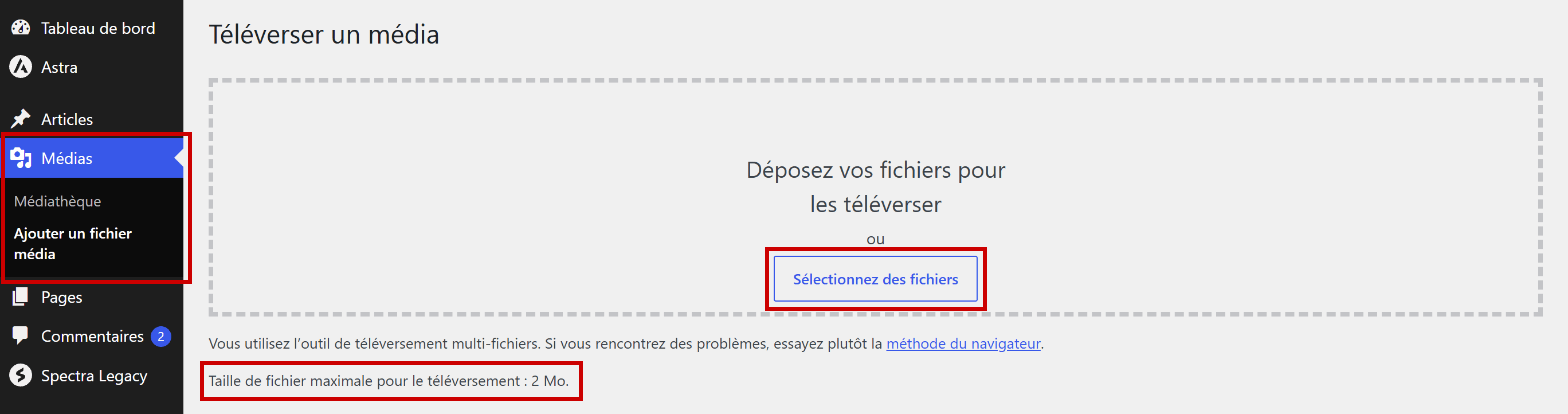
- Ouvrir Médias > Ajouter un fichier média. La page « Téléverser un média » propose de déposer les fichiers dans le cadre ou de cliquer sur Sélectionnez des fichiers. Sous le cadre, WordPress affiche la taille maximale d'un fichier : 2 Mo sur le modèle.
Capture 1. Médias > Ajouter un fichier média : encadrés, le menu, le bouton « Sélectionnez des fichiers » et la taille maximale :
- Le fichier téléversé rejoint la médiathèque. L'ouvrir (Médias > Médiathèque, clic sur le fichier) pour renseigner son texte alternatif, son titre et sa légende (voir le tutoriel sur le texte alternatif).
- Dans la page ou l'article, insérer le bloc qui correspond au média : Image, Vidéo ou Audio (bouton « + », famille Média). Le bloc vide propose « Téléverser » (un fichier de l'ordinateur), « Médiathèque » (un fichier déjà envoyé) ou « Insérer à partir d'une URL » (un fichier déjà en ligne).
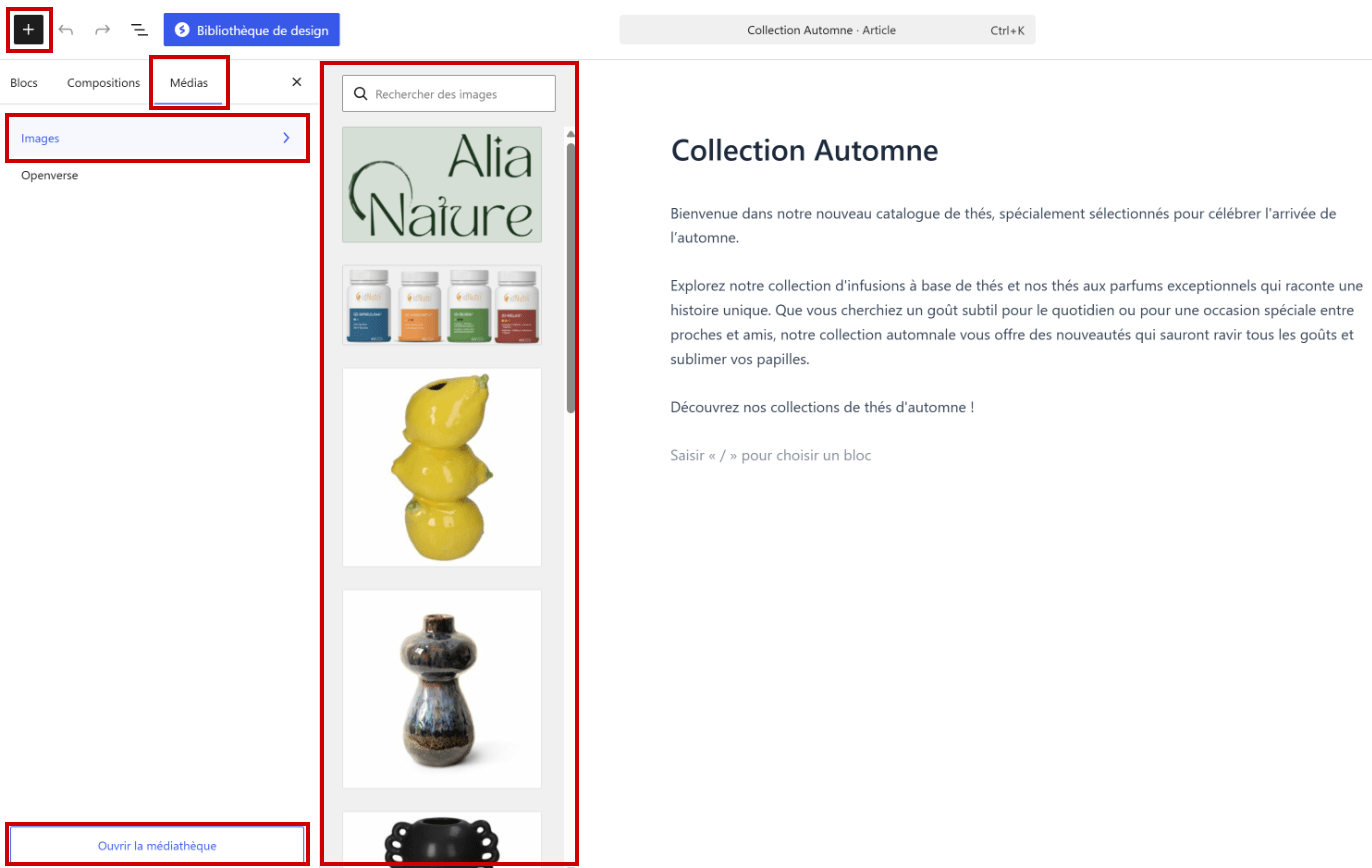
- Autre accès : l'onglet Médias de l'outil d'insertion. Sur le modèle, il propose « Images », qui affiche les images de la médiathèque avec un champ « Rechercher des images », et « Openverse », une banque d'images libres en ligne. Le bouton Ouvrir la médiathèque, en bas, ouvre la fenêtre de la médiathèque, avec ses onglets « Téléverser des fichiers » et « Médiathèque ».
Capture 2. L'onglet Médias de l'outil d'insertion, dans l'article « Collection Automne » : encadrés, le bouton « + », l'onglet Médias, la catégorie Images, la liste des images et le bouton « Ouvrir la médiathèque » :
- Régler le bloc dans le panneau Bloc : pour une image, le texte alternatif et la taille ; pour une vidéo ou un son, « Lecture automatique » et « Répéter », et pour une vidéo « En sourdine ». Laisser la lecture automatique désactivée : un son qui démarre seul surprend et fait fuir le visiteur.
- Cliquer sur Enregistrer, puis contrôler la page sur le site, sur ordinateur et sur mobile.
Attention
Sur le modèle, un fichier ne peut pas dépasser 2 Mo : une photo prise au téléphone, ou la plupart des vidéos, sont refusées telles quelles. Réduire la photo avant de la téléverser. Une vidéo plus lourde se publie d'ordinaire sur une plateforme (YouTube, Vimeo), puis s'intègre avec le bloc qui porte son nom (famille Contenus embarqués) ; mais à l'épreuve, l'accès à Internet est limité au site du sujet : travailler avec les fichiers fournis.
Captures réalisées sur le site modèle Alia Nature (WordPress 7.0.2, thème Astra 4.13, extension Spectra) : selon la version installée le jour de l'épreuve, un libellé peut changer.
Bien préparer ses médias
Un média se prépare avant d'être téléversé : le bon format, un poids léger, un nom de fichier clair. Exemple avec les médias d'Alia Nature :
| Média | Réussi | À éviter |
|---|---|---|
| Photo | Une photo nette du produit, en JPEG ou WebP, de quelques centaines de Ko | Une photo de plusieurs Mo, sortie telle quelle du téléphone |
| Nom du fichier | « the-vert-1 », « vase-citrons » : on reconnaît le contenu | « tasse-de-the-image1 » à « tasse-de-the-image4 » : quatre fichiers difficiles à distinguer |
| Vidéo | Une démonstration courte, que le client lance lui-même | Une vidéo de plusieurs minutes qui démarre seule avec le son |
| Son | Un extrait court (le conseil d'une conseillère), annoncé par une phrase | Un son lancé dès l'ouverture de la page, sans explication |
- Choisir le bloc selon le média : Image pour une photo, Galerie pour plusieurs, Vidéo, Audio.
- Renseigner le texte alternatif de chaque image, en une phrase qui dit ce qu'elle montre.
- Annoncer une vidéo ou un son par une phrase qui dit au client ce qu'il va voir ou entendre.
Sur le modèle, la médiathèque compte plus de deux cents fichiers, des images et un seul PDF, sans aucune vidéo ni aucun son ; plusieurs images portent des noms qui ne disent rien de leur contenu (« tasse-de-the-image1 » à « tasse-de-the-image4 »). C'est l'exemple à ne pas suivre.
À l'épreuve
Exemple de consigne
Alia Nature lance une infusion d'hiver. Ajoutez à la médiathèque la photo et l'extrait sonore fournis avec le sujet, puis insérez-les dans l'article « Collection Automne » : la photo après le premier paragraphe, avec un texte alternatif, et l'extrait sonore à la fin, sans lecture automatique.
Ce que l'examinateur vérifie
- Les deux fichiers dans la médiathèque, avec un titre clair et, pour la photo, un texte alternatif.
- Les blocs Image et Audio au bon endroit, dans le bon ordre.
- Une lecture qui ne démarre pas seule.
- L'article enregistré et contrôlé sur le site.
Les erreurs fréquentes
- Téléverser un fichier trop lourd : WordPress le refuse.
- Ajouter le média à la médiathèque sans l'insérer dans l'article.
- Choisir le bloc Fichier pour une vidéo : le client obtient un lien vers le fichier au lieu d'un lecteur dans la page.
- Oublier le texte alternatif de la photo.
- Quitter l'éditeur sans cliquer sur « Enregistrer ».
L'essentiel à retenir
- Médias > Ajouter un fichier média : déposer le fichier ou « Sélectionnez des fichiers » (2 Mo au plus sur le modèle).
- Dans l'éditeur, blocs Image, Vidéo et Audio : « Téléverser », « Médiathèque » ou « Insérer à partir d'une URL ».
- Des fichiers légers et bien nommés, un texte alternatif pour chaque image, pas de lecture automatique.
Voir aussi
Dans la série des tutoriels WordPress :
- Utiliser la médiathèque
- Renseigner le texte alternatif, le titre et la légende d'une image
- Ajuster et positionner une image ou une vidéo
- Insérer et modifier une galerie d'images
Dans le tutoriel WordPress complet :
Documentation officielle de WordPress, en anglais : l'écran Ajouter un fichier média, le bloc Image.