BTS NDRC, épreuve E5B : tutoriel PrestaShop
Créer les déclinaisons d'un produit
Une déclinaison est une variante d'un même produit, que le client choisit sur la fiche : une dimension, une couleur, une finition. Plutôt que de créer une fiche par variante, PrestaShop les réunit toutes sur une seule fiche, chacune avec sa référence, sa quantité et, si besoin, son propre prix. Pour l'entreprise, le client voit toute l'offre au même endroit, et le stock de chaque variante est suivi à part.
Dans la circulaire
Famille « Contenu » de la liste PrestaShop : « Créer les déclinaisons d'un produit » (annexe VI-3 de la circulaire nationale d'organisation, session 2026).
Critères de la grille d'évaluation concernés : 1. « la qualité et la pertinence des contenus publiés » ; 3. « la cohérence entre les techniques, les outils mobilisés, les contenus et les moyens de diffusion » ; 6. « la pertinence des choix et des actions menées pour développer les ventes et créer de la valeur ».
Où le trouver
Attributs et valeurs, à créer d'abord : Catalogue › Attributs & caractéristiques, onglet « Attributs ».
Déclinaisons : Catalogue › Produits, fiche d'un produit de type « Produit avec déclinaisons », onglet Déclinaisons, bouton « Générer déclinaisons ».
Les étapes
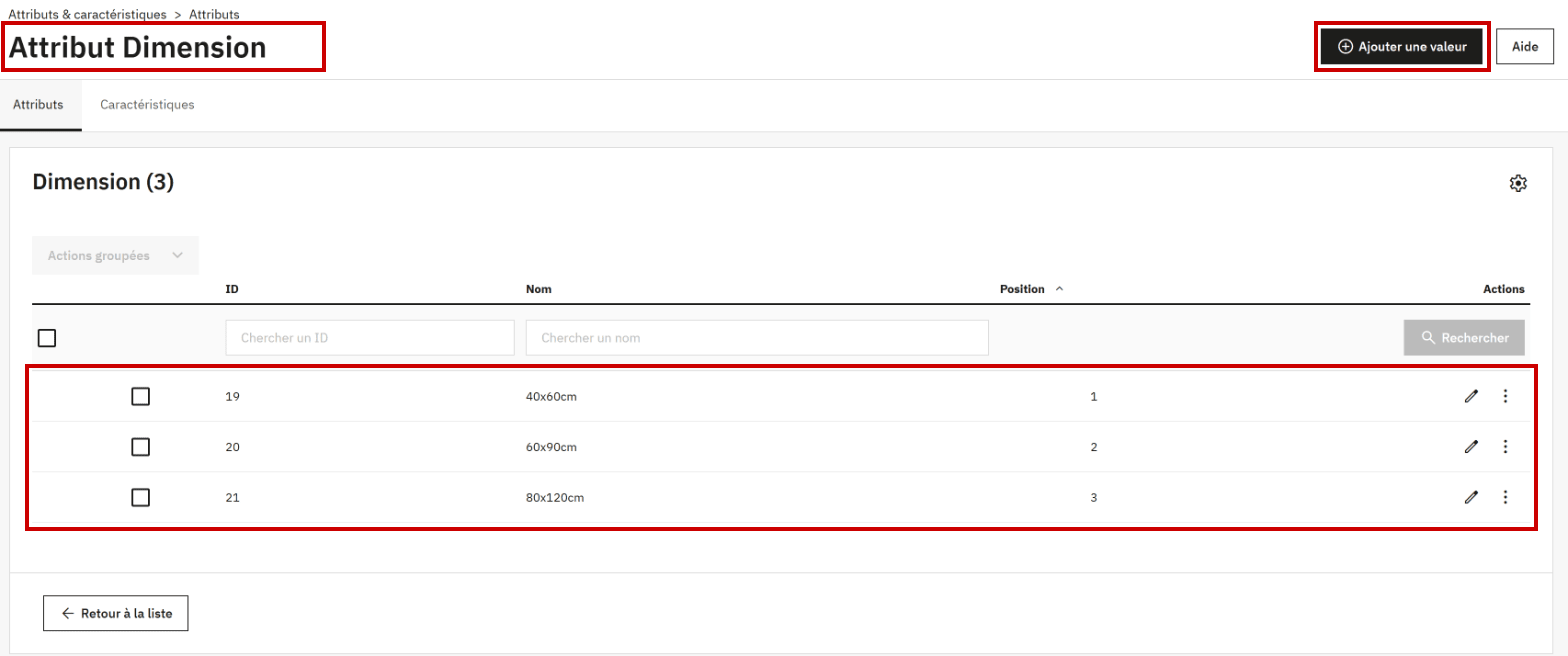
- Vérifier que l'attribut et ses valeurs existent : Catalogue > Attributs & caractéristiques, onglet Attributs, puis la loupe de l'attribut. Une déclinaison se construit à partir de ces valeurs. Sur le modèle, l'attribut « Dimension » a trois valeurs, 40x60cm, 60x90cm et 80x120cm, des formats d'affiche sans rapport avec des meubles : pour PaletteWorks, il faut d'abord créer ses propres attributs (voir le tutoriel sur les attributs et les caractéristiques).
Capture 1. Les valeurs de l'attribut « Dimension » du modèle : encadrés, le nom de l'attribut, le bouton « Ajouter une valeur » et les trois valeurs :
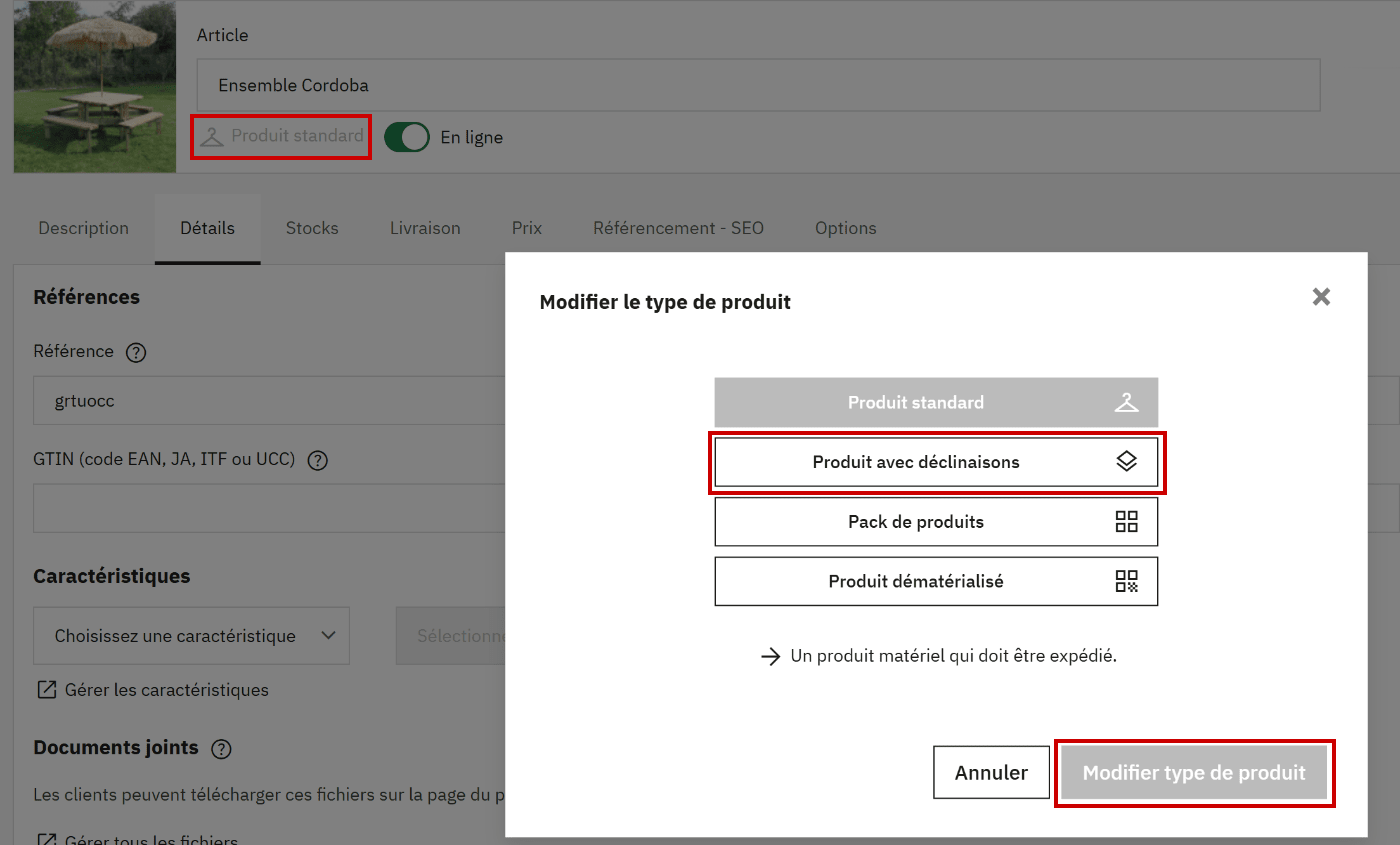
- Donner au produit le type Produit avec déclinaisons. Pour un nouveau produit, ce type se choisit dans la fenêtre qui s'ouvre après « Ajouter un nouveau produit ». Pour un produit existant, cliquer sur son type, sous son nom (« Produit standard ») : dans la fenêtre « Modifier le type de produit », choisir « Produit avec déclinaisons », puis « Modifier type de produit ». L'onglet Déclinaisons remplace alors l'onglet Stocks.
Capture 2. La fenêtre « Modifier le type de produit », ouverte par un clic sur le type du produit : encadrés, le type actuel, « Produit avec déclinaisons » et le bouton de validation :
- Dans l'onglet Déclinaisons, cliquer sur Générer déclinaisons. La fenêtre propose un champ « Rechercher des attributs... » et la liste des attributs avec leurs valeurs : cocher les valeurs voulues (« Sélectionner toutes les valeurs » coche toutes celles d'un attribut). Le bouton de validation annonce le nombre de déclinaisons, par exemple « Générer 4 déclinaisons » : PrestaShop crée une déclinaison par combinaison de valeurs, soit 2 dimensions × 2 finitions = 4 déclinaisons.
- La liste des déclinaisons apparaît. Sur chaque ligne, la référence, l'impact sur le prix et la quantité se modifient directement, puis « Enregistrer la liste » les enregistre. Le bouton « Modifier » d'une ligne ouvre la déclinaison complète (stock, prix, références, images) ; « Déclinaison précédente » et « Déclinaison suivante » passent de l'une à l'autre. Choisir enfin la déclinaison par défaut, celle que la fiche présente d'abord au client.
- Régler, dans le même onglet, la conduite à tenir quand une déclinaison est épuisée (« En cas de rupture de stock » : refuser ou accepter les commandes), puis enregistrer la fiche.
- Contrôler sur la boutique : la fiche propose un choix par attribut, présenté comme le prévoit le type de l'attribut (liste déroulante, boutons radio, couleur ou texture), et le prix et la disponibilité suivent la déclinaison choisie.
Attention
Les déclinaisons sont créées dès le clic sur le bouton de la fenêtre de génération (« Générer 4 déclinaisons », par exemple) : vérifier les valeurs cochées avant. Changer le type d'un produit existant n'est pas anodin non plus : PrestaShop prévient que le stock est remis à zéro et, pour un produit qui quitte le type « Produit avec déclinaisons », que toutes ses déclinaisons seront supprimées. Noter les quantités avant de valider.
Captures réalisées sur la boutique modèle PaletteWorks (PrestaShop 9.0.0, thème Classic) : selon la version installée le jour de l'épreuve, un libellé peut changer. Le modèle ne compte aucun produit avec déclinaisons : l'onglet Déclinaisons et sa fenêtre de génération sont décrits d'après la documentation officielle de PrestaShop.
Bien construire les déclinaisons
Une déclinaison répond à un choix que le client doit faire au moment d'acheter. Une information qui ne varie pas, comme l'essence de bois, est une caractéristique, pas une déclinaison.
- Des attributs et des valeurs nommés comme le client les comprend : « Finition », avec « Brut » et « Huilé ».
- Seulement les valeurs réellement fabriquées : chaque valeur cochée multiplie le nombre de déclinaisons.
- Une référence et une quantité propres à chaque déclinaison, pour suivre le stock de chaque variante.
- Comme déclinaison par défaut, la variante la plus demandée, et jamais une variante épuisée.
| Élément | Réussi | À éviter |
|---|---|---|
| Attributs | « Dimension » (180 × 180 cm, 200 × 200 cm) et « Finition » (Brut, Huilé) : 4 déclinaisons | « Taille » S, M, L, XL, un attribut de vêtement du modèle |
| Références | Une par déclinaison : COR-180-BRUT, COR-180-HUILE… | La même référence pour les quatre déclinaisons |
| Quantités | Le stock réel de chaque déclinaison | 0 laissé sur une déclinaison disponible : elle paraît épuisée |
| Déclinaison par défaut | 180 × 180 cm, brut, la plus vendue | Une déclinaison en rupture de stock |
Sur le modèle, aucun produit n'a de déclinaison, et les quatre attributs disponibles (Taille, Couleur, Dimension et Type de papier) décrivent des vêtements, des affiches et des cahiers. Avant de décliner un meuble de PaletteWorks, il faut créer des attributs qui lui correspondent : c'est l'exemple à reprendre.
À l'épreuve
Exemple de consigne
PaletteWorks vend désormais l'Ensemble Cordoba en deux finitions, brute ou huilée. Créez l'attribut « Finition » et ses deux valeurs, transformez le produit en produit avec déclinaisons, générez les deux déclinaisons avec 2 unités en stock chacune, choisissez la finition brute comme déclinaison par défaut, puis vérifiez le choix proposé sur la boutique.
Ce que l'examinateur vérifie
- L'attribut « Finition » et ses valeurs « Brut » et « Huilé », sans faute.
- Le type « Produit avec déclinaisons » et deux déclinaisons, ni plus ni moins.
- Une quantité de 2 pour chaque déclinaison et la finition brute par défaut.
- Le choix de la finition visible sur la fiche de la boutique.
Les erreurs fréquentes
- Créer une fiche par variante au lieu d'une fiche avec déclinaisons.
- Cocher toutes les valeurs d'un attribut sans trier : des déclinaisons inutiles, à supprimer ensuite.
- Oublier les quantités : les déclinaisons sont en rupture.
- Créer une caractéristique « Finition » au lieu d'un attribut : aucune déclinaison possible.
- Modifier les lignes de la liste sans cliquer sur « Enregistrer la liste ».
L'essentiel à retenir
- D'abord l'attribut et ses valeurs (Catalogue > Attributs & caractéristiques), puis un produit de type « Produit avec déclinaisons ».
- Onglet Déclinaisons, « Générer déclinaisons » : une déclinaison par combinaison de valeurs cochées.
- Pour chaque déclinaison : référence, quantité et, si besoin, impact sur le prix ; puis la déclinaison par défaut.
- Changer de type remet le stock à zéro : noter les quantités avant.
Voir aussi
Dans la série des tutoriels PrestaShop :
- Créer un attribut ou une caractéristique et ses valeurs
- Gérer les impacts sur le prix HT et TTC
- Gérer les stocks
- Créer et gérer une fiche produit
Dans le tutoriel PrestaShop complet :
Documentation officielle de PrestaShop, en anglais : la nouvelle page produit et ses déclinaisons (version 8.1), les attributs.