BTS NDRC, épreuve E5B : tutoriel PrestaShop
Créer et gérer une fiche produit
La fiche produit est la page où le client décide d'acheter : il y trouve les photos, le prix TTC, la description et le bouton « Ajouter au panier ». Dans PrestaShop, un produit se crée puis se met à jour dans une seule fiche, organisée en onglets. Pour l'entreprise, une fiche complète et exacte vend mieux, rassure le client et évite des questions au service client.
Dans la circulaire
Famille « Contenu » de la liste PrestaShop : « Créer et gérer un produit » (annexe VI-3 de la circulaire nationale d'organisation, session 2026).
Critères de la grille d'évaluation concernés : 1. « la qualité et la pertinence des contenus publiés » ; 2. « le suivi rigoureux et l'optimisation du référencement » ; 6. « la pertinence des choix et des actions menées pour développer les ventes et créer de la valeur ».
Où le trouver
Nouveau produit : Catalogue › Produits › Ajouter un nouveau produit
Produit existant : Catalogue › Produits, puis l'icône crayon de sa ligne ; le menu ⋮ de la ligne propose « Prévisualiser », « Dupliquer » et « Supprimer ».
Les étapes
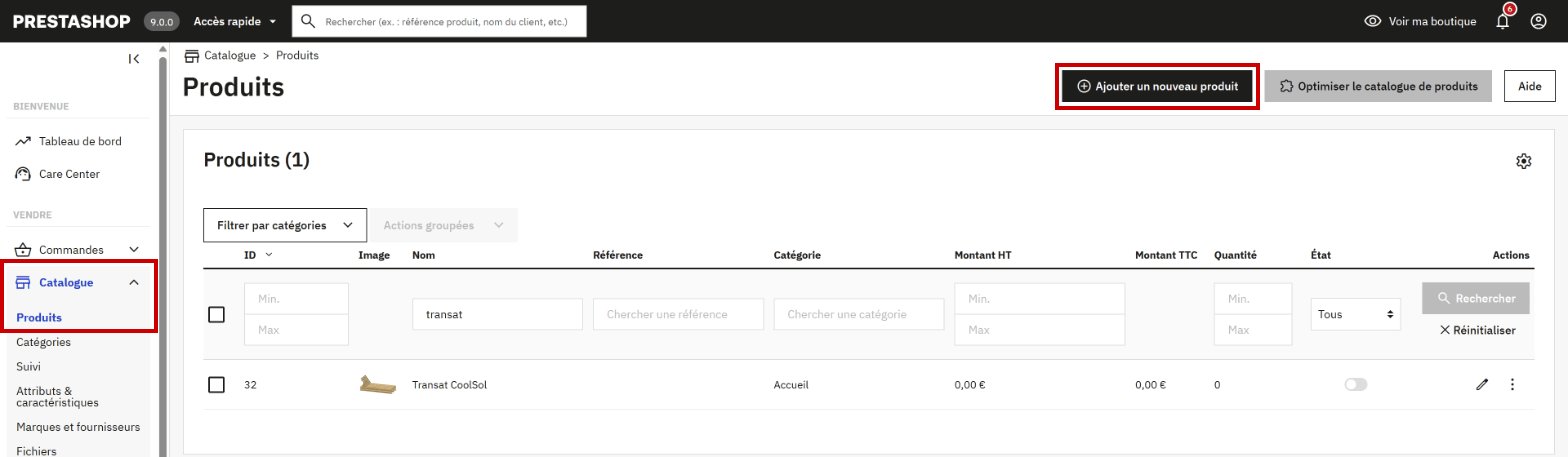
- Ouvrir Catalogue > Produits. La liste montre, pour chaque produit, son image, son nom, sa référence, sa catégorie, ses montants HT et TTC, sa quantité et son état, un interrupteur qui indique s'il est en ligne. La rangée de champs placée sous les titres des colonnes filtre la liste, et « Réinitialiser » retire les filtres. Sur le modèle, un filtre sur le nom (« transat ») ne laisse voir qu'un produit, hors ligne et sans prix.
Capture 1. Catalogue > Produits : encadrés, le menu et le bouton « Ajouter un nouveau produit » :
- Cliquer sur Ajouter un nouveau produit. Une fenêtre demande le type de produit : produit standard (« un produit matériel qui doit être expédié »), produit avec déclinaisons, pack de produits ou produit dématérialisé. Pour un meuble vendu en un seul modèle, choisir « Produit standard », puis cliquer sur le bouton « Ajouter un nouveau produit » de la fenêtre : la fiche du produit s'ouvre. Sur le modèle, un nouveau produit commence hors ligne (réglage « Activer les nouveaux produits par défaut » sur « Non », dans Paramètres de la boutique > Produits).
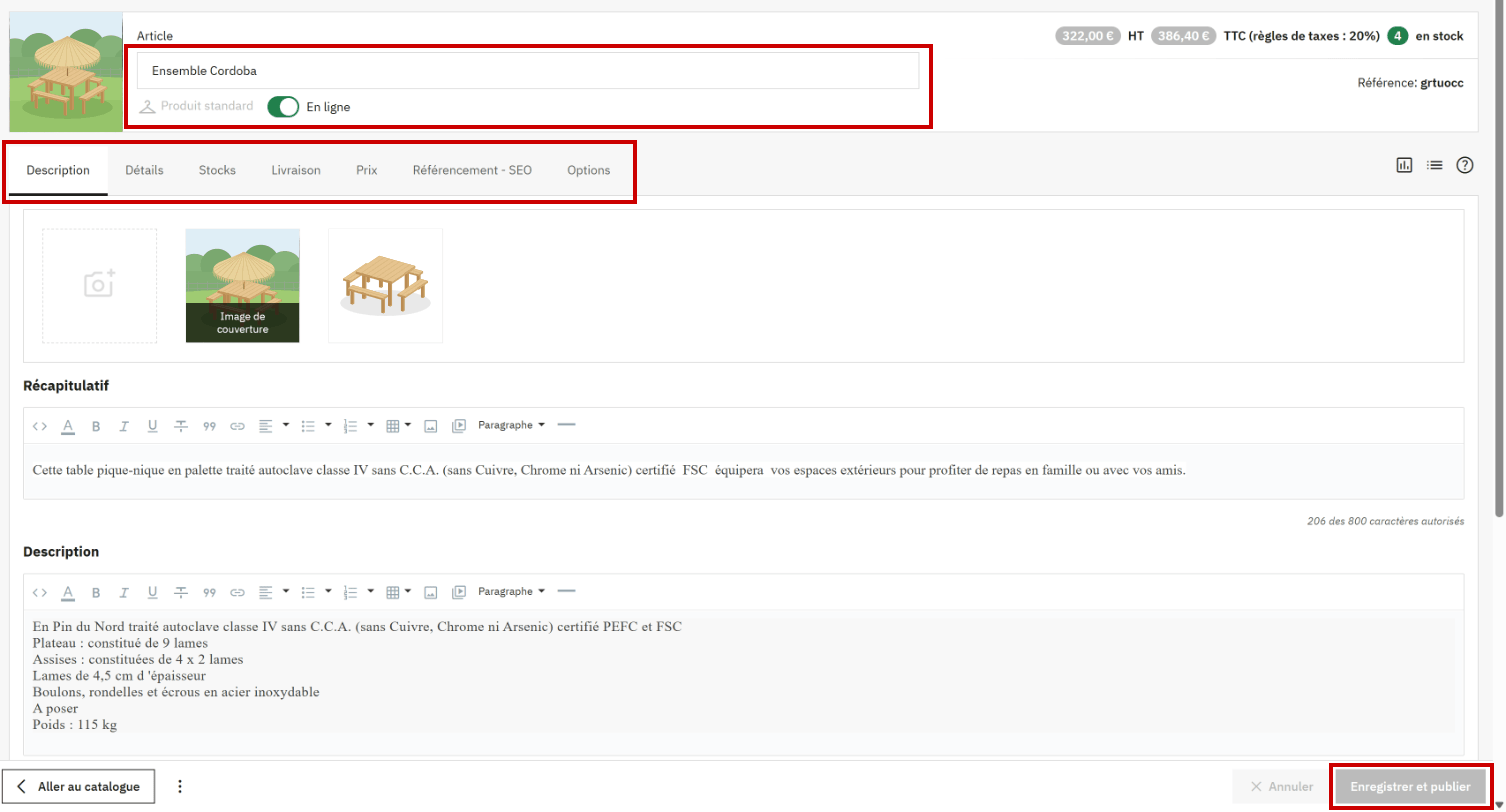
- En haut de la fiche, saisir le nom du produit ; dessous figurent son type et l'interrupteur « En ligne ». Viennent ensuite les onglets Description, Détails, Stocks, Livraison, Prix, Référencement - SEO et Options, et, en bas de l'écran, le bouton d'enregistrement : « Enregistrer » pour un produit hors ligne, « Enregistrer et publier » pour un produit en ligne. L'onglet Description réunit les images (celle qui porte la mention « Image de couverture » est la photo principale), le récapitulatif, texte court affiché sous le prix sur la boutique (800 caractères au plus sur le modèle), la description, plus longue, puis les catégories, la marque et les produits associés.
Capture 2. La fiche du produit « Ensemble Cordoba » : encadrés, le nom et l'interrupteur « En ligne », les onglets et le bouton d'enregistrement :
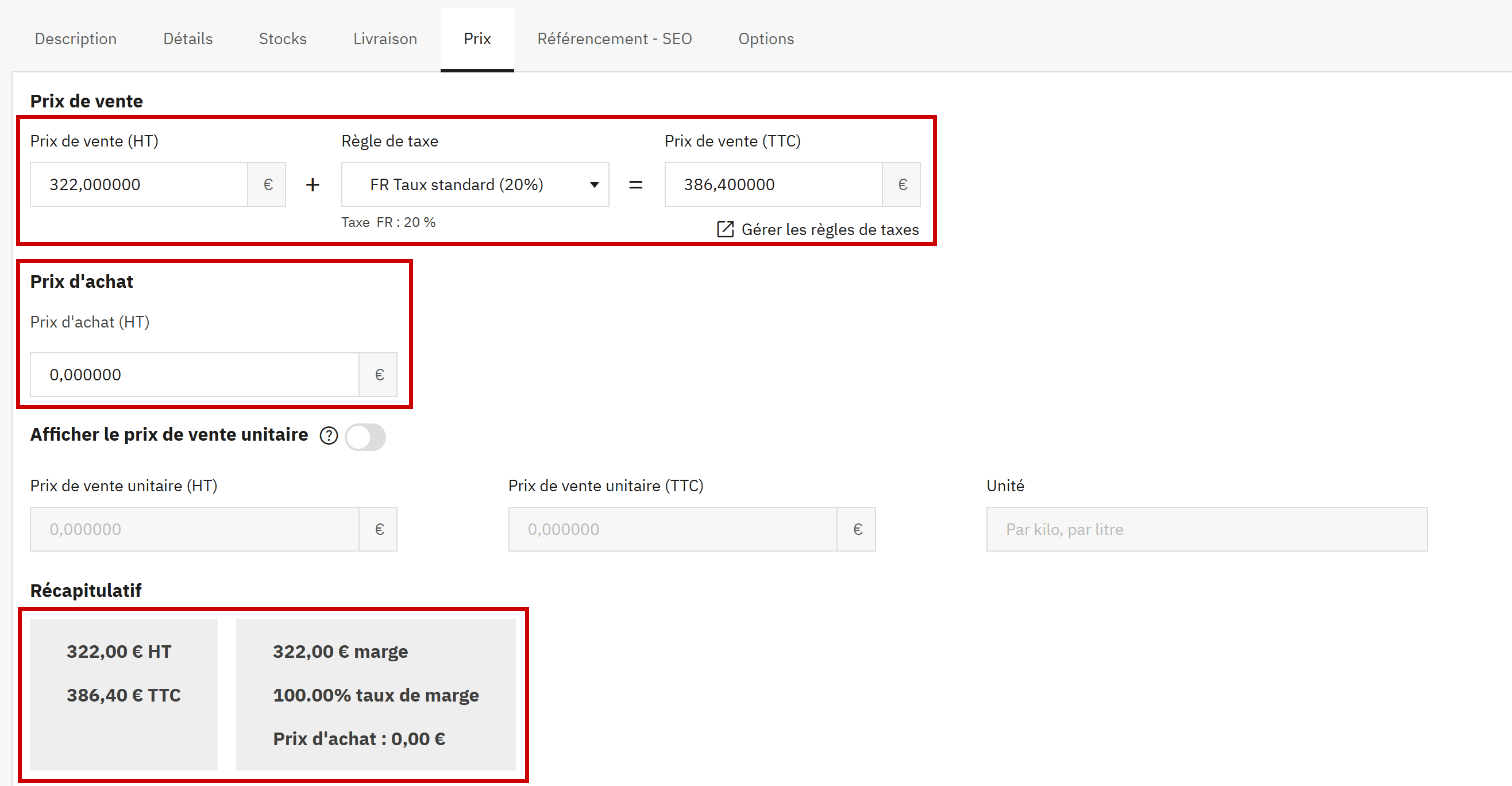
- Ouvrir l'onglet Prix. Saisir le prix de vente HT et choisir la règle de taxe : PrestaShop calcule le prix de vente TTC (le calcul se fait aussi dans l'autre sens si l'on saisit le TTC). Sur le modèle, 322,00 € HT avec la règle « FR Taux standard (20%) » donnent 386,40 € TTC. Renseigner aussi le prix d'achat HT : le récapitulatif en déduit la marge.
Capture 3. L'onglet Prix : encadrés, le prix de vente HT, la règle de taxe et le prix TTC, puis le prix d'achat et le récapitulatif :
- Compléter les autres onglets. Stocks : le champ « Ajouter ou soustraire des éléments » corrige la quantité en stock (5 pour cinq tables reçues), puis viennent la quantité minimale pour la vente et la conduite à tenir en cas de rupture. Livraison : dimensions et poids du paquet, délai de livraison, transporteurs. Référencement - SEO : balise titre, meta description et URL simplifiée. Options : visibilité (partout, catalogue uniquement, recherche uniquement ou nulle part), disponibilité à la vente, affichage du prix. L'onglet Détails reçoit la référence, les caractéristiques et la personnalisation.
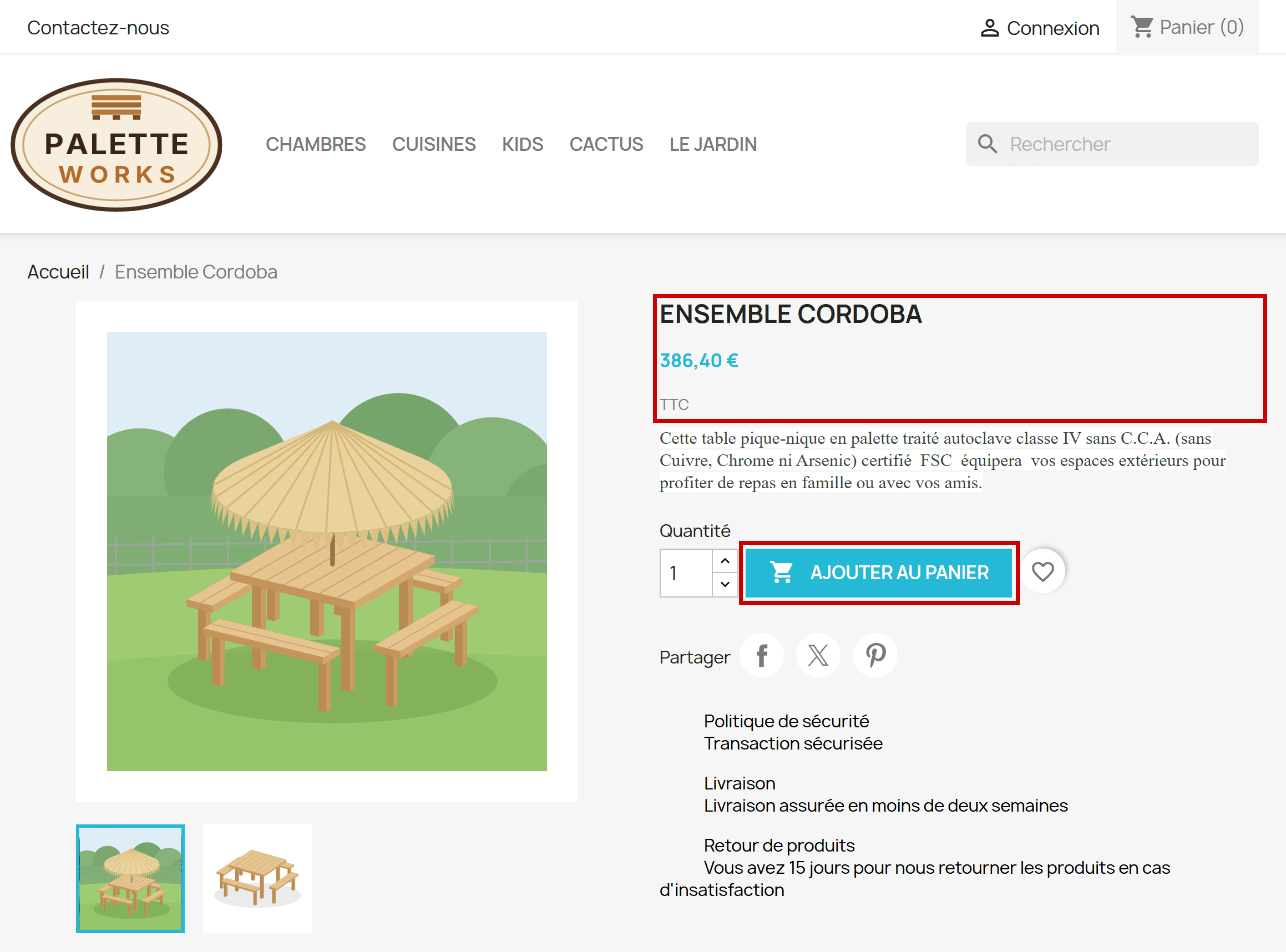
- Enregistrer. Pour publier le produit, activer l'interrupteur « En ligne » en haut de la fiche, puis enregistrer avec « Enregistrer et publier ». Contrôler la fiche sur la boutique : menu ⋮ en bas de la fiche, « Prévisualiser ». Le client voit le nom, le prix TTC, le récapitulatif et le bouton « Ajouter au panier » ; la description est plus bas, dans l'onglet « Description ».
Capture 4. La fiche sur la boutique : encadrés, le nom et le prix TTC, puis le bouton « Ajouter au panier » :
- Pour gérer un produit déjà créé, revenir à la liste : l'icône crayon ouvre sa fiche, à modifier puis enregistrer ; le menu ⋮ de la ligne propose « Prévisualiser », « Dupliquer » (une copie à adapter pour un produit voisin) et « Supprimer ».
Attention
Le récapitulatif de l'onglet Prix calcule la marge à partir du prix d'achat HT, et son « taux de marge » est en réalité un taux de marque, calculé sur le prix de vente HT (marge ÷ prix de vente HT × 100). Sur le modèle, le prix d'achat de l'Ensemble Cordoba est resté à 0,00 € : le récapitulatif affiche une marge de 322,00 € et un « taux de marge » de 100 %, deux chiffres faux.
Captures réalisées sur la boutique modèle PaletteWorks (PrestaShop 9.0.0, thème Classic) : selon la version installée le jour de l'épreuve, un libellé peut changer.
Bien rédiger une fiche produit
Le client ne peut ni voir ni toucher le produit : la fiche doit répondre à ses questions avant qu'il les pose, sur ce qu'est le produit, ses dimensions, sa matière, son prix et sa livraison.
- Un nom qui dit ce qu'est le produit, puis son modèle : « Table de pique-nique Cordoba » plutôt que « Ensemble Cordoba ».
- Un récapitulatif de deux lignes, qui donne l'usage et l'avantage principal ; les détails techniques vont dans la description.
- Une description rangée en phrases courtes ou en liste : matière, dimensions, poids, montage, entretien.
- Des informations identiques d'un onglet à l'autre : le poids annoncé dans la description doit aussi figurer dans l'onglet Livraison, où il sert au calcul des frais de port.
| Champ | Réussi | À éviter |
|---|---|---|
| Nom | Table de pique-nique Cordoba | « Ensemble Cordoba » : le client ne sait pas qu'il s'agit d'une table |
| Récapitulatif | « Table de pique-nique en pin traité, bancs compris : de quoi déjeuner en famille au jardin. » | Une phrase chargée de sigles techniques (« classe IV », « C.C.A. ») avant l'usage du produit |
| Description | Une liste relue : « Lames de 4,5 cm d'épaisseur », « À poser » | Les fautes du modèle laissées telles quelles (« d 'épaisseur », « A poser ») |
| Prix d'achat HT | Le prix d'achat réel, pour une marge juste | 0,00 € : la marge et le « taux de marge » affichés sont faux |
| Poids (onglet Livraison) | 115 kg, comme dans la description | Un poids à 0 alors que la description annonce 115 kg |
Sur le modèle, l'Ensemble Cordoba a la fiche la plus fournie du catalogue : deux photos, un récapitulatif et une description technique. Mais son nom ne dit pas ce qu'il est, son prix d'achat, son poids et ses dimensions sont restés à 0, et il n'a ni balise titre ni meta description. C'est l'exemple à compléter.
À l'épreuve
Exemple de consigne
PaletteWorks fabrique un nouveau banc de jardin en bois de palette. À partir de la fiche technique fournie en annexe (prix d'achat, prix de vente HT, dimensions, poids, quantité reçue), créez la fiche du produit dans la catégorie « Le jardin », avec une photo, un récapitulatif et une description commerciale, puis mettez le produit en ligne et vérifiez sa fiche sur la boutique.
Ce que l'examinateur vérifie
- Un nom clair, un récapitulatif et une description sans faute, qui donnent envie d'acheter.
- Le prix de vente HT de l'annexe, la règle de taxe à 20 % et le prix TTC qui en découle ; le prix d'achat renseigné.
- La quantité, le poids et les dimensions de l'annexe.
- La catégorie « Le jardin », cochée et choisie comme catégorie par défaut.
- Le produit en ligne et sa fiche contrôlée sur la boutique.
Les erreurs fréquentes
- Saisir le prix TTC de l'annexe dans le champ HT : le client paie 20 % de trop.
- Oublier la quantité : le produit est en rupture et, sur le modèle, le bouton « Ajouter au panier » est alors masqué.
- Laisser le produit hors ligne, ou quitter la fiche sans l'enregistrer.
- Choisir un autre type que « Produit standard » pour un produit vendu en un seul modèle.
- Cliquer sur « Supprimer » ou « Dupliquer » au lieu de « Prévisualiser » dans le menu ⋮.
L'essentiel à retenir
- Catalogue > Produits, « Ajouter un nouveau produit » : choisir le type, puis remplir les onglets de la fiche.
- Description : images, récapitulatif, description, catégories ; Prix : prix HT et règle de taxe, d'où le prix TTC ; puis Stocks, Livraison, Référencement - SEO et Options.
- Enregistrer, mettre en ligne et contrôler la fiche sur la boutique (« Prévisualiser »).
- Ensuite, depuis la liste : le crayon pour modifier, le menu ⋮ pour prévisualiser, dupliquer ou supprimer.
Voir aussi
Dans la série des tutoriels PrestaShop :
- Mettre un produit en ligne
- Rattacher un produit à une catégorie
- Gérer les stocks
- Renseigner la balise titre et la méta-description
- Créer les déclinaisons d'un produit
Sur la page des tutoriels PrestaShop : Consignes d'entraînement, dont la fiche produit complète de la consigne 1.
Documentation officielle de PrestaShop, en anglais : la nouvelle page produit (version 8.1).