BTS NDRC, épreuve E5B : tutoriel PrestaShop
Créer un pack de produits
Un pack réunit plusieurs produits du catalogue, vendus ensemble sous une seule fiche et à un seul prix : deux fauteuils et un bac à fleurs pour aménager une terrasse, par exemple. Le client achète l'ensemble en une fois, souvent moins cher qu'à l'unité. Pour l'entreprise, le pack fait monter le panier moyen et met en avant des produits qui se vendent bien ensemble.
Dans la circulaire
Famille « Contenu » de la liste PrestaShop : « Créer un pack de produits » (annexe VI-3 de la circulaire nationale d'organisation, session 2026).
Critères de la grille d'évaluation concernés : 1. « la qualité et la pertinence des contenus publiés » ; 6. « la pertinence des choix et des actions menées pour développer les ventes et créer de la valeur ».
Où le trouver
Créer le pack : Catalogue › Produits › Ajouter un nouveau produit, type « Pack de produits », puis l'onglet Pack de la fiche.
Stock des packs, réglage général : Paramètres de la boutique › Produits, rubrique « Stock des produits ».
Les étapes
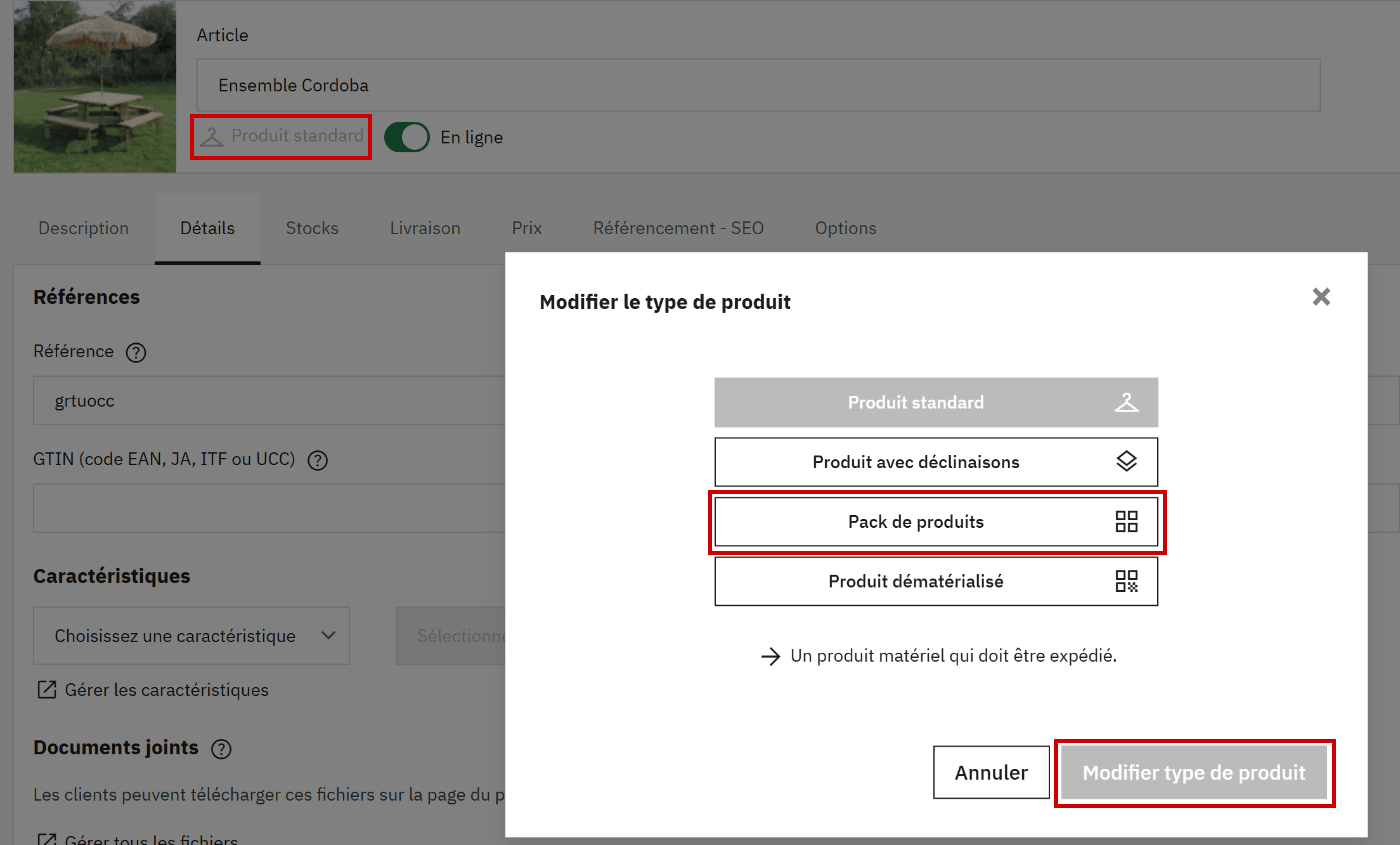
- Ouvrir Catalogue > Produits et cliquer sur Ajouter un nouveau produit : dans la fenêtre, choisir le type Pack de produits, « une collection de produits issus de votre catalogue », puis valider. Un produit existant peut aussi devenir un pack : clic sur son type, sous son nom, puis « Pack de produits » et « Modifier type de produit » (son stock est alors remis à zéro). La fiche d'un pack a un onglet Pack à la place des onglets Stocks et Déclinaisons.
Capture 1. La fenêtre « Modifier le type de produit » : encadrés, le type actuel, « Pack de produits » et le bouton de validation :
- Dans l'onglet Description, nommer le pack et rédiger un récapitulatif et une description qui disent ce qu'il contient et ce que le client y gagne. Ajouter une photo de l'ensemble.
- Dans l'onglet Pack, chercher le premier produit par son nom ou sa référence, le sélectionner, puis indiquer sa quantité dans le pack (2 pour deux fauteuils). Pour un produit à déclinaisons, on choisit la déclinaison voulue. Recommencer pour chaque produit ; un produit ajouté par erreur se retire du pack.
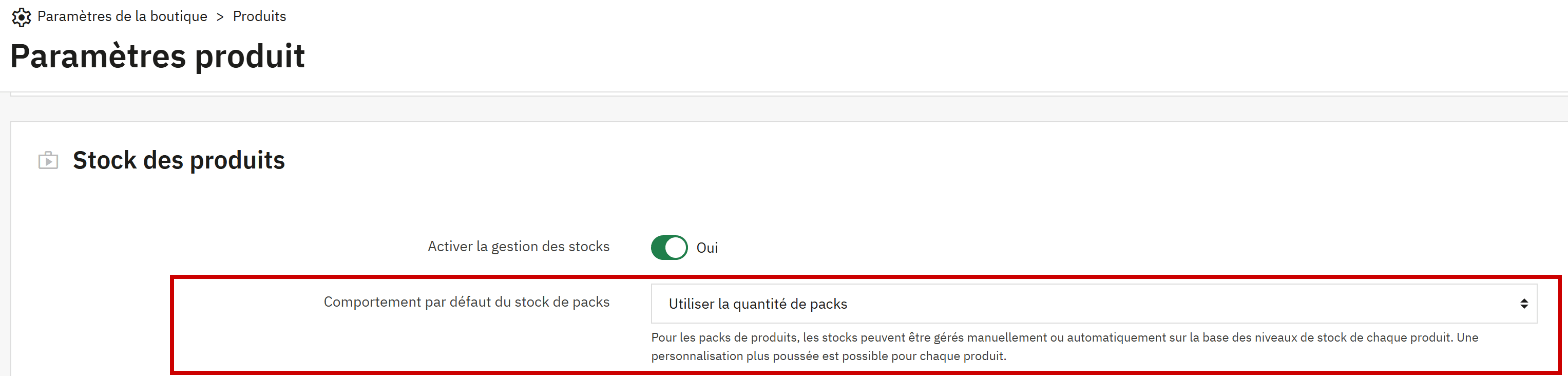
- Régler le stock du pack. Le choix par défaut est fixé dans Paramètres de la boutique > Produits, « Comportement par défaut du stock de packs » : « Utiliser la quantité de packs » (le pack a sa propre quantité, saisie à part), « Utiliser la quantité de produits dans le pack » (la disponibilité du pack dépend du stock de ses produits) ou « Utiliser les deux, peu importe celui qui est le plus bas ». D'après l'aide de ce réglage, il peut aussi être adapté pack par pack.
Capture 2. Paramètres de la boutique > Produits, rubrique « Stock des produits » : encadré, le comportement par défaut du stock des packs :
- Dans l'onglet Prix, fixer le prix du pack comme pour un produit : prix de vente HT et règle de taxe, d'où le prix TTC. PrestaShop ne le calcule pas à partir des produits du pack : c'est à l'entreprise de choisir un prix inférieur à la somme des prix à l'unité.
- Enregistrer, mettre le pack en ligne et contrôler sa fiche sur la boutique : sous le titre « Ce pack contient », elle liste chaque produit avec sa quantité. Quand le prix du pack est inférieur à la somme des prix de ses produits, la fiche le signale aussi (« Au lieu de », suivi de cette somme).
Attention
Avec le réglage du modèle, « Utiliser la quantité de packs », le stock du pack ne dépend pas de celui des produits qu'il contient : un pack peut alors être commandé alors que ses produits manquent. Pour un pack de deux fauteuils, choisir plutôt « Utiliser la quantité de produits dans le pack » ou « Utiliser les deux, peu importe celui qui est le plus bas ».
Captures réalisées sur la boutique modèle PaletteWorks (PrestaShop 9.0.0, thème Classic) : selon la version installée le jour de l'épreuve, un libellé peut changer. Le modèle ne compte aucun pack : l'onglet Pack est décrit d'après la documentation officielle de PrestaShop.
Bien composer un pack
Un pack se vend s'il répond à un projet du client, comme aménager une terrasse ou équiper une chambre, et s'il coûte moins cher que les mêmes produits achetés un à un.
- Des produits qui s'utilisent ensemble, dans des quantités logiques.
- Un prix inférieur à la somme des prix à l'unité, avec l'économie annoncée dans le récapitulatif.
- Un nom qui dit ce que contient le pack, et le détail dans la description.
- Un stock calculé sur celui des produits, pour ne pas vendre ce qui manque.
| Élément | Réussi | À éviter |
|---|---|---|
| Contenu | 2 fauteuils Adirondack (68,40 € TTC l'un) et 1 bac à fleurs, le produit « Meuble de jardin » (69,60 € TTC) | Des produits sans lien, comme une cuisine et un cactus |
| Prix | 159,00 € HT, soit 190,80 € TTC, au lieu de 206,40 € TTC à l'unité (15,60 € d'économie) | Un prix égal ou supérieur à la somme des produits |
| Nom | « Pack Coin terrasse : 2 fauteuils et un bac à fleurs » | « Pack 1 » |
| Stock | Calculé sur les produits du pack : avec 3 fauteuils en stock, un seul pack peut être vendu | 10 packs saisis à part, alors qu'il ne reste que 3 fauteuils |
Sur le modèle, aucun pack n'existe, et le stock des packs suit par défaut « Utiliser la quantité de packs ». Or il ne reste que 3 fauteuils Adirondack et 4 bacs à fleurs, d'après les fiches de la boutique : un pack « Coin terrasse » doté de son propre stock pourrait être vendu sans pouvoir être livré. C'est le réglage à changer avant de créer le premier pack.
À l'épreuve
Exemple de consigne
Pour l'été, PaletteWorks lance un pack « Coin terrasse » : deux fauteuils Adirondack et un bac à fleurs (produit « Meuble de jardin »), vendus ensemble 190,80 € TTC. Créez le pack avec un nom et un récapitulatif qui annoncent l'économie, réglez son stock sur celui des produits qu'il contient, mettez-le en ligne et vérifiez sa fiche sur la boutique.
Ce que l'examinateur vérifie
- Le type « Pack de produits » et les deux produits, avec leurs quantités : 2 et 1.
- Le prix : 159,00 € HT, soit 190,80 € TTC, et l'économie de 15,60 € annoncée sans erreur.
- Un stock qui suit celui des produits du pack.
- Le pack en ligne et sa fiche contrôlée sur la boutique, avec « Ce pack contient ».
Les erreurs fréquentes
- Créer un produit standard et décrire le contenu du pack dans le texte : les stocks des produits ne sont pas liés.
- Oublier les quantités : un fauteuil au lieu de deux.
- Saisir 190,80 dans le champ HT au lieu du champ TTC.
- Laisser « Utiliser la quantité de packs » avec une quantité à 0 : le pack est en rupture dès sa mise en ligne.
- Oublier de mettre le pack en ligne.
L'essentiel à retenir
- Type « Pack de produits », puis onglet Pack : les produits, cherchés par nom ou référence, et leurs quantités.
- Le prix du pack se fixe dans l'onglet Prix, comme pour un produit : il ne se calcule pas seul.
- Le stock d'un pack suit le réglage « Comportement par défaut du stock de packs » (Paramètres de la boutique > Produits) : le caler sur les produits du pack.
- Sur la boutique, « Ce pack contient » liste les produits et leurs quantités.
Voir aussi
Dans la série des tutoriels PrestaShop :
- Créer et gérer une fiche produit
- Associer deux produits (produits associés)
- Gérer les stocks
- Créer une promotion : catalogue, panier, prix spécifique
Dans le tutoriel PrestaShop complet :
- Créer un produit, dont le pack de produits
Sur le panier moyen : Cours : dynamiser un site de e-commerce, augmenter le panier moyen. Documentation officielle de PrestaShop, en anglais : la nouvelle page produit et ses types de produits (version 8.1).