BTS NDRC, épreuve E5B : tutoriel PrestaShop
Associer deux produits (produits associés)
Associer deux produits, c'est proposer sur la fiche d'un produit d'autres articles qui le complètent : des fauteuils de jardin sur la fiche d'une table de pique-nique, par exemple. Le client trouve sans chercher ce qui va avec son achat, et l'entreprise augmente son panier moyen par la vente complémentaire.
Dans la circulaire
Famille « Contenu » de la liste PrestaShop : « Associer deux produits » (annexe VI-3 de la circulaire nationale d'organisation, session 2026).
Critères de la grille d'évaluation concernés : 1. « la qualité et la pertinence des contenus publiés » ; 6. « la pertinence des choix et des actions menées pour développer les ventes et créer de la valeur ».
Où le trouver
Catalogue › Produits, icône crayon de la ligne du produit, onglet Description, rubrique « Produits associés », en bas de l'onglet, sous « Catégories » et « Marque ».
Les étapes
- Ouvrir Catalogue > Produits, puis la fiche du produit principal avec l'icône crayon de sa ligne : sur le modèle, l'Ensemble Cordoba, une table de pique-nique.
- Rester sur l'onglet Description et descendre jusqu'à la rubrique Produits associés. Dans le champ « Rechercher un produit », taper les premières lettres du produit à proposer, par exemple « fauteuil », puis le choisir dans la liste qui s'affiche : il s'ajoute sous le champ. Recommencer pour chaque produit à associer.
Capture 1. La fiche de l'Ensemble Cordoba, bas de l'onglet Description : encadrés, la rubrique « Produits associés » et le bouton d'enregistrement :
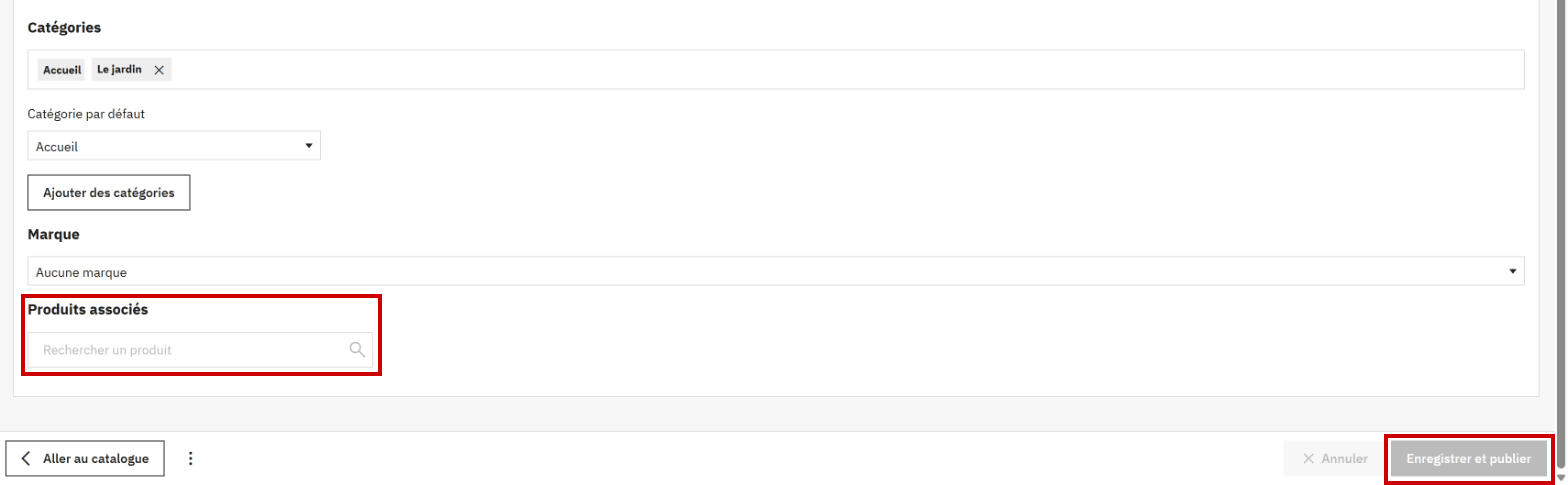
- Enregistrer la fiche avec le bouton en bas à droite : « Enregistrer et publier » pour un produit en ligne, « Enregistrer » pour un produit hors ligne. Sans enregistrement, l'association est perdue.
- Pour que la suggestion marche aussi dans l'autre sens, ouvrir la fiche de chaque produit associé et lui associer à son tour le produit principal, puis enregistrer.
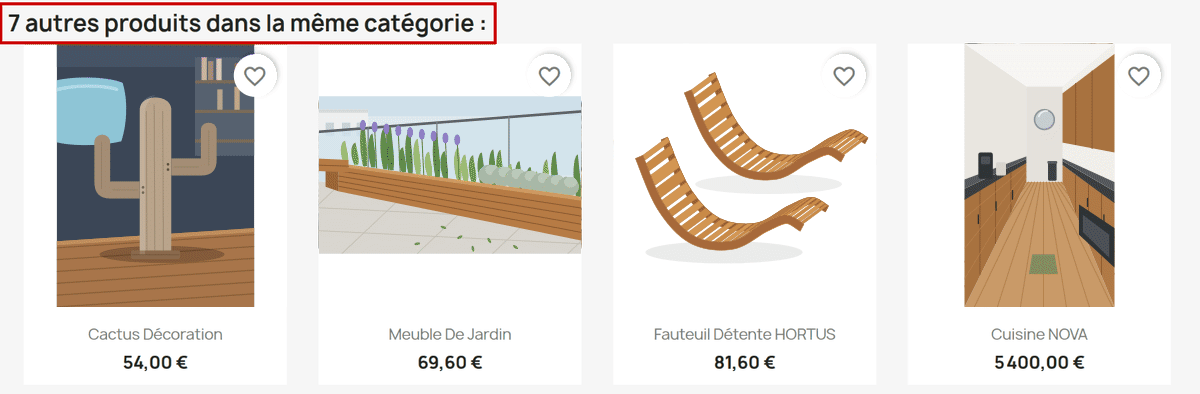
- Contrôler le résultat sur la boutique, sur la fiche du produit principal : dans le thème Classic, les produits associés sont présentés sous le titre « Vous aimerez aussi ». Ne pas les confondre avec le bloc « 7 autres produits dans la même catégorie : », présent sur toutes les fiches du modèle : il est rempli automatiquement par le module « Produits dans la même catégorie », sans aucun choix du vendeur.
Capture 2. La fiche de l'Ensemble Cordoba sur la boutique : encadré, le titre du bloc automatique, à ne pas confondre avec les produits associés :
Attention
L'association est à sens unique, d'après la documentation officielle de PrestaShop : associer les fauteuils à la table ne fait pas apparaître la table sur la fiche des fauteuils. Pour une suggestion dans les deux sens, il faut l'enregistrer sur les deux fiches.
Captures réalisées sur la boutique modèle PaletteWorks (PrestaShop 9.0.0, thème Classic) : selon la version installée le jour de l'épreuve, un libellé peut changer. Aucun produit du modèle n'ayant de produit associé, le bloc « Vous aimerez aussi » n'a pas pu être montré : son titre est celui du catalogue de traductions du thème.
Bien choisir les produits à associer
Un produit associé répond à la question du client : « de quoi d'autre aurai-je besoin avec ce produit ? ». Il complète l'achat au lieu de le remplacer.
- Associer des produits complémentaires, qui s'utilisent avec le produit principal : des fauteuils avec une table, un bac à fleurs avec un salon de jardin.
- Choisir quelques produits bien ciblés plutôt qu'une longue liste : deux ou trois suffisent pour une table de jardin.
- Proposer des produits en ligne et en stock : une suggestion indisponible déçoit le client.
- Penser à l'association inverse chaque fois qu'elle a du sens pour le client.
| Choix | Réussi | À éviter |
|---|---|---|
| Produits associés | Le Fauteuil Détente HORTUS et le Meuble de jardin (un bac à fleurs) : tout le salon de jardin | La Cuisine NOVA (5 400,00 €) ou le Meuble enfant : sans rapport avec un repas au jardin |
| Nombre | Deux ou trois produits | Tout le catalogue |
| Disponibilité | Des produits en ligne et en stock | Le « Fauteuil Adiron » du modèle, hors ligne et sans stock |
| Sens de l'association | La table associée aux fauteuils et les fauteuils associés à la table | Une seule fiche enregistrée, en croyant que l'association vaut pour les deux |
Sur le modèle, aucun produit n'a de produit associé : la fiche de l'Ensemble Cordoba ne montre que le bloc automatique « 7 autres produits dans la même catégorie : », qui propose aussi bien la Cuisine NOVA que le Cactus décoration sous une table de pique-nique. C'est l'exemple à compléter.
À l'épreuve
Exemple de consigne
Pour augmenter le panier moyen, PaletteWorks veut proposer des fauteuils aux clients qui consultent l'Ensemble Cordoba. Associez à cette table de pique-nique le Fauteuil Détente HORTUS et le fauteuil Adirondack, puis faites en sorte que la fiche de chaque fauteuil propose la table. Vérifiez le résultat sur la boutique et justifiez votre choix.
Ce que l'examinateur vérifie
- Les deux fauteuils associés à l'Ensemble Cordoba, et la fiche enregistrée.
- L'association faite aussi dans l'autre sens, sur la fiche de chaque fauteuil.
- Le bloc « Vous aimerez aussi » contrôlé sur la boutique.
- Un choix justifié par la vente complémentaire : des produits qui s'utilisent ensemble.
Les erreurs fréquentes
- Quitter la fiche sans l'enregistrer.
- Croire que l'association vaut dans les deux sens.
- Prendre le bloc « autres produits dans la même catégorie » pour les produits associés.
- Chercher la rubrique dans un autre onglet : elle est en bas de l'onglet Description.
- Associer un produit hors ligne ou en rupture de stock.
L'essentiel à retenir
- Fiche du produit, onglet Description, rubrique « Produits associés » : rechercher le produit, le choisir, puis enregistrer la fiche.
- L'association est à sens unique : la refaire sur la fiche de l'autre produit.
- Sur la boutique, les produits associés forment le bloc « Vous aimerez aussi », distinct du bloc automatique des produits de la même catégorie.
- Associer des produits complémentaires, peu nombreux, en ligne et en stock.
Voir aussi
Dans la série des tutoriels PrestaShop :
- Créer et gérer une fiche produit
- Créer un pack de produits
- Gérer les stocks
- Créer une promotion : catalogue, panier, prix spécifique
Dans le tutoriel PrestaShop complet :
- Créer un produit, dont les produits associés de l'onglet Description
Sur le panier moyen : Cours : dynamiser un site de e-commerce, augmenter le panier moyen. Documentation officielle de PrestaShop, en français : gérer les produits (version 1.7, écrans différents).