BTS NDRC, épreuve E5B : tutoriel PrestaShop
Configurer le module Menu principal
Le menu principal, en haut de chaque page de la boutique, conduit le client vers les rayons : sur le modèle, les cinq catégories, de « Chambres » à « Le jardin ». Ses éléments se choisissent dans le module Menu principal : catégories, pages de contenu, marques, fournisseurs, produits ou liens personnalisés. Pour l'entreprise, un menu clair, rangé comme le client cherche, raccourcit le chemin vers l'achat.
Dans la circulaire
Famille « Module » de la liste PrestaShop : « Activer/désactiver et configurer le module Menu Principal » (annexe VI-3 de la circulaire nationale d'organisation, session 2026).
Critères de la grille d'évaluation concernés : 3. « la cohérence entre les techniques, les outils mobilisés, les contenus et les moyens de diffusion » ; 6. « la pertinence des choix et des actions menées pour développer les ventes et créer de la valeur ».
Où le trouver
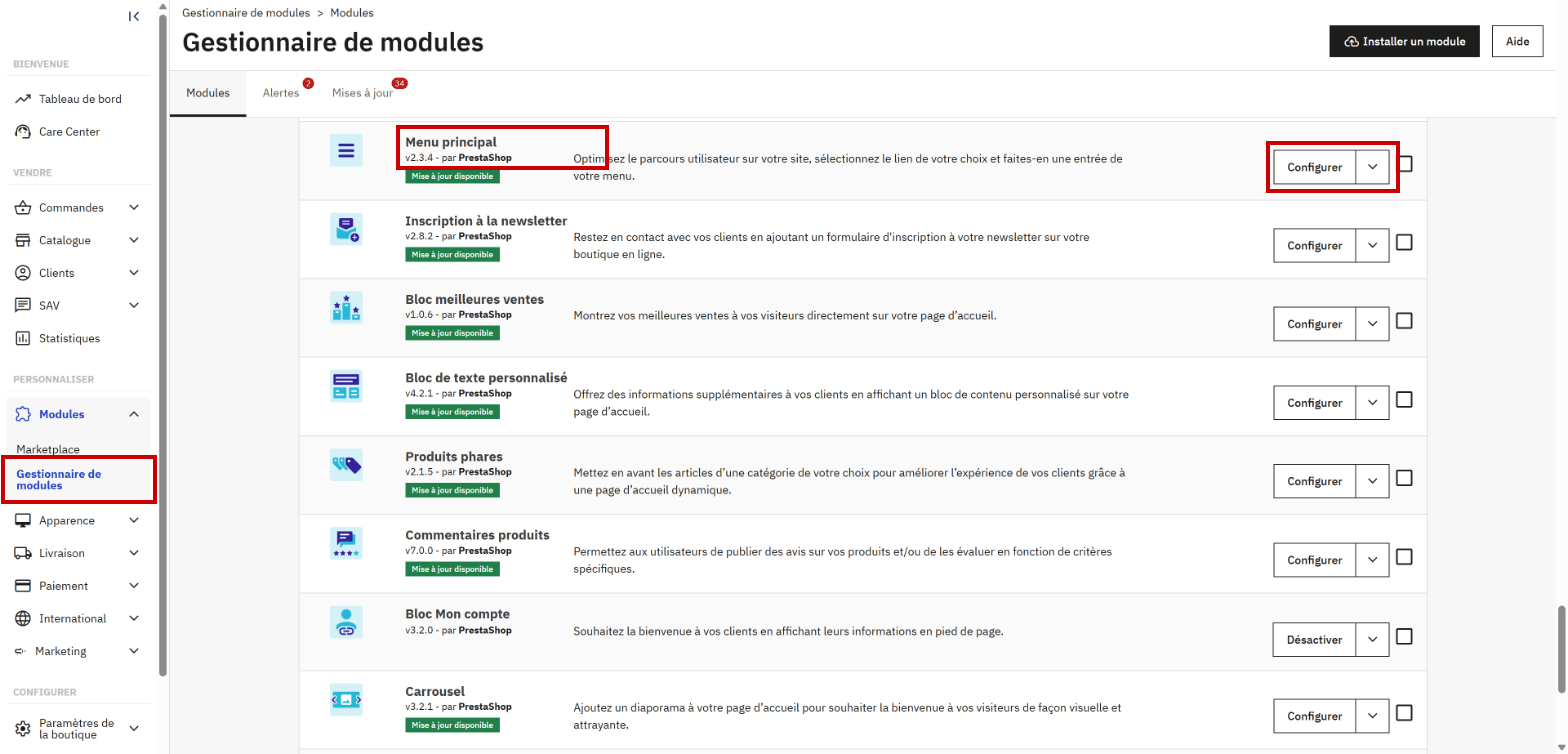
Activer, désactiver, configurer : Modules › Gestionnaire de modules, ligne « Menu principal » : bouton « Configurer », et flèche voisine pour « Désactiver ».
Contrôle : l'en-tête de n'importe quelle page de la boutique, ouverte par le lien « Voir ma boutique », en haut du back-office.
Les étapes
- Ouvrir Modules > Gestionnaire de modules et repérer la ligne Menu principal, parmi les modules du thème, ou la retrouver avec le champ de recherche, au-dessus de la liste. Pour désactiver le module, cliquer sur la flèche à droite de « Configurer », puis sur « Désactiver », et confirmer : le menu quitte l'en-tête de la boutique, mais ses réglages sont gardés. Un module désactivé présente un bouton « Activer ».
Capture 1. Modules > Gestionnaire de modules : encadrés, le menu, le module Menu principal et ses boutons « Configurer » et flèche :
- Cliquer sur Configurer. La partie « Lien du menu » présente deux listes. Éléments sélectionnés : les éléments du menu, dans leur ordre (Chambres, Cuisines, Kids, Cactus et Le jardin sur le modèle). Éléments disponibles : ce qu'on peut y ajouter, rangé par groupes, les pages de contenu (CMS), les fournisseurs, les marques, les catégories, les produits et les liens du menu.
Capture 2. La configuration du Menu principal : encadrés, les éléments sélectionnés avec les flèches et « Retirer », les éléments disponibles avec « Ajouter », le bouton « Enregistrer », puis le formulaire d'un nouveau lien et son bouton « Ajouter » :
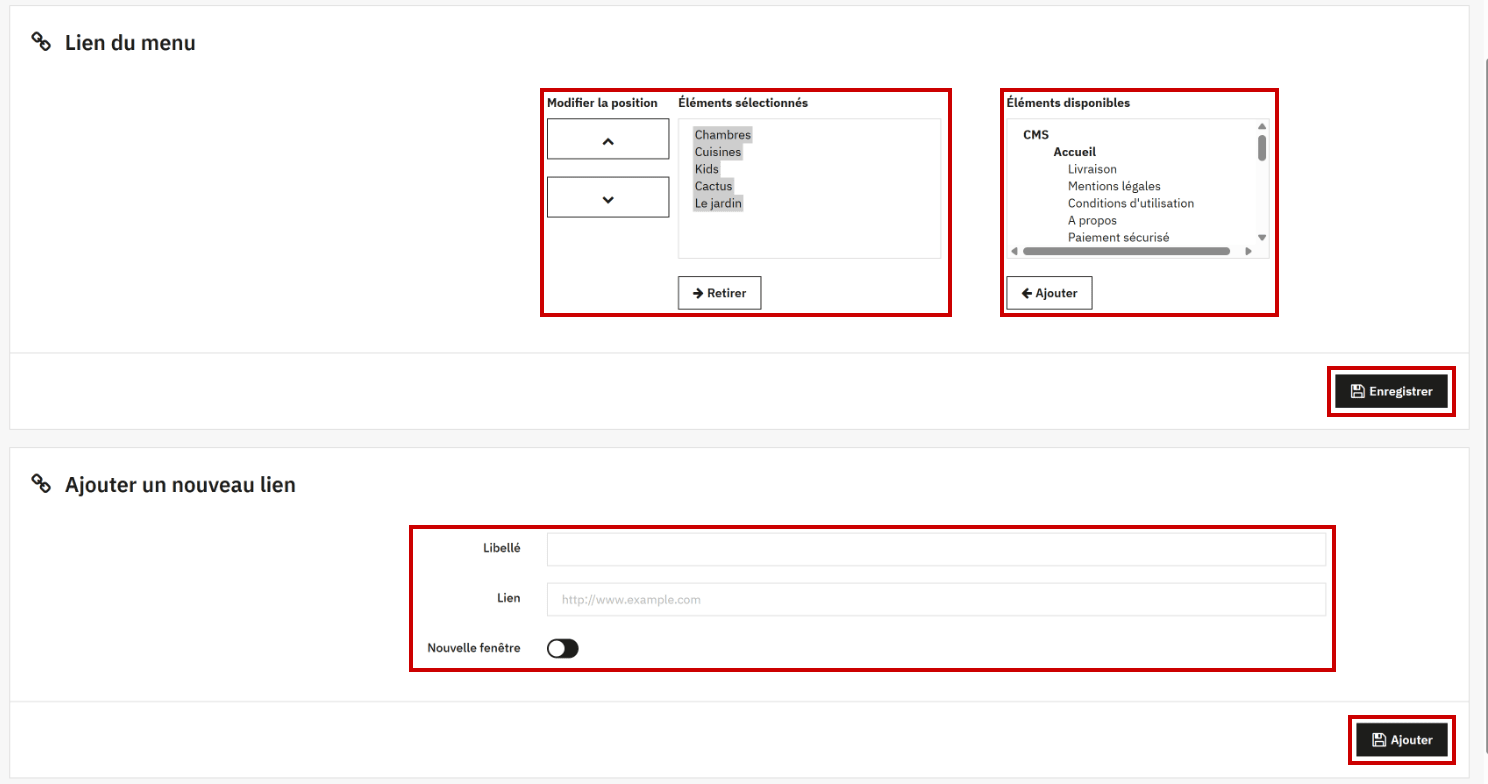
- Pour ajouter un élément au menu, le sélectionner dans « Éléments disponibles », puis cliquer sur ← Ajouter (un double-clic sur l'élément fait de même) ; pour un produit, PrestaShop demande son identifiant. Pour en retirer un, le sélectionner dans « Éléments sélectionnés », puis cliquer sur → Retirer. Pour changer l'ordre, sélectionner l'élément, puis utiliser les flèches de « Modifier la position ». Ces boutons préparent la liste : cliquer ensuite sur Enregistrer. D'après le centre d'aide officiel, les sous-catégories d'une catégorie du menu s'y ajoutent d'elles-mêmes.
- Pour un lien personnalisé, vers une page précise de la boutique ou vers un autre site, remplir la partie « Ajouter un nouveau lien » : Libellé, le texte du menu ; Lien, l'adresse complète de la page, sur le modèle de l'exemple affiché dans le champ, http://www.example.com ; Nouvelle fenêtre, à passer sur « Oui » pour ouvrir le lien dans un nouvel onglet, ce que le centre d'aide conseille pour un site extérieur. Cliquer sur le bouton Ajouter de cette partie. D'après le centre d'aide, le lien rejoint alors les éléments disponibles : il reste à l'ajouter aux éléments sélectionnés, puis à enregistrer.
- Contrôler l'en-tête de la boutique, rechargée : le menu affiche les éléments enregistrés, dans l'ordre choisi. Cliquer sur chaque nouvel élément pour vérifier la page ouverte.
Capture 3. L'en-tête de la boutique : encadré, le menu principal et ses cinq catégories :

Attention
« Ajouter », « Retirer » et les flèches ne changent rien sur la boutique tant qu'on n'a pas cliqué sur « Enregistrer » : quitter la page avant perd ces changements. Les deux boutons « Ajouter » de la page n'ont pas le même rôle : celui de « Lien du menu » fait passer un élément dans le menu, celui de « Ajouter un nouveau lien » crée un lien personnalisé.
Captures réalisées sur la boutique modèle PaletteWorks (PrestaShop 9.0.0, thème Classic) : selon la version installée le jour de l'épreuve, un libellé peut changer. La page de configuration a été consultée sans rien ajouter, retirer ni enregistrer.
Bien construire le menu
Le menu reprend la façon dont le client cherche : pour un fabricant de meubles, par pièce de la maison ou par usage. Il tient sur une ligne et ne garde que l'essentiel.
- Des libellés courts, au nom du rayon tel que le client le comprend : « Cuisines », « Le jardin ».
- Des rayons de même nature, et les plus demandés en premier.
- Une nouvelle catégorie principale ajoutée au menu dès sa création : elle n'y apparaît pas d'elle-même.
- Les pages d'information (livraison, conditions de vente, mentions légales) dans le pied de page plutôt que dans le menu.
- Un lien vers un autre site seulement s'il sert le client, avec « Nouvelle fenêtre » sur « Oui ».
| Point à régler | Réussi | À éviter |
|---|---|---|
| Éléments | Les cinq catégories du catalogue, sans page parasite (le modèle) | Les pages « Livraison » ou « Mentions légales », qui encombrent le menu |
| Logique des rayons | Des pièces de la maison : Chambres, Cuisines, Le jardin | Au même niveau, des pièces, un public (« Kids ») et un objet (« Cactus »), comme sur le modèle |
| Libellés | Des mots français, compris de tous | « Kids », un mot anglais au milieu de libellés français (le modèle) |
| Lien personnalisé | « Devis sur mesure » vers la page de contact de la boutique | Un lien vers un autre site qui s'ouvre à la place de la boutique |
Sur le modèle, le menu reprend bien les cinq catégories, sans page parasite. Mais il mélange des pièces de la maison, un public et un objet, avec un libellé en anglais : le client qui cherche un meuble de jardin trouve son rayon, celui qui cherche un objet de décoration ne sait pas où regarder. Le nom d'une catégorie se corrige dans Catalogue > Catégories : le menu reprend ce nom.
À l'épreuve
Exemple de consigne
Pour la saison, PaletteWorks veut mettre son rayon jardin en avant et recevoir plus de demandes de devis. Dans le menu principal, placez « Le jardin » en premier, ajoutez en dernier un lien « Devis sur mesure » vers la page de contact de la boutique, puis vérifiez le menu sur la boutique.
Ce que l'examinateur vérifie
- « Le jardin » en tête des éléments sélectionnés, les autres catégories toujours présentes.
- Le lien « Devis sur mesure » créé avec l'adresse complète de la page de contact, puis ajouté en dernier aux éléments sélectionnés.
- La configuration enregistrée et le menu contrôlé sur la boutique, nouveau lien compris.
Les erreurs fréquentes
- Oublier « Enregistrer » après « Ajouter », « Retirer » ou les flèches.
- Créer le lien personnalisé sans l'ajouter ensuite aux éléments sélectionnés : il n'apparaît pas dans le menu.
- Confondre les deux boutons « Ajouter » de la page.
- Taper une adresse incomplète dans « Lien » : copier l'adresse de la page depuis la barre d'adresse du navigateur.
- Chercher une nouvelle catégorie dans le menu sans l'avoir ajoutée au module.
L'essentiel à retenir
- Modules > Gestionnaire de modules, Menu principal, « Configurer » ; la flèche de la ligne du module donne « Désactiver ».
- Éléments disponibles et « Ajouter », éléments sélectionnés et « Retirer » ou flèches de position, puis « Enregistrer ».
- Un lien personnalisé se crée dans « Ajouter un nouveau lien », puis s'ajoute au menu comme les autres éléments.
- Contrôler l'en-tête de la boutique, rechargée, et chaque nouveau lien.
Voir aussi
Dans la série des tutoriels :
- Créer une catégorie et une sous-catégorie
- Gérer les liens du pied de page (link widgets)
- Créer et insérer des liens
- Créer ou modifier un menu et ses sous-menus, la même notion dans WordPress
Dans le tutoriel PrestaShop complet :
- Page d'accueil, modules et pages de contenu, dont le module Menu principal
- Catégories, marques et stocks
Documentation officielle de PrestaShop, en anglais : configurer le menu (centre d'aide), le module Main menu (documentation fonctionnelle).