BTS NDRC, épreuve E5B : tutoriel PrestaShop
Créer et insérer des liens
Un lien bien placé guide le client : de la description d'une table vers les fauteuils assortis, d'une page d'aide vers le formulaire de contact. Les liens internes font circuler les visiteurs, et les moteurs de recherche, d'une page à l'autre de la boutique ; un lien externe renvoie vers une source qui rassure, comme l'organisme qui certifie le bois d'un meuble.
Dans la circulaire
Famille « Contenu » de la liste PrestaShop : « Créer et insérer des liens » (annexe VI-3 de la circulaire nationale d'organisation, session 2026).
Critères de la grille d'évaluation concernés : 1. « la qualité et la pertinence des contenus publiés » ; 2. « le suivi rigoureux et l'optimisation du référencement » ; 3. « la cohérence entre les techniques, les outils mobilisés, les contenus et les moyens de diffusion ».
Où le trouver
Dans un texte : le bouton de lien de la barre de l'éditeur, dans les descriptions des produits (Catalogue › Produits), des catégories et des marques, et dans les pages de contenu (Apparence › Pages).
Ailleurs sur la boutique : les liens du pied de page dans Apparence › Liste de liens, ceux du menu dans le module Menu principal (voir les tutoriels en fin de page).
Les étapes
- Ouvrir le texte à compléter, par exemple la fiche de l'Ensemble Cordoba, onglet Description. Le récapitulatif et la description ont chacun leur barre d'outils ; le bouton en forme de maillon de chaîne sert à insérer ou à modifier un lien. Les éditeurs des catégories, des marques et des pages de contenu ont la même barre.
Capture 1. La description de l'Ensemble Cordoba : encadré, le bouton de lien de la barre d'outils :

- Copier l'adresse de la page visée : pour un lien interne, ouvrir la page sur la boutique (« Voir ma boutique ») et copier son adresse dans la barre d'adresse du navigateur, par exemple celle de la fiche du Fauteuil Détente HORTUS, qui se termine par /28-fauteuil-detente-hortus.html ; pour un lien externe, copier l'adresse complète du site visé.
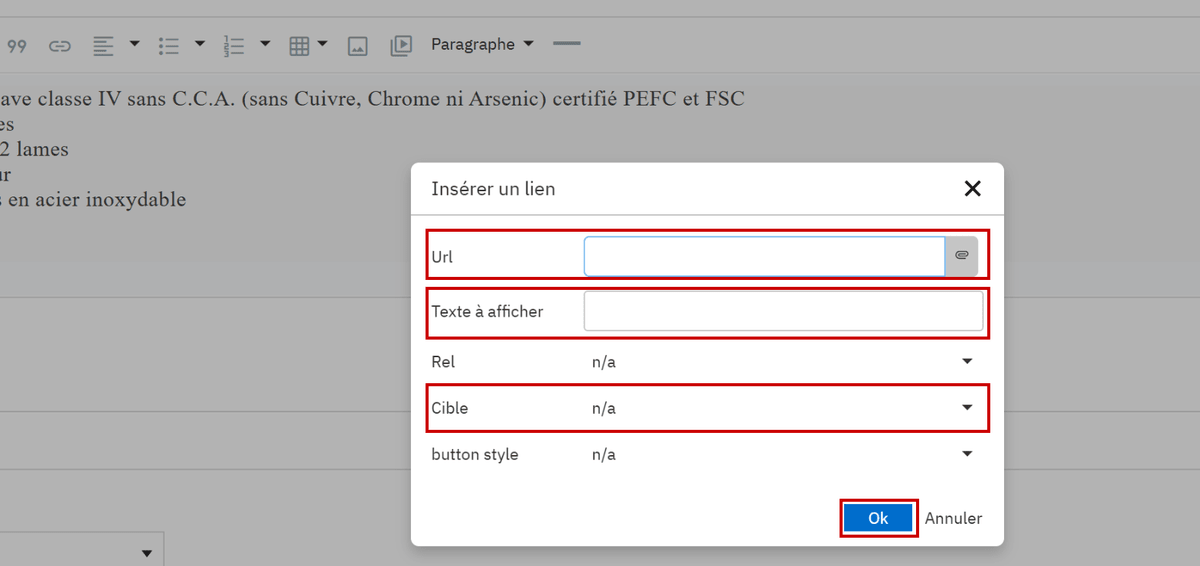
- Dans l'éditeur, sélectionner les mots qui porteront le lien, puis cliquer sur le bouton de lien : la fenêtre Insérer un lien s'ouvre. Coller l'adresse dans Url et vérifier Texte à afficher, les mots sur lesquels le client cliquera. Pour un lien externe, choisir « Nouvelle fenêtre » dans Cible, afin que la boutique reste ouverte ; pour un lien interne, laisser « n/a », le lien s'ouvre alors dans le même onglet. « Rel » et « button style » peuvent rester sur « n/a ». Cliquer sur Ok.
Capture 2. La fenêtre « Insérer un lien » : encadrés, l'adresse, le texte à afficher, la cible et le bouton « Ok » :
- Enregistrer la fiche, la catégorie ou la page : tant qu'elle n'est pas enregistrée, le lien n'existe pas sur la boutique.
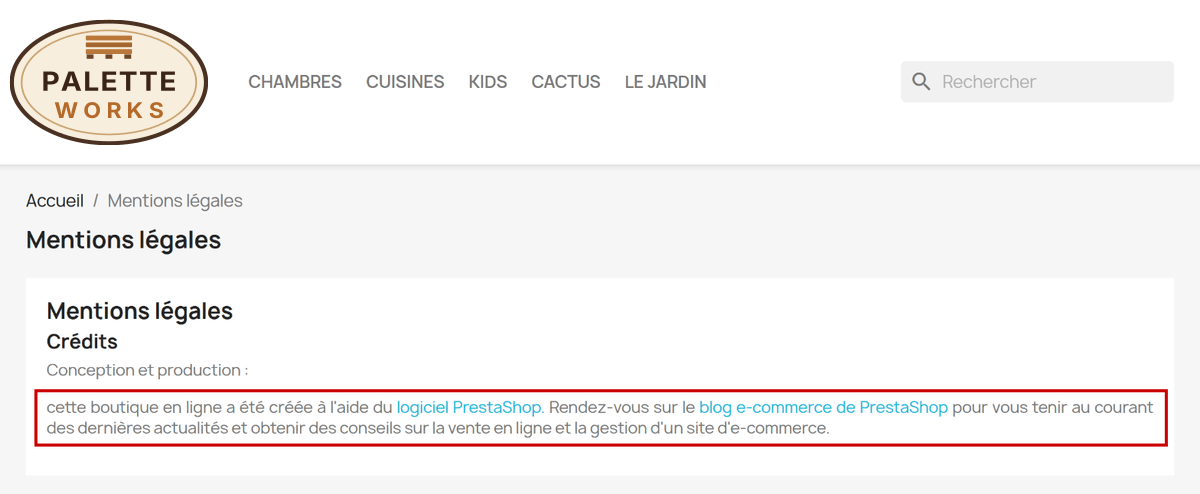
- Contrôler sur la boutique : dans le thème Classic, le texte du lien s'affiche en bleu. Cliquer sur chaque lien pour vérifier qu'il mène à la bonne page, et qu'un lien externe s'ouvre dans un nouvel onglet. Sur le modèle, la page « Mentions légales » contient deux liens externes, restés du texte de démonstration.
Capture 3. La page « Mentions légales » de la boutique : encadré, le paragraphe et ses deux liens en bleu :
Attention
Copier l'adresse de la page sur la boutique, jamais dans le back-office : une adresse du back-office ne s'ouvre pas pour le client. Et un lien vers un produit hors ligne mène à une page d'erreur : sur le modèle, c'est le cas de l'adresse du Transat CoolSol.
Captures réalisées sur la boutique modèle PaletteWorks (PrestaShop 9.0.0, thème Classic) : selon la version installée le jour de l'épreuve, un libellé peut changer. La fenêtre « Insérer un lien » a été ouverte puis fermée sans rien insérer.
Rédiger des liens utiles
Un lien est une promesse : le client doit savoir, avant de cliquer, où il va arriver. Le texte du lien le lui dit.
- Placer le lien sur des mots qui décrivent la page visée, plutôt que sur « cliquez ici ».
- Relier entre elles les pages qui se complètent : un produit et ses accessoires, un produit et sa catégorie, une page d'aide et le formulaire de contact.
- Réserver les liens externes aux sources utiles au client, avec une ouverture dans une nouvelle fenêtre.
- Tester chaque lien sur la boutique après l'enregistrement.
| Élément | Réussi | À éviter |
|---|---|---|
| Texte du lien | « les fauteuils Détente HORTUS assortis » | « cliquez ici », « lien » |
| Lien interne | La fiche du fauteuil ou la catégorie « Le jardin », copiée sur la boutique, ouverte dans le même onglet | Une adresse copiée dans le back-office, ou la fiche d'un produit hors ligne |
| Lien externe | Le site de l'organisme de certification cité (« certifié PEFC et FSC »), en « Nouvelle fenêtre » | Un site sans rapport avec le produit, qui fait quitter la boutique |
| Vérification | Chaque lien testé sur la boutique | Un lien jamais testé, avec une faute dans l'adresse |
Sur le modèle, les seuls liens des textes sont ceux de la page « Mentions légales » : deux liens vers le site de l'éditeur du logiciel et vers son blog, qui s'ouvrent dans le même onglet et font quitter la boutique. C'est l'exemple à éviter ; la description de l'Ensemble Cordoba, sans aucun lien, est celle à compléter.
À l'épreuve
Exemple de consigne
Dans la description de l'Ensemble Cordoba, ajoutez un lien vers la fiche du Fauteuil Détente HORTUS sur les mots « fauteuils assortis », et un lien vers le site de l'organisme de certification PEFC, qui s'ouvre dans une nouvelle fenêtre. Vérifiez les deux liens sur la boutique.
Ce que l'examinateur vérifie
- Les liens placés sur les bons mots, dans la description.
- Une adresse interne copiée sur la boutique, une adresse externe exacte.
- Le lien externe ouvert dans une nouvelle fenêtre, le lien interne dans le même onglet.
- La fiche enregistrée et les deux liens testés sur la boutique.
Les erreurs fréquentes
- Coller une adresse du back-office.
- Quitter la fiche sans l'enregistrer.
- Mettre le lien sur « cliquez ici ».
- Laisser un lien externe s'ouvrir dans le même onglet.
- Ne pas tester le lien et laisser une adresse qui mène à une page d'erreur.
L'essentiel à retenir
- Sélectionner les mots, cliquer sur le bouton de lien de l'éditeur, coller l'adresse dans « Url », choisir la cible, puis « Ok ».
- Lien interne : adresse copiée sur la boutique, même onglet ; lien externe : « Nouvelle fenêtre ».
- Enregistrer la fiche ou la page, puis tester chaque lien sur la boutique.
Voir aussi
Dans la série des tutoriels PrestaShop :
- Gérer les liens du pied de page (link widgets)
- Configurer le module Menu principal
- Associer deux produits (produits associés)
- Renseigner la balise titre et la méta-description
Le même geste dans WordPress :
Dans le tutoriel PrestaShop complet :
- Page d'accueil, modules et pages de contenu, dont l'insertion d'un lien dans une description ou une page
Sur les liens et le référencement : Référencement web, la technique et les liens.