BTS NDRC, épreuve E5B : tutoriel PrestaShop
Gérer les liens du pied de page (link widgets)
Le pied de page reprend, en bas de toutes les pages de la boutique, les liens que le client cherche quand il hésite à commander : livraison, paiement, conditions, contact. Ces liens sont rangés en blocs par le module Liste de liens (link widget, en anglais), et chaque bloc forme une colonne. Pour l'entreprise, un pied de page bien rangé rassure avant l'achat et met à portée de clic les mentions légales et les conditions de la boutique.
Dans la circulaire
Famille « Apparence » de la liste PrestaShop : « Gérer la liste de liens (link widgets) du pied de page » (annexe VI-3 de la circulaire nationale d'organisation, session 2026).
Critères de la grille d'évaluation concernés : 3. « la cohérence entre les techniques, les outils mobilisés, les contenus et les moyens de diffusion » ; 7. « la qualité de l'assistance et la prise en compte des risques et de la réglementation ».
Où le trouver
Blocs de liens : Apparence › Liste de liens ; « Nouveau bloc » pour en créer un, l'icône crayon pour modifier un bloc existant.
Pages proposées dans les blocs : les pages de contenu (livraison, mentions légales…) viennent d'Apparence › Pages.
Les étapes
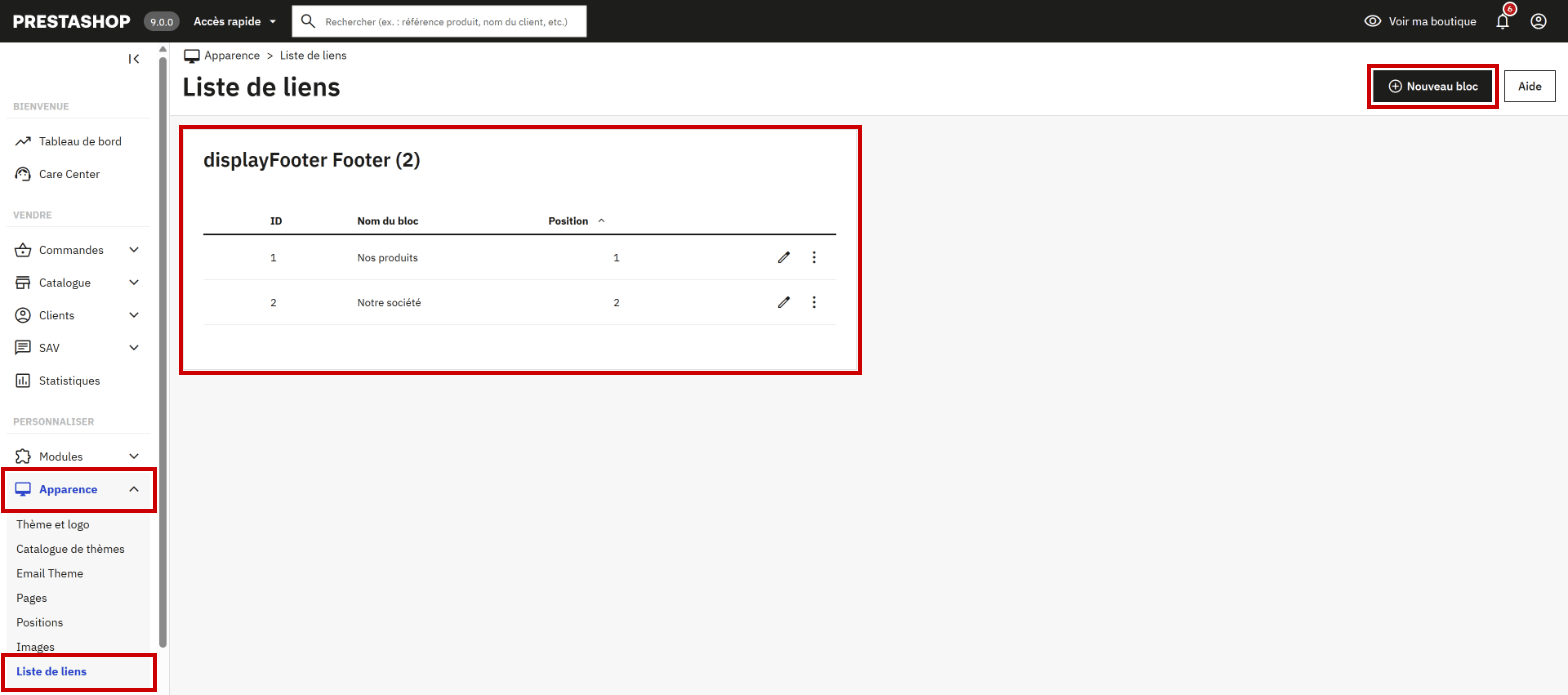
- Ouvrir Apparence > Liste de liens. Les blocs y sont rangés par point d'accroche : sur le modèle, displayFooter, le pied de page, en compte deux, « Nos produits » et « Notre société ». Le nom d'un bloc est le titre de sa colonne sur la boutique.
Capture 1. Apparence > Liste de liens : encadrés, le menu, le bouton « Nouveau bloc » et les blocs du point d'accroche displayFooter :
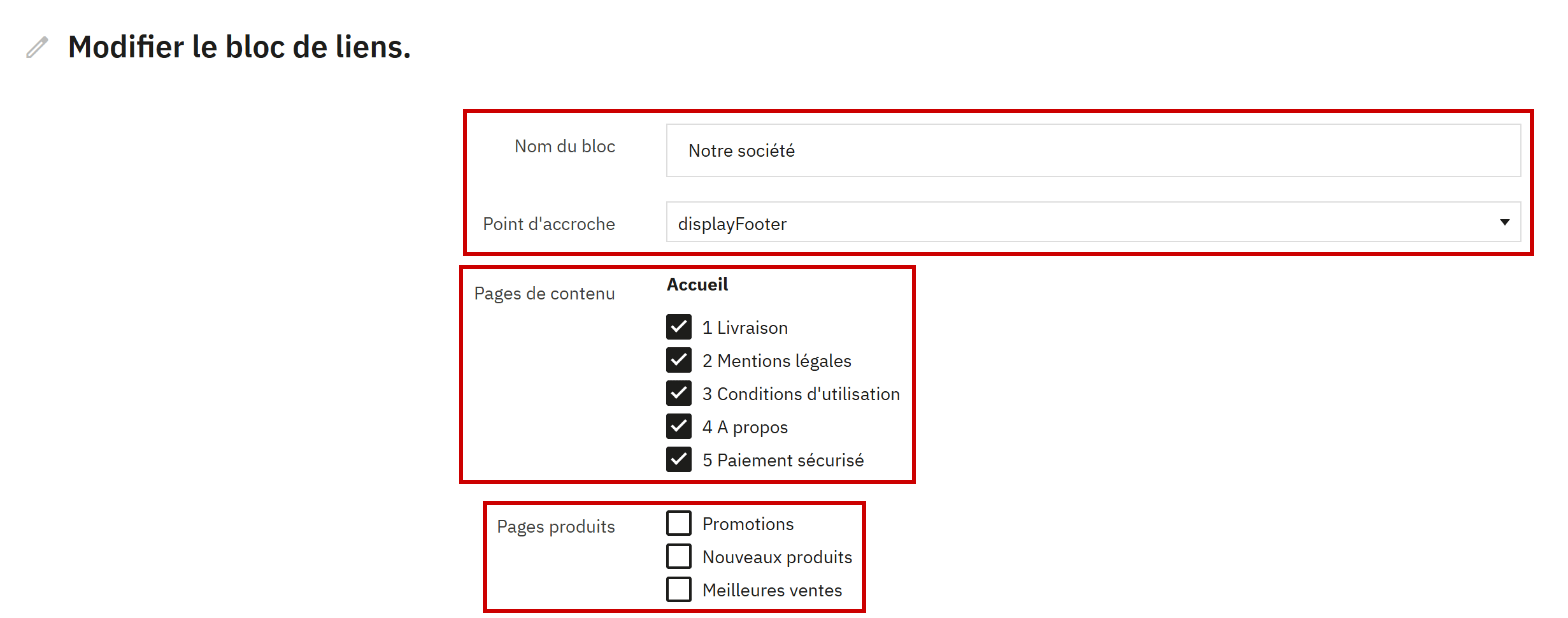
- Cliquer sur l'icône crayon d'un bloc pour le modifier, ou sur Nouveau bloc pour en créer un. Le formulaire commence par le nom du bloc, titre de la colonne, et le point d'accroche : displayFooter pour le pied de page. Viennent ensuite les liens à cocher : les pages de contenu (sur le modèle : Livraison, Mentions légales, Conditions d'utilisation, A propos, Paiement sécurisé) et les pages produits (Promotions, Nouveaux produits, Meilleures ventes).
Capture 2. Le haut du formulaire du bloc « Notre société » : encadrés, le nom et le point d'accroche, puis les pages à cocher :
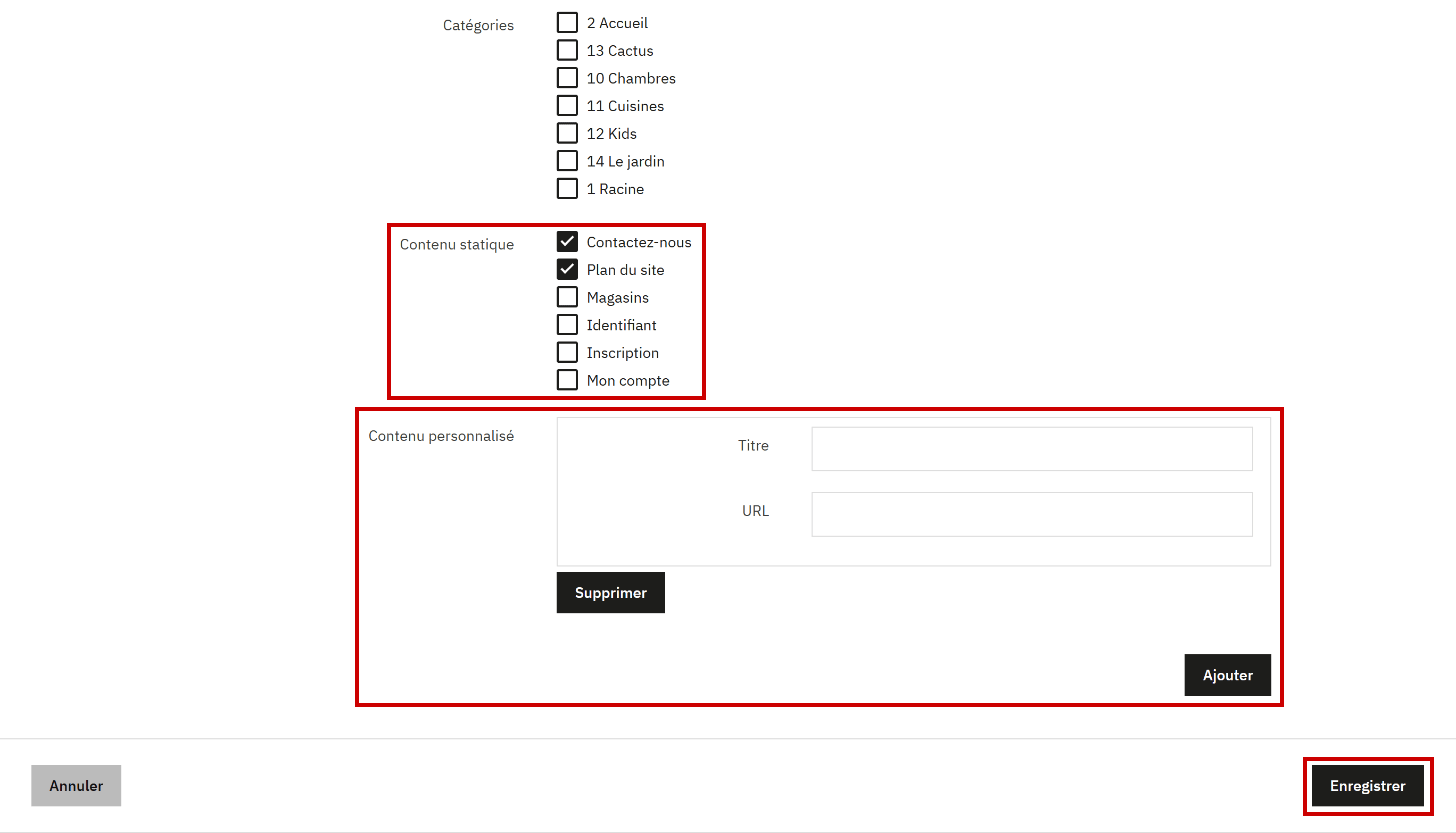
- Plus bas, cocher si besoin des catégories du catalogue et du contenu statique : Contactez-nous, Plan du site, Magasins, Identifiant, Inscription, Mon compte. Le contenu personnalisé ajoute un lien libre : un titre, affiché sur la boutique, et une adresse (URL) ; le bouton « Ajouter » prévoit un lien personnalisé de plus. Cliquer enfin sur Enregistrer, en bas à droite.
Capture 3. Le bas du formulaire : encadrés, le contenu statique, le contenu personnalisé et le bouton « Enregistrer » :
- Pour changer l'ordre des blocs d'un même point d'accroche, faire glisser leur ligne dans la liste : le bloc en position 1 forme la première colonne. Le menu ⋮ d'une ligne propose « Supprimer ».
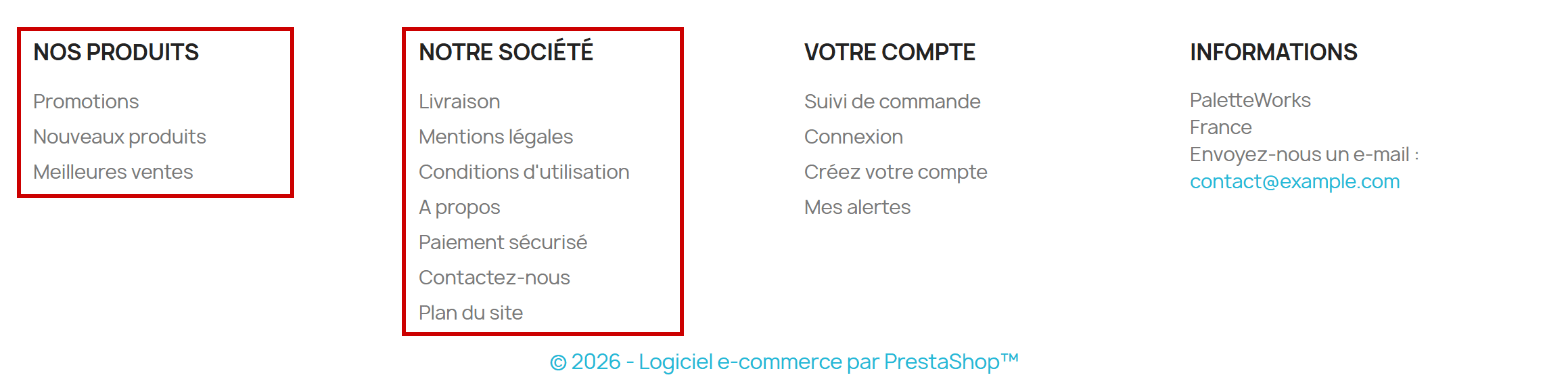
- Contrôler le pied de page sur la boutique, en bas de n'importe quelle page : chaque bloc forme une colonne, titrée par son nom. Les colonnes « Votre compte » et « Informations » viennent d'autres modules (Bloc Mon compte, Coordonnées) et ne se règlent pas dans la liste de liens.
Capture 4. Le pied de page de la boutique : encadrés, les blocs « Nos produits » et « Notre société » :
Attention
Le point d'accroche décide de l'emplacement du bloc : avec un autre point d'accroche que displayFooter, le bloc quitte le pied de page. Dans le formulaire, le bouton « Supprimer » placé sous les champs Titre et URL retire ce lien personnalisé, pas le bloc entier.
Captures réalisées sur la boutique modèle PaletteWorks (PrestaShop 9.0.0, thème Classic) : selon la version installée le jour de l'épreuve, un libellé peut changer.
Bien composer les blocs du pied de page
Le client parcourt le pied de page quand il cherche une information précise : un délai de livraison, un moyen de paiement, un contact. Chaque bloc réunit donc des liens de même nature, sous un titre clair.
- Peu de blocs, de trois à sept liens chacun : au-delà, la colonne devient une liste qu'on ne lit plus.
- Un titre court qui annonce le contenu de la colonne : « Nos produits », « Notre société », « Aide et livraison ».
- Les pages qui rassurent avant l'achat : livraison, paiement sécurisé, conditions, contact.
- Un lien personnalisé seulement vers une page utile au client, avec un titre qui dit où il mène.
| Champ | Réussi | À éviter |
|---|---|---|
| Nom du bloc | Aide et livraison | « Liens », « Divers » : un titre qui ne dit pas ce que contient la colonne |
| Point d'accroche | displayFooter | Un autre point d'accroche : le bloc n'est plus dans le pied de page |
| Pages de contenu | Livraison, Paiement sécurisé | Toutes les pages cochées, qui répètent la colonne « Notre société » |
| Contenu statique | Contactez-nous | Identifiant, Inscription : la colonne « Votre compte » propose déjà Connexion et Créez votre compte |
| Contenu personnalisé | Titre « Entretenir un meuble en palette », vers une page de conseils de la boutique | Titre « Cliquez ici », qui ne dit pas où mène le lien |
Sur le modèle, le bloc « Notre société » réunit sept liens de nature différente : la présentation de l'entreprise, les informations d'achat (livraison, paiement) et les pages légales. Son lien « A propos » perd en outre l'accent de « À propos » : le libellé vient du titre de la page, dans Apparence > Pages, et c'est là qu'il se corrige. C'est l'exemple à reprendre.
À l'épreuve
Exemple de consigne
Les clients de PaletteWorks demandent souvent les délais de livraison et les moyens de paiement. Créez dans le pied de page un bloc « Aide et livraison » qui réunit les pages Livraison et Paiement sécurisé et le formulaire de contact, puis vérifiez le pied de page sur la boutique.
Ce que l'examinateur vérifie
- Un nouveau bloc « Aide et livraison », sur le point d'accroche displayFooter, enregistré.
- Les trois liens demandés, et eux seuls : Livraison, Paiement sécurisé, Contactez-nous.
- La nouvelle colonne visible dans le pied de page de la boutique, avec un titre sans faute.
Les erreurs fréquentes
- Modifier le bloc « Notre société » au lieu de créer un nouveau bloc.
- Chercher « Contactez-nous » dans les pages de contenu : il se trouve dans le contenu statique.
- Oublier « Enregistrer », en bas du formulaire.
- Chercher les colonnes « Votre compte » et « Informations » dans la liste de liens : elles viennent d'autres modules.
L'essentiel à retenir
- Apparence > Liste de liens : un bloc forme une colonne du pied de page, titrée par son nom.
- Le formulaire : nom, point d'accroche (displayFooter), liens à cocher (pages de contenu, pages produits, catégories, contenu statique), liens personnalisés, puis « Enregistrer ».
- L'ordre des blocs se change en faisant glisser leur ligne dans la liste.
- Contrôler le pied de page sur la boutique.
Voir aussi
Dans la série des tutoriels PrestaShop :
- Créer et insérer des liens
- Configurer le module Menu principal
- Régler la durée d'affichage des nouveaux produits
Documentation officielle de PrestaShop, en anglais : la page Link Widget (version 8).