BTS NDRC, épreuve E5B : tutoriel PrestaShop
Créer une catégorie et une sous-catégorie
Les catégories rangent le catalogue comme les rayons d'un magasin : le client trouve plus vite ce qu'il cherche, depuis le menu ou depuis la page d'une catégorie. Une sous-catégorie découpe un rayon devenu trop large, par exemple « Fauteuils de jardin » dans « Le jardin ». Pour l'entreprise, chaque catégorie est aussi une page de la boutique, avec sa description et ses champs de référencement, qui peut attirer des visiteurs depuis les moteurs de recherche.
Dans la circulaire
Famille « Contenu » de la liste PrestaShop : « Créer une catégorie et une sous-catégorie » (annexe VI-3 de la circulaire nationale d'organisation, session 2026).
Critères de la grille d'évaluation concernés : 1. « la qualité et la pertinence des contenus publiés » ; 2. « le suivi rigoureux et l'optimisation du référencement » ; 3. « la cohérence entre les techniques, les outils mobilisés, les contenus et les moyens de diffusion ».
Où le trouver
Catégorie principale : Catalogue › Catégories › Ajouter une catégorie
Sous-catégorie : Catalogue › Catégories, clic sur la catégorie mère, puis Ajouter une catégorie ; ou, dans le formulaire, choix de la catégorie mère dans « Catégorie parente ».
Les étapes
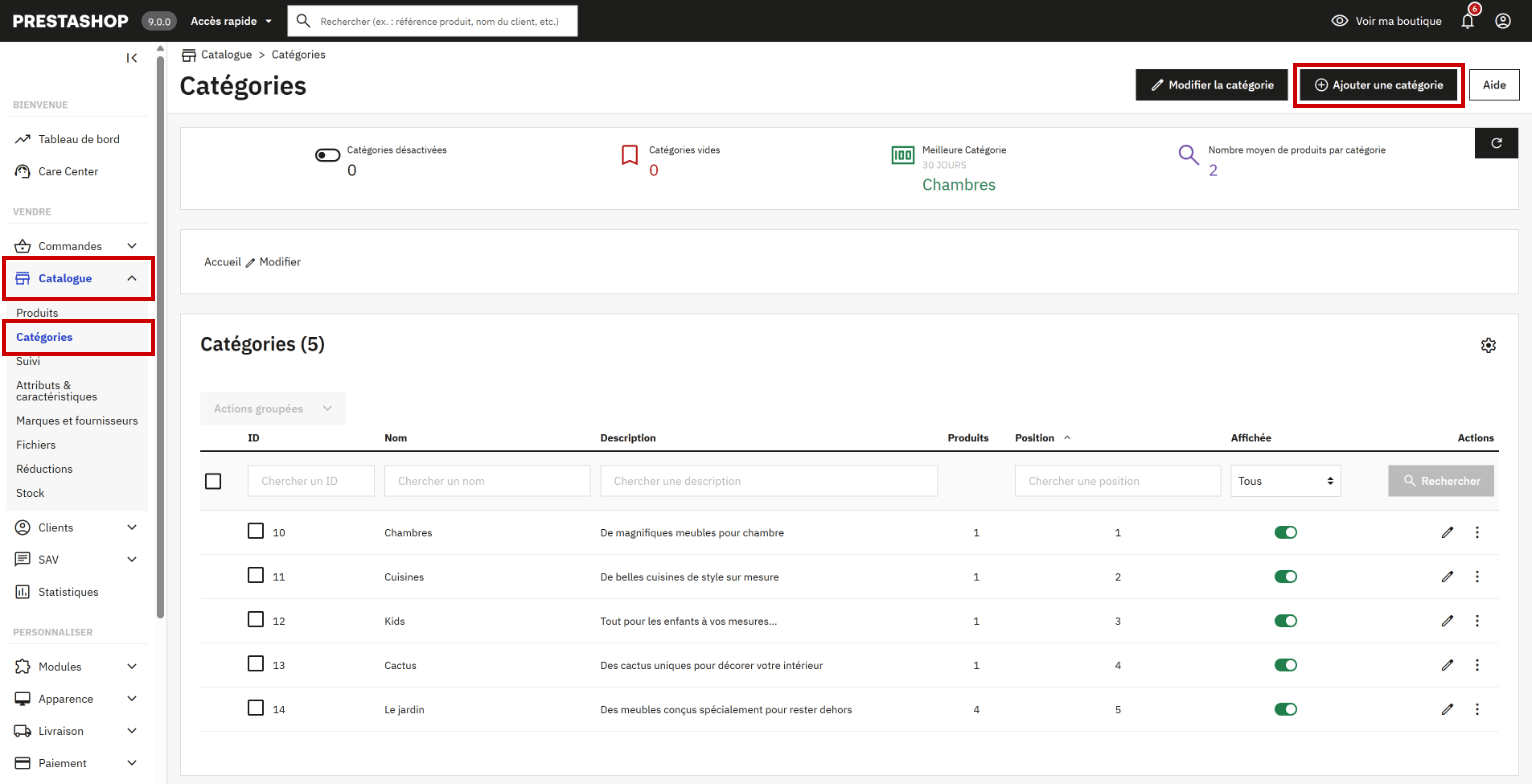
- Ouvrir Catalogue > Catégories. La liste montre les catégories rangées sous « Accueil » (le chemin affiché au-dessus de la liste), avec leur description, leur nombre de produits, leur position et leur état.
Capture 1. Catalogue > Catégories : encadrés, le menu et le bouton « Ajouter une catégorie » :
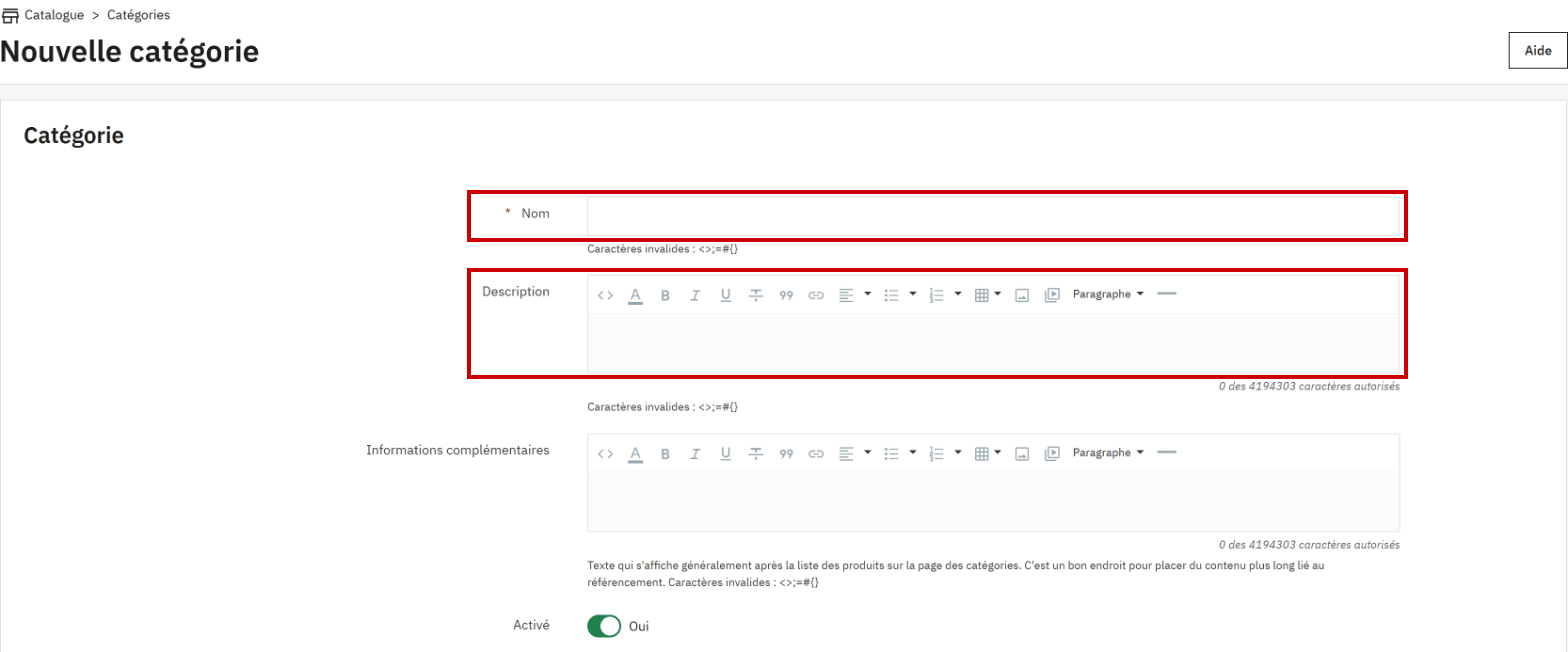
- Cliquer sur Ajouter une catégorie, en haut à droite. Saisir le nom, obligatoire (astérisque), tel qu'il doit apparaître sur la boutique, puis la description, affichée sous le nom en haut de la page de la catégorie. Le champ « Informations complémentaires » reçoit un texte plus long, qui s'affiche en général après la liste des produits, d'après l'aide du formulaire. Laisser Activé sur « Oui ».
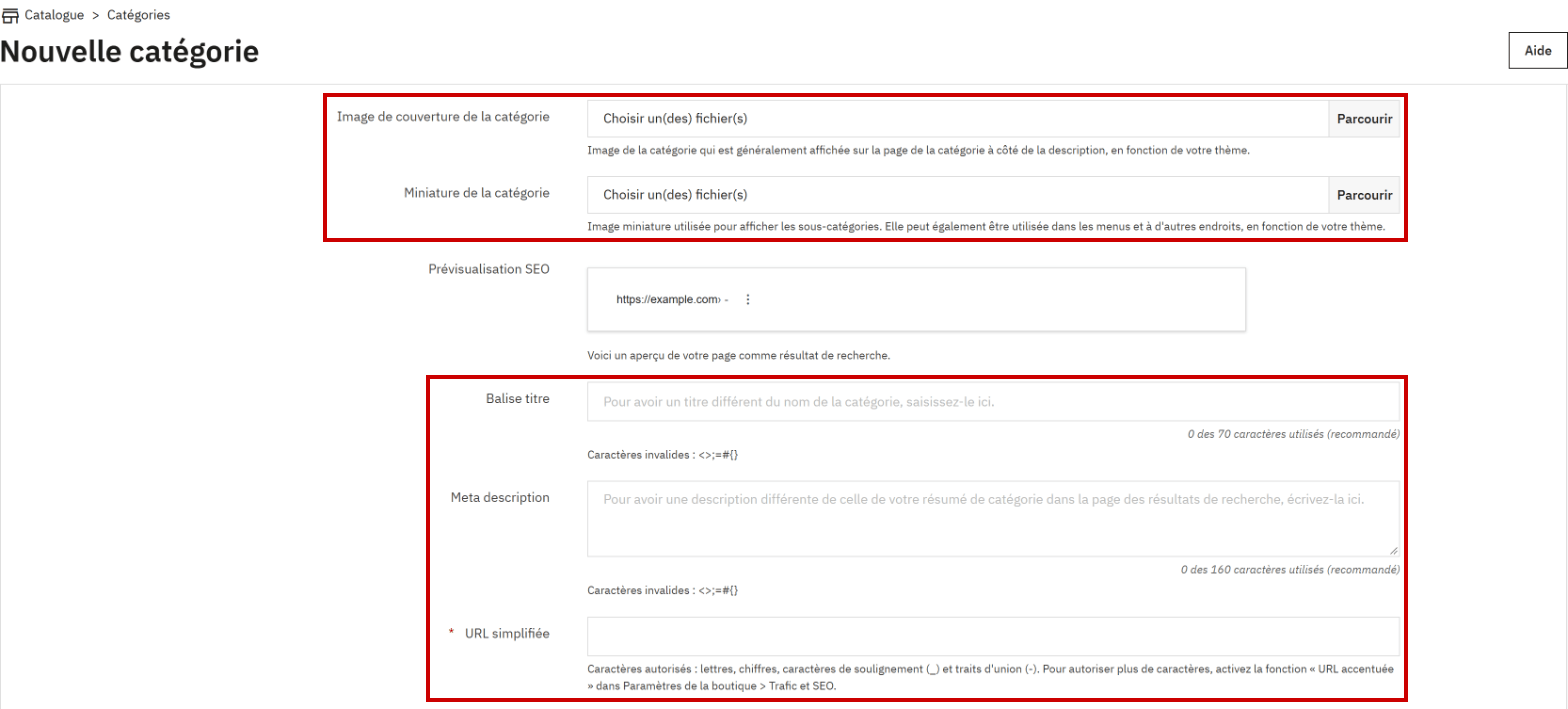
- Ajouter si besoin l'image de couverture, affichée sur la page de la catégorie à côté de la description, et la miniature, qui représente la catégorie parmi les sous-catégories de sa catégorie mère et, selon le thème, dans les menus. Renseigner ensuite le référencement : la balise titre et la meta description (le formulaire recommande 70 et 160 caractères au plus ; laissée vide, la balise titre reprend le nom de la catégorie), puis l'URL simplifiée, obligatoire : lettres sans accent, chiffres, traits d'union et traits de soulignement seulement, comme « le-jardin » pour « Le jardin ».
Capture 3. La suite du formulaire : encadrés, les deux images, puis les champs de référencement :
- En bas du formulaire, laisser cochés les trois groupes de l'accès des groupes (Visiteur, Invité, Client) : un groupe décoché n'a pas accès à la catégorie. Choisir enfin la catégorie parente. « Accueil », cochée d'office quand on part de la liste principale, donne une catégorie principale ; pour une sous-catégorie, cocher la catégorie mère dans l'arborescence (« Déployer » affiche toutes les catégories).
Capture 4. Le bas du formulaire : encadrés, l'arborescence « Catégorie parente » et le bouton « Enregistrer » :
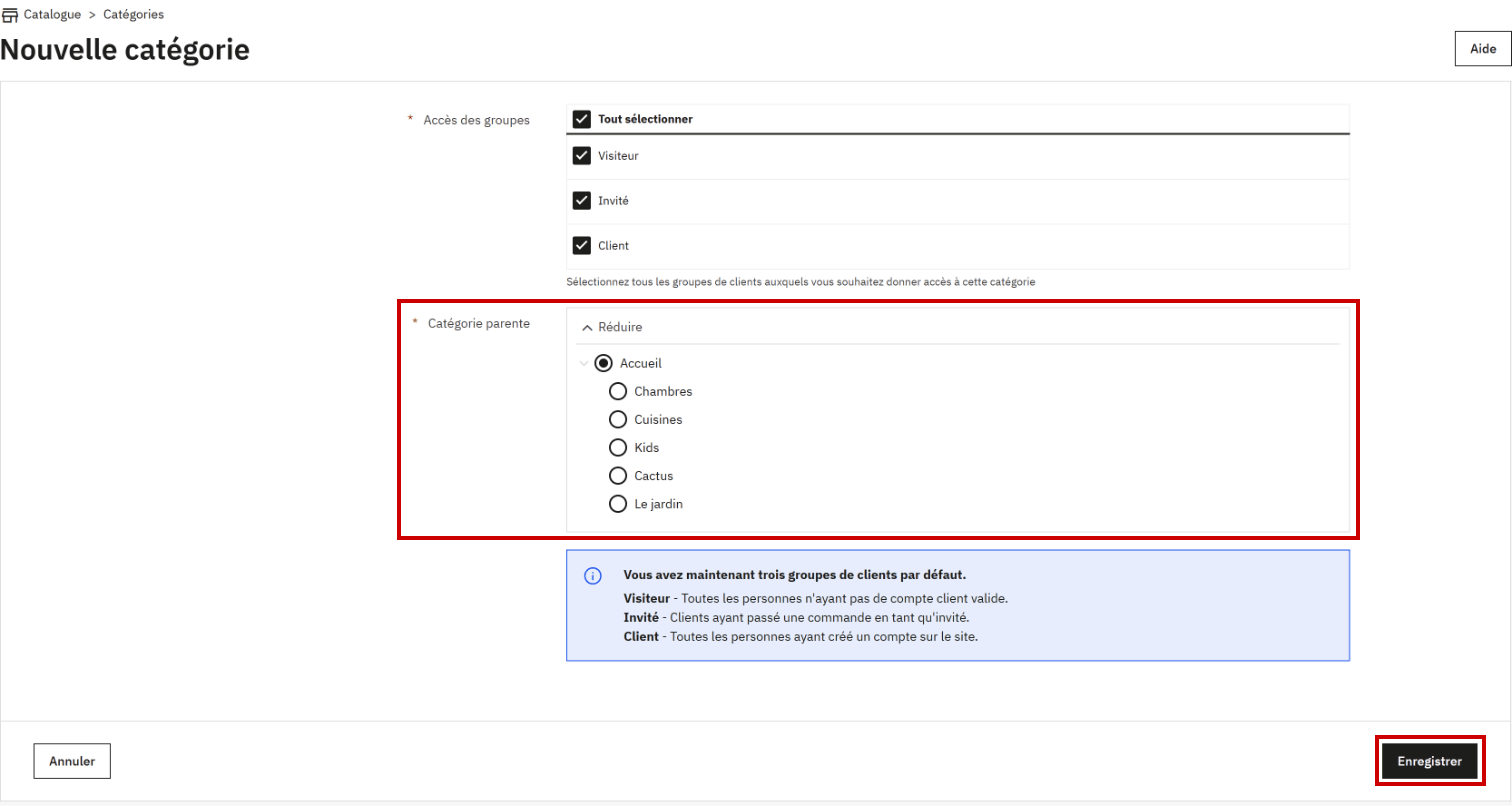
- Cliquer sur Enregistrer : la catégorie prend place dans la liste de sa catégorie mère.
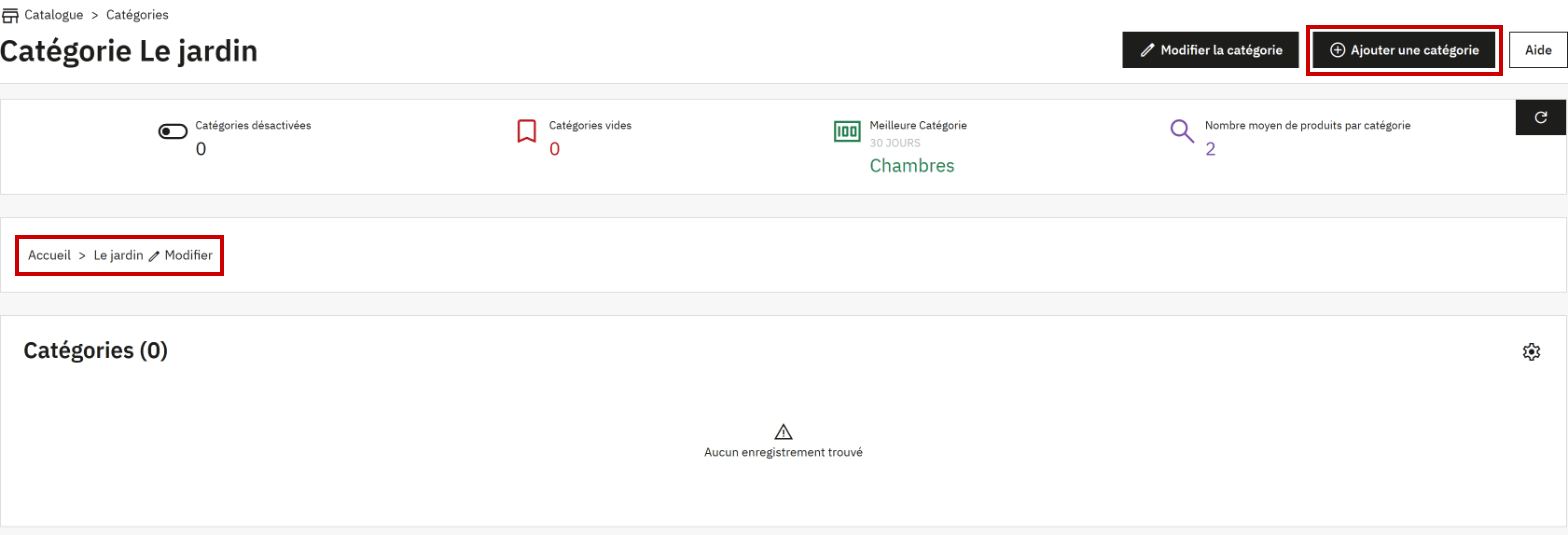
- Autre façon d'obtenir une sous-catégorie : dans Catalogue > Catégories, cliquer sur la catégorie mère, par exemple « Le jardin ». La page affiche son chemin (« Accueil > Le jardin ») et la liste de ses sous-catégories, vide sur le modèle. Le bouton « Ajouter une catégorie » ouvre alors le formulaire avec « Le jardin » déjà cochée comme catégorie parente.
Capture 5. La catégorie « Le jardin » ouverte : encadrés, son chemin et le bouton « Ajouter une catégorie » :
- Contrôler le résultat sur la boutique (« Voir ma boutique », en haut du back-office). La page d'une catégorie affiche son nom, sa description et son image de couverture ; son adresse se termine par son numéro et son URL simplifiée (…/14-le-jardin). Le menu principal affiche les éléments choisis dans le module Menu principal, sur le modèle les cinq catégories une à une : une nouvelle catégorie principale doit y être ajoutée (Modules > Gestionnaire de modules, Menu principal, « Configurer »).
Capture 6. La catégorie « Le jardin » sur la boutique : encadrés, le menu principal et l'en-tête de la catégorie :

Captures réalisées sur la boutique modèle PaletteWorks (PrestaShop 9.0.0, thème Classic) : selon la version installée le jour de l'épreuve, un libellé peut changer.
Bien organiser le catalogue
Une catégorie regroupe des produits que le client cherche ensemble, comme un rayon de magasin : « Chambres », « Cuisines » ou « Le jardin » sur le modèle. Une sous-catégorie découpe une catégorie devenue trop large.
- Nommer la catégorie avec le mot qu'emploie le client, court et sans abréviation.
- Créer une sous-catégorie quand la catégorie mère réunit des produits de nature différente ; deux niveaux suffisent le plus souvent pour que le client s'y retrouve.
- Écrire une description utile au client : ce qu'il trouvera dans la catégorie et pourquoi la choisir, en deux ou trois phrases.
- Donner à chaque catégorie sa propre balise titre et sa propre meta description, avec le mot-clé de la catégorie.
| Champ | Réussi | À éviter |
|---|---|---|
| Nom | Fauteuils de jardin | « Divers », « Nouveautés » : des noms qui ne disent pas ce qu'on y trouve |
| Description | « Fauteuil Adirondack, fauteuil détente : des assises conçues pour rester dehors, sur la terrasse comme au jardin. » | Le nom répété, ou une phrase reprise d'une autre catégorie |
| Balise titre | « Fauteuils de jardin et fauteuils détente, PaletteWorks » | Un champ vide : la page ne porte alors que le nom de la catégorie |
| Meta description | « Fauteuil Adirondack ou fauteuil détente : des assises conçues pour rester dehors. Découvrez les fauteuils de jardin PaletteWorks. » | Un champ vide, ou une suite de mots-clés |
| URL simplifiée | fauteuils-de-jardin | fauteuils-jardin-pas-cher-promo |
Sur le modèle, « Le jardin » a une description d'une ligne mais ni balise titre ni meta description : sa page a pour seul titre « Le jardin », qui ne dit ni ce qu'on y vend ni chez qui. C'est l'exemple à compléter.
À l'épreuve
Exemple de consigne
PaletteWorks ajoute des fauteuils d'extérieur à son catalogue. Créez dans la catégorie « Le jardin » la sous-catégorie « Fauteuils de jardin », avec une description commerciale de deux ou trois phrases, une balise titre et une meta description. Vérifiez ensuite le résultat sur la boutique.
Ce que l'examinateur vérifie
- La sous-catégorie rangée sous « Le jardin », et non sous « Accueil ».
- Le nom exact et une description qui parle au client, sans faute.
- Une balise titre et une meta description propres à la sous-catégorie, dans les longueurs recommandées, et une URL simplifiée courte.
- La sous-catégorie activée, ouverte aux trois groupes de clients et contrôlée sur la boutique.
Les erreurs fréquentes
- Laisser « Accueil » comme catégorie parente : on obtient une catégorie principale au lieu d'une sous-catégorie.
- Créer une catégorie qui existe déjà : ouvrir d'abord la catégorie mère pour voir ses sous-catégories.
- Laisser vides la balise titre et la meta description, ou y recopier le nom.
- Décocher un groupe sans le vouloir : la catégorie n'est plus accessible à ces clients.
- Chercher une nouvelle catégorie principale dans le menu de la boutique sans l'avoir ajoutée au module Menu principal.
L'essentiel à retenir
- Catalogue > Catégories, « Ajouter une catégorie » : nom, description, images, référencement, accès des groupes, catégorie parente, puis « Enregistrer ».
- La catégorie parente fait la différence : « Accueil » pour une catégorie principale, la catégorie mère pour une sous-catégorie, cochée d'office quand on part de la catégorie mère ouverte.
- Chaque catégorie est une page de la boutique : une description utile, une balise titre, une meta description et une URL simplifiée qui lui sont propres.
- Contrôler la boutique ; une nouvelle catégorie principale se place dans le menu par le module Menu principal.
Voir aussi
Dans la série des tutoriels PrestaShop :
- Rattacher un produit à une catégorie
- Configurer le module Menu principal
- Renseigner la balise titre et la méta-description
Le même travail dans WordPress :
Dans le tutoriel PrestaShop complet :
- Catégories, marques et stocks, dont le rattachement d'un produit à ses catégories
- Page d'accueil, modules et pages de contenu, dont le module Menu principal
- Recherche et référencement
Sur le référencement : Référencement web, optimiser une page. Documentation officielle : guide utilisateur de PrestaShop (version 8, en français).