BTS NDRC, épreuve E5B : tutoriel PrestaShop
Passer du back-office à la boutique et inversement
Le back-office est l'administration de la boutique, réservée à l'équipe : on y crée les produits, on y suit les commandes, on y règle les modules. Le front-office est la boutique telle que le client la voit. Garder les deux ouverts dans deux onglets du navigateur permet de vérifier aussitôt ce que le client verra : une faute, un prix, un produit absent. Pour l'entreprise, c'est la dernière vérification avant qu'une erreur ne coûte une vente ou nuise à son image.
Dans la circulaire
Famille « Navigation » de la liste PrestaShop : « Utiliser les onglets backoffice et frontoffice » (annexe VI-3 de la circulaire nationale d'organisation, session 2026).
Critères de la grille d'évaluation concernés : 1. « la qualité et la pertinence des contenus publiés » ; 5. « le suivi des publications et le contrôle de l'image ».
Où le trouver
Ouvrir la boutique : le lien Voir ma boutique, en haut à droite de chaque page du back-office.
Voir un produit sur la boutique : sur sa fiche, le menu ⋮ en bas de page, à côté de « Aller au catalogue », puis Prévisualiser.
Les étapes
- Dans le back-office, cliquer sur Voir ma boutique, en haut à droite : la boutique s'ouvre dans un nouvel onglet du navigateur. Le back-office reste ouvert dans le premier onglet.
- Travailler dans le back-office, puis passer à l'onglet de la boutique pour contrôler : clic sur l'onglet, ou Ctrl + Tab pour passer à l'onglet suivant. Après chaque enregistrement, recharger la page de la boutique (touche F5) : un onglet ouvert avant la modification montre encore l'ancienne version.
- Pour voir un produit précis, ouvrir sa fiche dans le back-office (Catalogue > Produits, icône crayon). En bas de la fiche, le menu ⋮ placé à côté de « Aller au catalogue » propose Prévisualiser : la page du produit s'ouvre sur la boutique, dans un nouvel onglet. En haut de la fiche, l'interrupteur « En ligne » indique si le produit est publié sur la boutique.
Capture 1. La fiche du produit « Fauteuil Détente HORTUS » dans le back-office : encadrés, « Voir ma boutique », l'interrupteur « En ligne » et « Prévisualiser » :
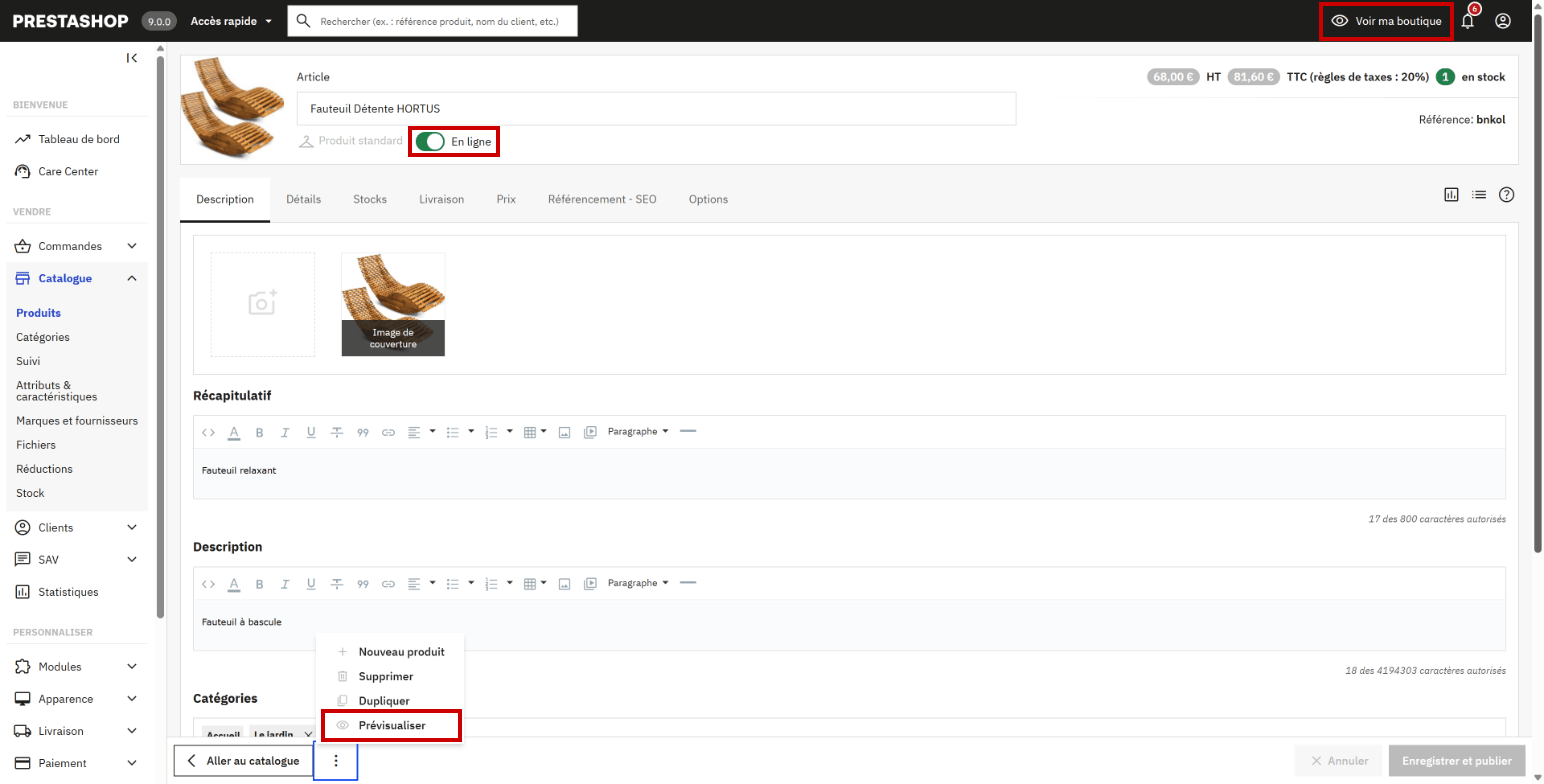
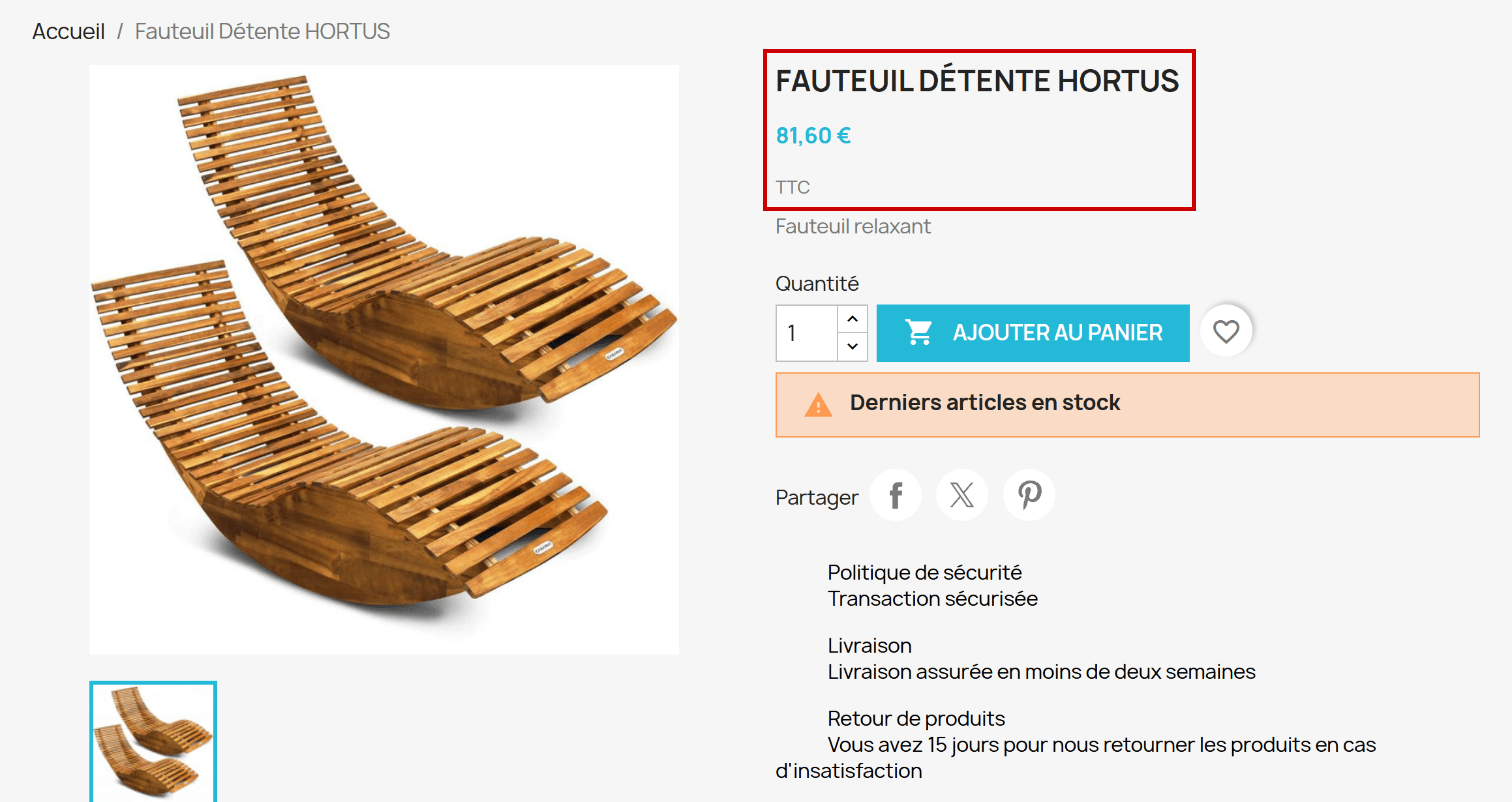
- Dans l'onglet de la boutique, contrôler ce que voit le client : nom, prix, photos, description. Sur le modèle, la fiche du back-office indique pour ce fauteuil 68,00 € HT et 81,60 € TTC (règle de taxes à 20 %) ; la boutique affiche 81,60 € TTC, le prix que paie le client.
Capture 2. Le même produit sur la boutique, dans l'onglet du front-office : encadrés, le nom et le prix TTC :
- Pour revenir au back-office, cliquer sur son onglet : la boutique n'affiche aucun lien vers l'administration. Garder cet onglet ouvert pendant toute l'épreuve : l'adresse du back-office est propre à chaque boutique, et il faudrait la retrouver.
Attention
Le menu ⋮ de la fiche produit propose aussi « Nouveau produit », « Supprimer » et « Dupliquer » : un clic de travers lance la création d'un produit, sa suppression ou sa copie. Visez bien « Prévisualiser », la dernière entrée.
Captures réalisées sur la boutique modèle PaletteWorks (PrestaShop 9.0.0, thème Classic) : selon la version installée le jour de l'épreuve, un libellé peut changer.
Bien contrôler sur la boutique
Le back-office montre les réglages ; seule la boutique montre le résultat. Un contrôle utile se fait sur la page où le client rencontre l'information, et en lisant comme lui.
- Ouvrir la page concernée : la fiche du produit pour un prix, la catégorie pour un rangement, la page d'accueil pour un bloc, le pied de page pour un lien.
- Recharger la page après chaque enregistrement.
- Relire comme un client : orthographe, prix TTC, photos, liens qui mènent au bon endroit.
- Si la boutique ne change pas malgré l'enregistrement, vider le cache : Paramètres avancés > Performances, bouton « Vider le cache ».
| Modification | Réussi | À éviter |
|---|---|---|
| Prix d'un produit | Fiche du produit rechargée sur la boutique : 81,60 € TTC pour le Fauteuil Détente HORTUS | Se fier au prix HT du back-office, que le client ne voit pas |
| Nom d'un produit | Relecture sur la boutique, qui repère une faute avant le client | « Fauteil Adirondack » publié tel quel, en titre de fiche et jusque dans l'adresse de la page |
| Bloc de la page d'accueil | Page d'accueil rechargée, ordre des blocs vérifié | Un onglet de la boutique ouvert depuis le début de l'épreuve, jamais rechargé |
Sur le modèle, le produit « Fauteil Adirondack » porte une faute dans son nom, visible sur la boutique parmi les produits populaires et dans la catégorie « Le jardin » ; l'adresse de sa page se termine même par « fauteil-adironback ». Un contrôle sur la boutique l'aurait repérée : c'est l'exemple à éviter.
À l'épreuve
Exemple de consigne
Le prix du Fauteuil Détente HORTUS passe à 75,00 € HT. Modifiez-le dans le back-office, puis contrôlez sur la boutique le prix affiché au client.
Ce que l'examinateur vérifie
- Le prix enregistré dans le back-office : 75,00 € HT, soit 90,00 € TTC avec la TVA à 20 %.
- La fiche du produit ouverte sur la boutique et rechargée, avec 90,00 €.
- Le back-office et la boutique ouverts dans deux onglets, utilisés tour à tour.
Les erreurs fréquentes
- Fermer l'onglet du back-office pour ouvrir la boutique : il faut ensuite retrouver son adresse.
- Ne pas recharger l'onglet de la boutique : l'ancien prix reste affiché.
- Prendre le prix HT du back-office pour le prix du client : la boutique affiche le prix TTC.
- Chercher sur la boutique un produit hors ligne : le client ne le voit pas. Sur le modèle, le réglage « Comportement par défaut des produits désactivés » (Paramètres de la boutique > Produits) affiche alors une page d'erreur 404.
L'essentiel à retenir
- « Voir ma boutique », en haut du back-office, ouvre la boutique dans un nouvel onglet.
- Deux onglets : le back-office pour modifier, la boutique pour contrôler, rechargée après chaque enregistrement.
- Sur une fiche produit, menu ⋮ en bas de page, puis « Prévisualiser ».
- La boutique n'a pas de lien vers le back-office : on y revient par son onglet.
Voir aussi
Dans la série des tutoriels PrestaShop :
- Mettre un produit en ligne
- Créer et gérer une fiche produit
- Modifier la position des blocs de la page d'accueil
Le même passage dans WordPress : Passer de l'administration au site et inversement.
Dans le tutoriel PrestaShop complet :
- Se repérer dans le back-office
- Ce que l'épreuve E5B attend sur une boutique PrestaShop, dont le contrôle sur la boutique
Documentation officielle de PrestaShop, en anglais : découvrir l'espace d'administration (version 8).