BTS NDRC, épreuve E5B : tutoriel WordPress
Passer de l'administration au site et inversement
L'administration de WordPress, le back-office, sert à créer et à régler ; le site public, le front-office, montre ce que voit le client. Passer de l'un à l'autre après chaque modification permet de vérifier aussitôt le résultat : une page mal affichée, un menu oublié, une faute. Pour l'entreprise, ce contrôle évite de laisser en ligne une erreur qui nuit à son image.
Dans la circulaire
Famille « Navigation » de la liste WordPress : « Utiliser les onglets backoffice et frontoffice » (annexe VI-3 de la circulaire nationale d'organisation, session 2026).
Critères de la grille d'évaluation concernés : 1. « la qualité et la pertinence des contenus publiés » ; 5. « le suivi des publications et le contrôle de l'image ».
Où le trouver
Vers le site : dans la barre d'outils noire, en haut de l'administration, survol du nom du site, Alia Nature › Aller sur le site ; dans l'éditeur, bouton « Voir la page » ou « Voir l'article ».
Vers l'administration : sur le site, dans la même barre, Alia Nature › Tableau de bord, ou « Modifier la page » (« Modifier l'article » sur un article).
Les étapes
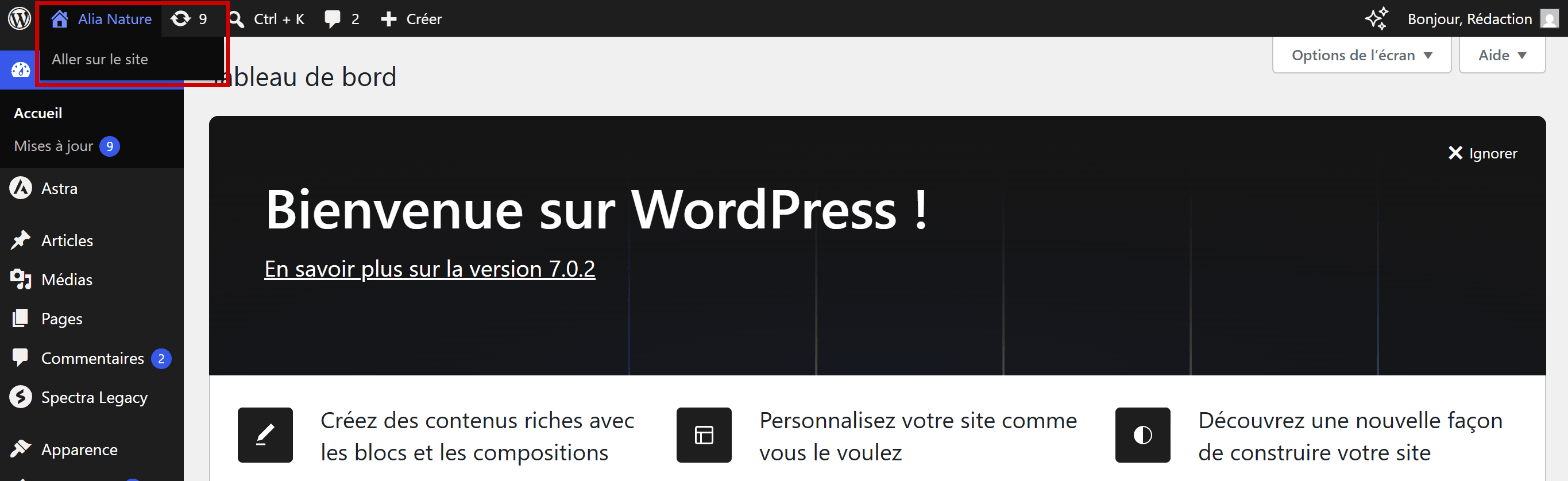
- Dans l'administration, survoler le nom du site, « Alia Nature », à gauche de la barre d'outils : un menu propose Aller sur le site. Un clic ouvre le site dans le même onglet. Pour garder l'administration ouverte, ouvrir plutôt le lien dans un nouvel onglet : Ctrl + clic, ou clic droit, puis « Ouvrir le lien dans un nouvel onglet ».
Capture 1. La barre d'outils de l'administration, au-dessus du tableau de bord : encadré, le nom du site et son menu « Aller sur le site » :
- Sur le site, tant que vous êtes connecté, la barre d'outils reste en haut de l'écran. Le menu « Alia Nature » ramène à l'administration : Tableau de bord, Extensions, Thèmes, Widgets, Menus. Personnaliser ouvre l'outil de personnalisation sur la page affichée ; Modifier la page ouvre directement la page affichée dans l'éditeur (« Modifier l'article » sur un article).
Capture 2. La page d'accueil du site, vue par un compte connecté : encadrés, le menu du nom du site et le lien « Modifier la page » :

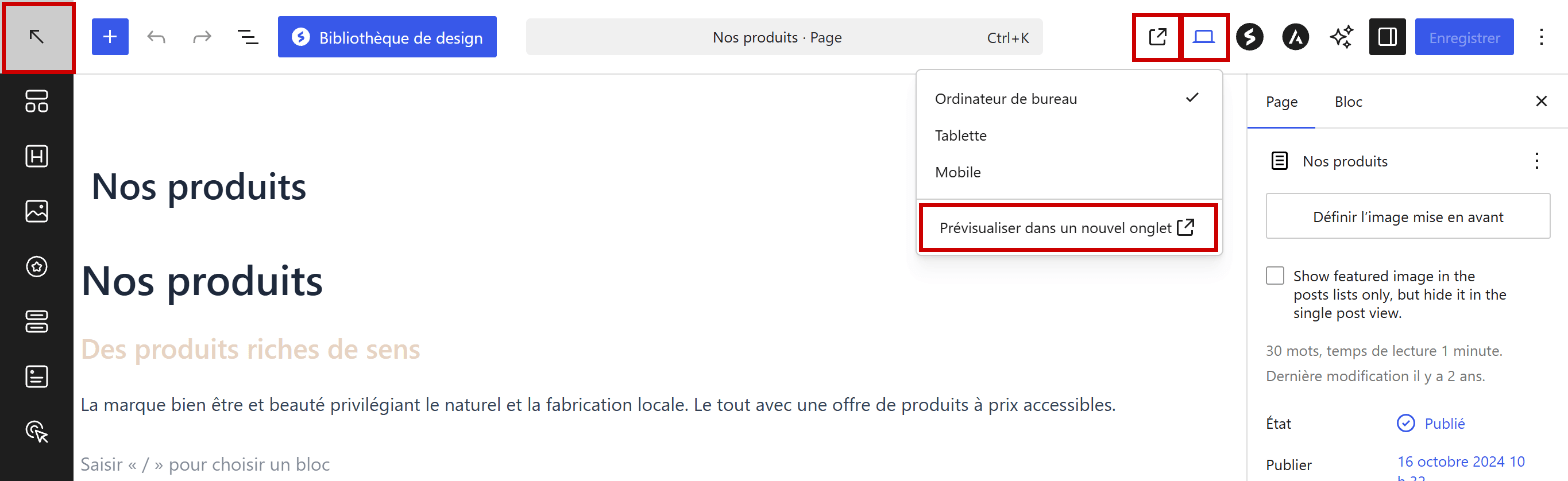
- Dans l'éditeur d'une page ou d'un article : le bouton Voir la page (« Voir l'article »), en haut à droite, ouvre la version publiée dans un nouvel onglet ; le menu Voir, juste à côté, propose « Prévisualiser dans un nouvel onglet », un aperçu de la page avec les modifications en cours. La flèche en haut à gauche (« Voir les pages » ou « Voir les articles ») ramène à la liste.
Capture 3. L'éditeur de la page « Nos produits », menu « Voir » ouvert : encadrés, la flèche de retour à la liste, le bouton « Voir la page », le menu « Voir » et son lien « Prévisualiser dans un nouvel onglet » :
- Travailler avec deux onglets : l'administration dans le premier, le site dans le second. Après chaque enregistrement, passer à l'onglet du site (clic sur l'onglet, ou Ctrl + Tab) et le recharger (touche F5) : un onglet ouvert avant la modification montre encore l'ancienne version.
- Si la barre d'outils n'apparaît pas sur le site, ouvrir Comptes > Profil et vérifier la ligne « Barre d'outils » : la case « Afficher la barre d'outils lorsque vous visitez le site » est cochée sur le modèle.
Attention
La barre d'outils ne s'affiche que pour un compte connecté : le client voit le site sans elle. Et « Aller sur le site » remplace l'administration dans le même onglet ; pour y revenir, il faut le menu « Alia Nature » du site ou l'adresse du site suivie de /wp-admin.
Captures réalisées sur le site modèle Alia Nature (WordPress 7.0.2, thème Astra 4.13, extension Spectra) : selon la version installée le jour de l'épreuve, un libellé peut changer.
Bien contrôler le site après une modification
L'éditeur montre le contenu ; seul le site montre ce que voit le client, avec l'en-tête, le menu et la mise en page du thème. Un contrôle utile se fait sur la page concernée, rechargée, en lisant comme un client. Exemple avec le site d'Alia Nature :
| Modification | Réussi | À éviter |
|---|---|---|
| Article corrigé | « Voir l'article » après « Enregistrer », puis relecture sur le site | Fermer l'éditeur sans regarder le site |
| Page existante | La page relue sur le site, telle que le client la voit | « Nos produits » : sur le site, le titre s'affiche deux fois, celui de la page et un titre ajouté dans le contenu |
| Nouvelle page | Ouverte sur le site depuis le menu, comme un client | Une page publiée mais absente du menu, introuvable pour le visiteur |
| Réglage du thème | Onglet du site rechargé après « Publier » | Un onglet du site ouvert depuis le début de l'épreuve, jamais rechargé |
- Ouvrir la page concernée : l'article pour un texte, la page d'accueil pour un réglage de lecture, n'importe quelle page pour le menu.
- Recharger l'onglet du site après chaque enregistrement.
- Relire comme un client : orthographe, liens, images, appel à l'action.
- Réduire la largeur de la fenêtre pour voir le site comme sur un téléphone.
Sur le modèle, l'article « Rendez-vous à Bordeaux » contient « tout était la pour la plus grande joie des clients » et se termine par « Alia nature », sans majuscule : deux fautes visibles de tous les lecteurs du blog, qu'une relecture sur le site aurait repérées. C'est l'exemple à éviter.
À l'épreuve
Exemple de consigne
Un client signale des fautes dans l'article « Rendez-vous à Bordeaux ». Ouvrez le site dans un second onglet, affichez l'article, ouvrez-le dans l'éditeur depuis le site, corrigez les fautes, puis contrôlez la correction sur le site, sans fermer l'administration.
Ce que l'examinateur vérifie
- L'administration et le site ouverts dans deux onglets, utilisés tour à tour.
- L'article ouvert depuis le site par « Modifier l'article ».
- Les fautes corrigées (« là », « Alia Nature »), sans en ajouter, et l'article enregistré.
- L'onglet du site rechargé, qui montre le texte corrigé.
Les erreurs fréquentes
- Cliquer sur « Aller sur le site » et perdre l'administration, ouverte dans le même onglet.
- Ne pas recharger l'onglet du site : l'ancienne version reste affichée.
- Confondre l'aperçu (« Prévisualiser ») et la page publiée : une modification non enregistrée n'est pas en ligne.
- Juger le site depuis l'éditeur, sans le regarder comme un client.
L'essentiel à retenir
- Vers le site : nom du site, « Aller sur le site », dans un nouvel onglet (Ctrl + clic) ; ou « Voir la page » dans l'éditeur.
- Vers l'administration : sur le site, « Tableau de bord » ou « Modifier la page », dans la barre d'outils.
- Deux onglets, et l'onglet du site rechargé après chaque enregistrement.
Voir aussi
Dans la série des tutoriels WordPress :
- Créer, publier et supprimer un article, une page, une catégorie
- Modifier l'identité du site : titre, slogan, logo et icône, avec l'outil de personnalisation
- Choisir la page d'accueil : page statique ou derniers articles
Le même passage dans PrestaShop : Passer du back-office à la boutique et inversement.
Sur la page des tutoriels WordPress : Préparer l'épreuve, dont le contrôle sur le site public.
Documentation officielle de WordPress, en anglais : la barre d'outils.