BTS NDRC, épreuve E5B : tutoriel PrestaShop
Modifier la position des blocs de la page d'accueil
La page d'accueil est la vitrine de la boutique : le client y voit d'abord les blocs du haut, avant de faire défiler la page. Chaque bloc (carrousel, produits mis en avant, bannière, texte de présentation) est un module, et leur ordre se règle dans le back-office, sans toucher au thème. Pour l'entreprise, c'est le moyen de placer en tête ce qu'elle veut montrer ou vendre en priorité : une saison, une sélection de produits, une promotion.
Dans la circulaire
Famille « Apparence » de la liste PrestaShop : « Modifier la position d'affichage des blocs sur la page d'accueil » (annexe VI-3 de la circulaire nationale d'organisation, session 2026).
Critères de la grille d'évaluation concernés : 3. « la cohérence entre les techniques, les outils mobilisés, les contenus et les moyens de diffusion » ; 5. « le suivi des publications et le contrôle de l'image » ; 6. « la pertinence des choix et des actions menées pour développer les ventes et créer de la valeur ».
Où le trouver
Ordre des blocs : Apparence › Positions, point d'accroche « displayHome », celui de la page d'accueil.
Contrôle : la page d'accueil de la boutique, ouverte par le lien « Voir ma boutique », en haut à droite du back-office.
Les étapes
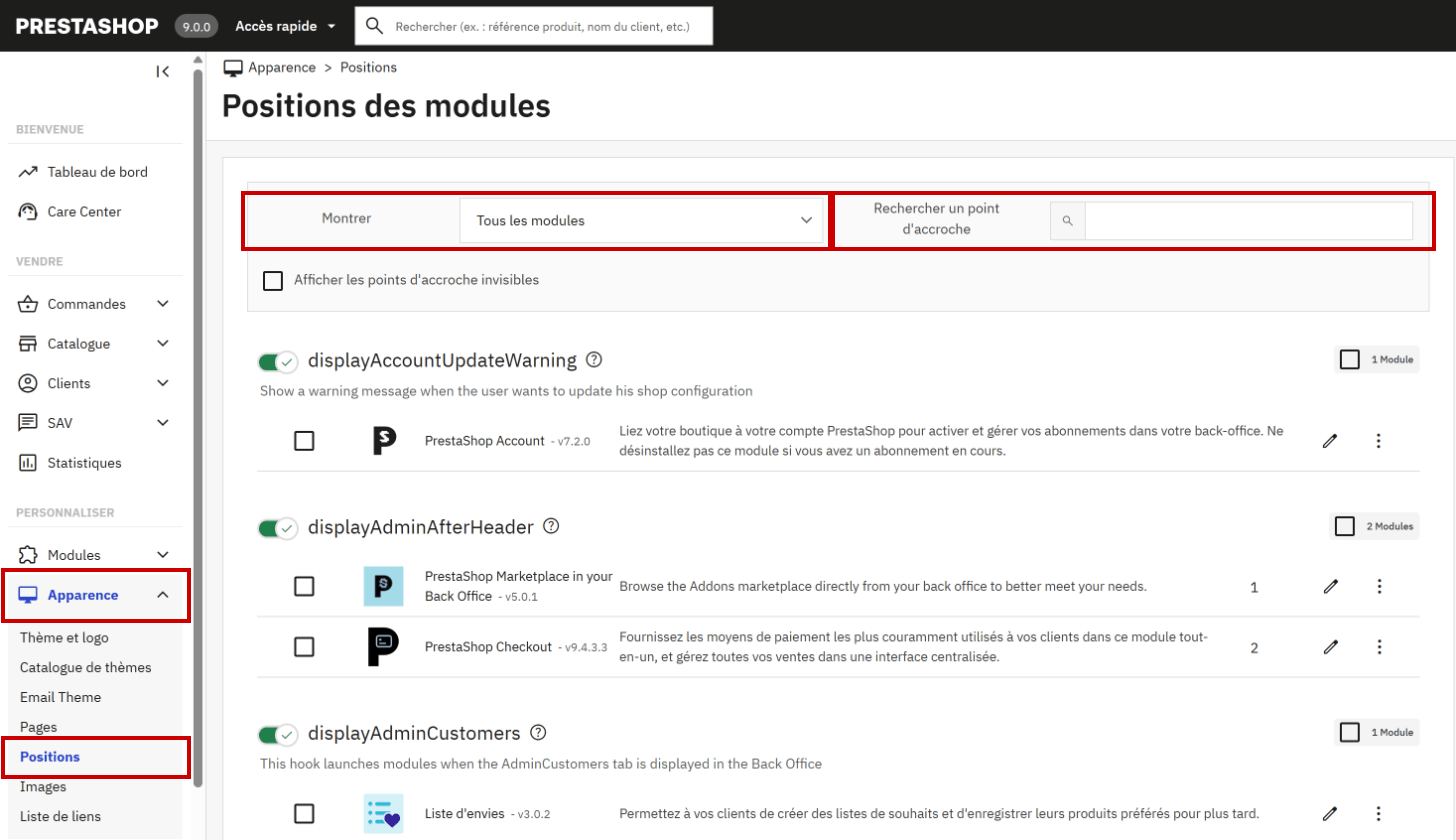
- Ouvrir Apparence > Positions. La page « Positions des modules » liste les points d'accroche, c'est-à-dire les emplacements des pages de la boutique où un module peut s'afficher, par ordre alphabétique ; sous chacun, les modules qui s'y affichent. En haut, le menu « Montrer » n'affiche que le module choisi, et le champ « Rechercher un point d'accroche » retrouve un emplacement par son nom.
Capture 1. Apparence > Positions : encadrés, le menu, le filtre « Montrer » et le champ « Rechercher un point d'accroche » :
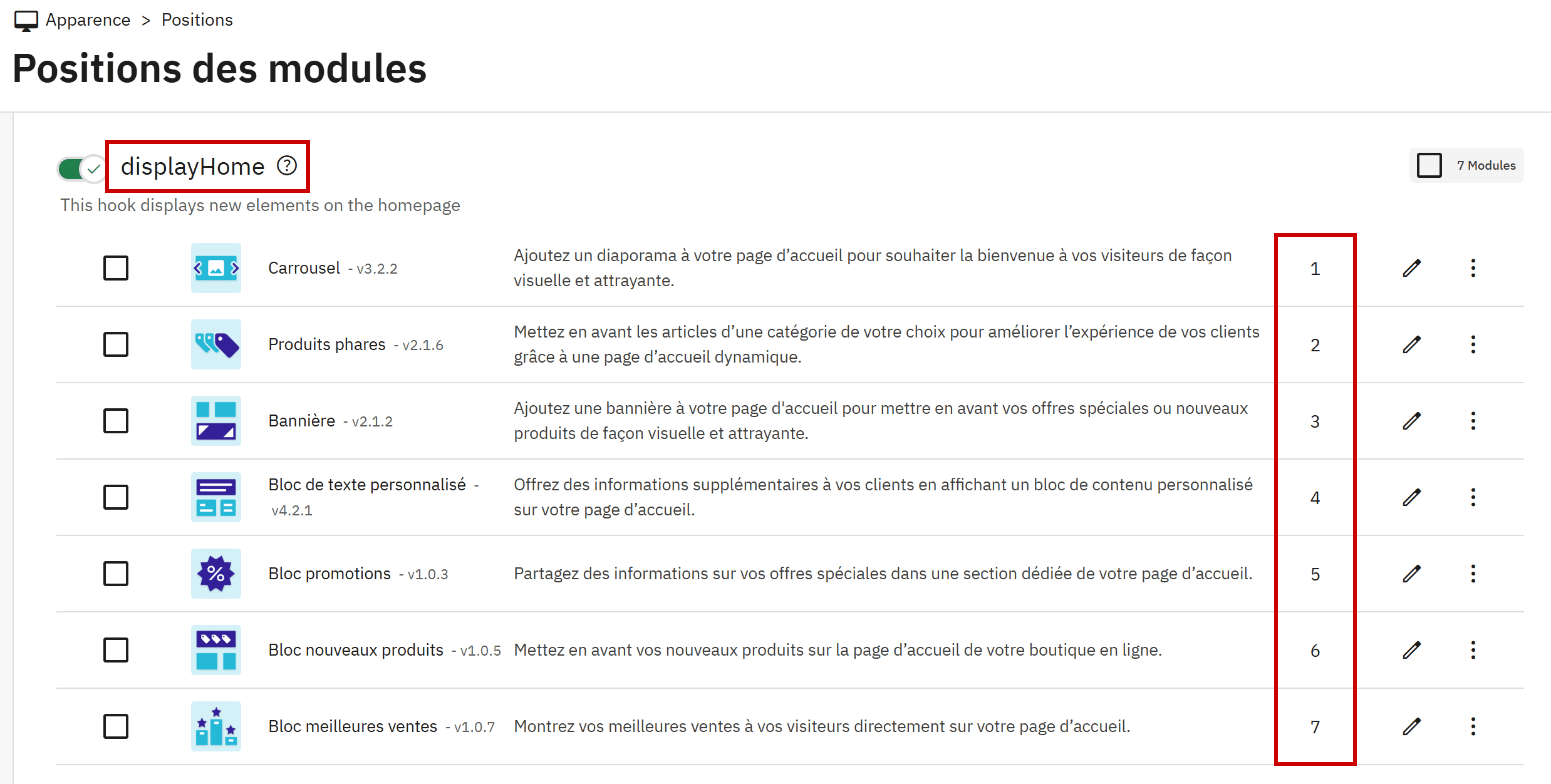
- Descendre jusqu'au point d'accroche displayHome, dont la description dit « This hook displays new elements on the homepage ». Sur le modèle, il réunit sept modules, numérotés de 1 à 7 : ce numéro est l'ordre d'affichage des blocs sur la page d'accueil, de haut en bas.
Capture 2. Le point d'accroche displayHome : encadrés, son nom et la colonne des positions :
- Pour déplacer un bloc, cliquer sur la ligne de son module (le pointeur prend la forme d'une croix fléchée), garder le bouton de la souris enfoncé, faire glisser la ligne à sa nouvelle place, puis relâcher. La nouvelle position est enregistrée dès qu'on relâche : la page n'a pas de bouton « Enregistrer ».
- Contrôler la page d'accueil de la boutique, rechargée si elle était déjà ouverte : le module en position 1 donne le premier bloc sous l'en-tête. Sur le modèle, le carrousel (position 1) précède le bloc « Produits populaires » du module Produits phares (position 2) ; viennent ensuite la bannière, le texte « Palette Works » et les meilleures ventes.
Capture 3. Le haut de la page d'accueil de la boutique : encadrés, le carrousel (position 1) et le bloc « Produits populaires » (position 2) :

- Pour faire apparaître sur la page d'accueil un module qui n'y figure pas, cliquer sur Greffer un module, en haut à droite de la page des positions : choisir le module dans « Module », « displayHome » dans « Greffer le module sur », puis cliquer sur « Enregistrer ». Le module rejoint la liste de displayHome, où on le place comme les autres.
Attention
Le menu ⋮, au bout de chaque ligne, propose « Dégreffer » : le module quitte alors le point d'accroche et son bloc disparaît de la page d'accueil. L'interrupteur vert placé devant le nom « displayHome » ne sert pas non plus à déplacer les blocs. Pour changer l'ordre, seul le glisser-déposer des lignes compte.
Captures réalisées sur la boutique modèle PaletteWorks (PrestaShop 9.0.0, thème Classic) : selon la version installée le jour de l'épreuve, un libellé peut changer.
Bien ordonner la page d'accueil
L'ordre des blocs traduit ce que l'entreprise veut montrer d'abord. Sur un écran d'ordinateur, le client voit dès son arrivée le carrousel et le début du bloc suivant (capture 3) : c'est là que se joue la première impression.
- Mettre en tête le bloc qui sert l'objectif du moment : le carrousel pour une annonce, les produits phares pour pousser une sélection, les promotions pendant une opération commerciale.
- Garder un enchaînement logique : une accroche visuelle, puis des produits à acheter, puis la présentation de l'entreprise.
- Éviter deux grands visuels à la suite, comme le carrousel puis la bannière : le client fait défiler longtemps avant de voir un produit.
- Savoir qu'un bloc sans contenu ne s'affiche pas : sur le modèle, aucun produit n'est en promotion ni assez récent pour être nouveau, et les blocs promotions et nouveaux produits (positions 5 et 6) sont absents de la page d'accueil.
| Position | Réussi : l'ordre du modèle | À éviter |
|---|---|---|
| 1 | Carrousel : trois diapositives qui montrent des réalisations (un bar de plage, un comptoir en palettes, un coffre sur mesure) | Bloc de texte « Palette Works » : un slogan à lire avant de voir le moindre meuble |
| 2 | Produits phares : huit produits à acheter, avec leur prix | Bannière : une deuxième grande photo avant le premier produit |
| 3 | Bannière : une grande photo de fauteuils en bois | Meilleures ventes : un seul produit sur le modèle, déjà présent parmi les produits populaires |
| 4 | Bloc de texte « Palette Works » : la promesse de l'entreprise, des objets créés à partir de palettes recyclées | Produits phares, relégués sous trois blocs |
Sur le modèle, l'ordre est cohérent : une accroche visuelle, des produits, puis l'entreprise. En revanche, la photo de la première diapositive n'occupe qu'une partie du cadre du carrousel (capture 3) : le bloc est bien placé, son contenu reste à soigner, dans la configuration du module Carrousel.
À l'épreuve
Exemple de consigne
PaletteWorks veut que ses visiteurs découvrent l'entreprise dès leur arrivée sur la boutique. Placez le bloc de texte personnalisé juste sous le carrousel, gardez les produits phares au-dessus de la bannière, puis vérifiez l'ordre des blocs sur la page d'accueil.
Ce que l'examinateur vérifie
- L'ordre demandé dans displayHome : Carrousel, Bloc de texte personnalisé, Produits phares, puis Bannière.
- Des modules déplacés, et non dégreffés : tous les blocs restent sur la page d'accueil.
- La page d'accueil contrôlée sur la boutique, avec le texte « Palette Works » juste sous le carrousel.
Les erreurs fréquentes
- Chercher l'ordre des blocs dans la configuration d'un module (Modules > Gestionnaire de modules) : elle règle le contenu du bloc, pas sa place.
- Cliquer sur « Dégreffer » au lieu de faire glisser la ligne : le bloc disparaît de la page d'accueil.
- Confondre le nom du module et le titre du bloc : le module Produits phares affiche le bloc « Produits populaires ».
- Regarder un onglet de la boutique ouvert avant la modification, sans le recharger.
L'essentiel à retenir
- Apparence > Positions, point d'accroche displayHome : l'ordre des modules, de 1 à 7 sur le modèle, est l'ordre des blocs sur la page d'accueil.
- On déplace un bloc en faisant glisser la ligne de son module ; la position est enregistrée dès qu'on relâche la souris.
- « Dégreffer » retire un bloc de la page ; « Greffer un module » en ajoute un.
- Toujours contrôler la page d'accueil de la boutique, rechargée.
Voir aussi
Dans la série des tutoriels PrestaShop :
- Déplacer le bloc des produits populaires
- Configurer le module Carrousel
- Configurer le module des produits phares
- Configurer le module Bloc texte
Sur la page des tutoriels PrestaShop : Consignes d'entraînement, dont l'animation de la page d'accueil (consigne 5).
Documentation officielle de PrestaShop, en anglais : la page Positions (version 8).