BTS NDRC, épreuve E5B : tutoriel WordPress
Renseigner le texte alternatif, le titre et la légende d'une image
Le texte alternatif décrit une image à ceux qui ne la voient pas : le client malvoyant dont le lecteur d'écran lit la page, l'internaute dont l'image ne s'affiche pas, les moteurs de recherche. La légende, elle, s'affiche sous l'image pour tous les visiteurs ; le titre et la description complètent la fiche de l'image dans la médiathèque. Pour l'entreprise, ces champs rendent le site lisible par tous ses clients et aident ses images à ressortir dans les résultats de recherche.
Dans la circulaire
Famille « Image et vidéo » de la liste WordPress : « Renseigner les textes alternatifs, le titre, la légende et la description d'une image » (annexe VI-3 de la circulaire nationale d'organisation, session 2026).
Critères de la grille d'évaluation concernés : 1. « la qualité et la pertinence des contenus publiés » ; 2. « le suivi rigoureux et l'optimisation du référencement ».
Où le trouver
Dans la médiathèque : Médias › Médiathèque, puis clic sur l'image. La fenêtre « Détails du fichier joint » réunit les quatre champs ; son lien « Indiquer plus de détails » ouvre la même fiche en pleine page.
Dans une page ou un article : dans l'éditeur, clic sur l'image (bloc Image). Le champ « Texte alternatif » est dans le panneau Bloc, à droite ; le bouton « Ajouter une légende » est dans la barre d'outils du bloc.
Les étapes
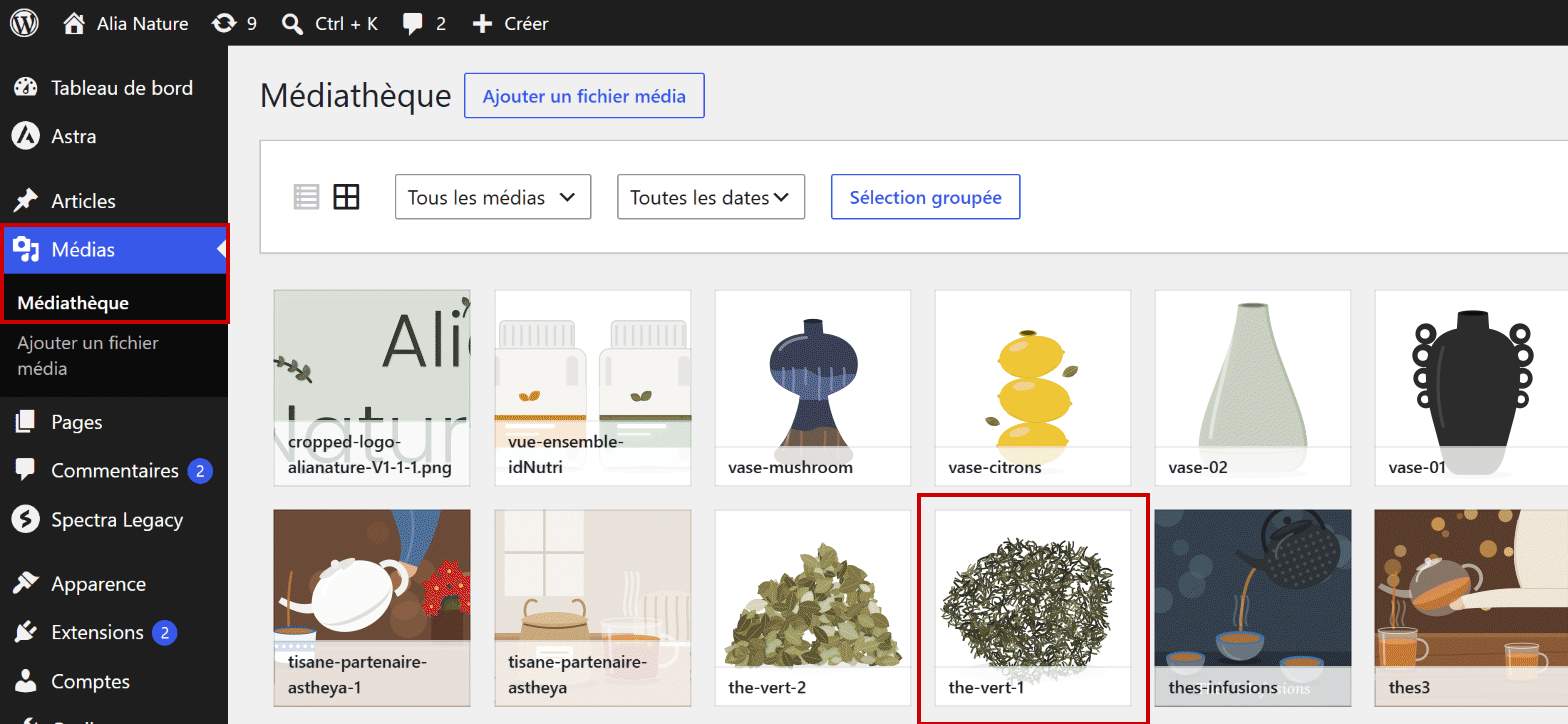
- Ouvrir Médias > Médiathèque. En vue grille, chaque image apparaît en vignette avec son nom ; cliquer sur celle à renseigner, ici « the-vert-1 ».
Capture 1. Médias > Médiathèque, vue grille : encadrés, le menu et la vignette de l'image « the-vert-1 » :
- La fenêtre « Détails du fichier joint » s'ouvre : l'image à gauche, ses informations à droite (date d'envoi, nom du fichier, type, taille, dimensions), puis les champs Texte alternatif, Titre, Légende et Description. Le titre reprend ici le nom du fichier.
Capture 2. La fenêtre « Détails du fichier joint » : encadrés, les quatre champs à renseigner :
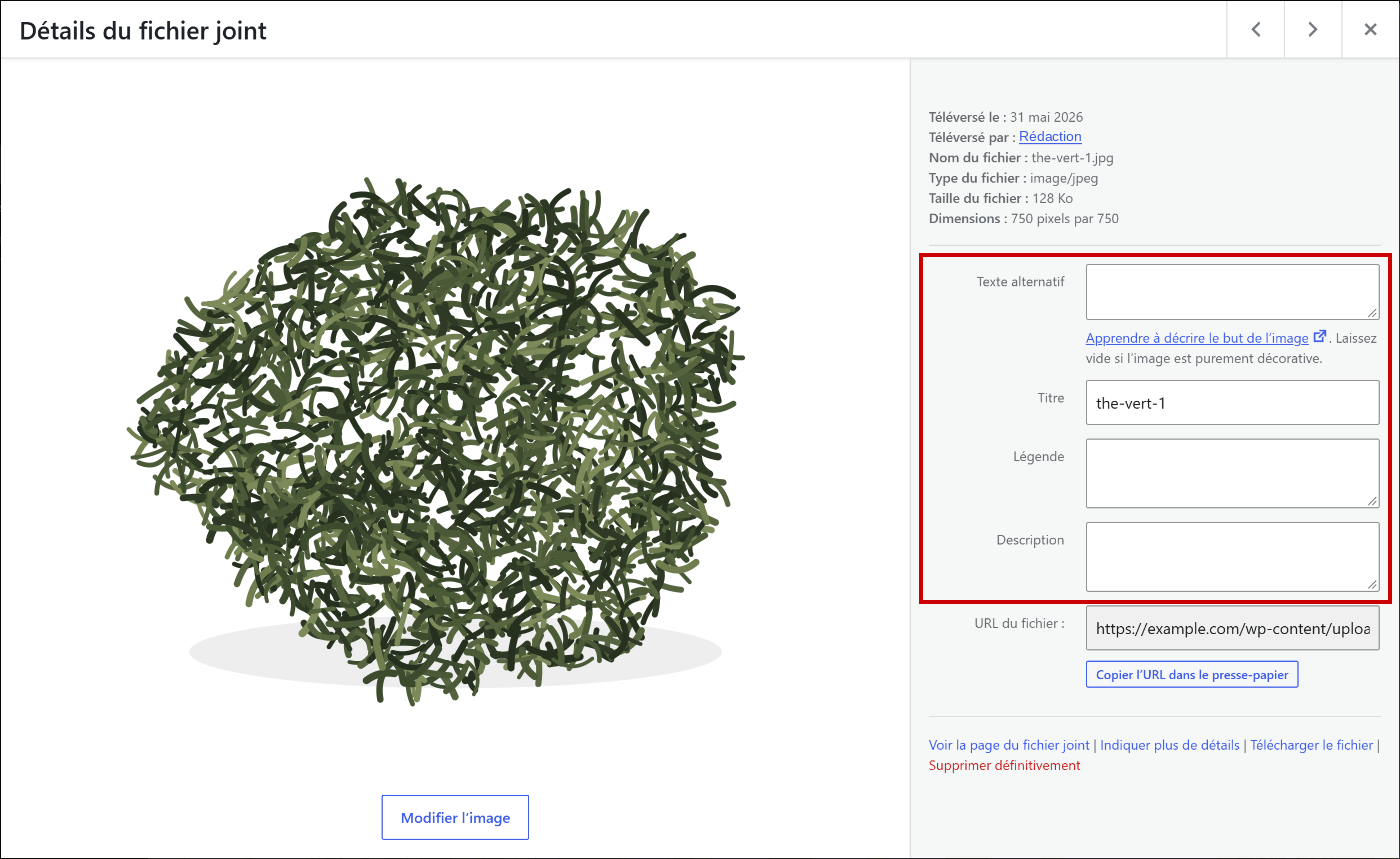
- Remplir les champs (voir les conseils plus bas) : le texte alternatif dit ce que montre l'image, le titre la nomme, la légende est la phrase qui s'affichera sous l'image, la description la présente plus longuement. La fenêtre n'a pas de bouton d'enregistrement : chaque modification est enregistrée automatiquement. Les flèches, en haut à droite, passent à l'image voisine ; la croix ferme la fenêtre.
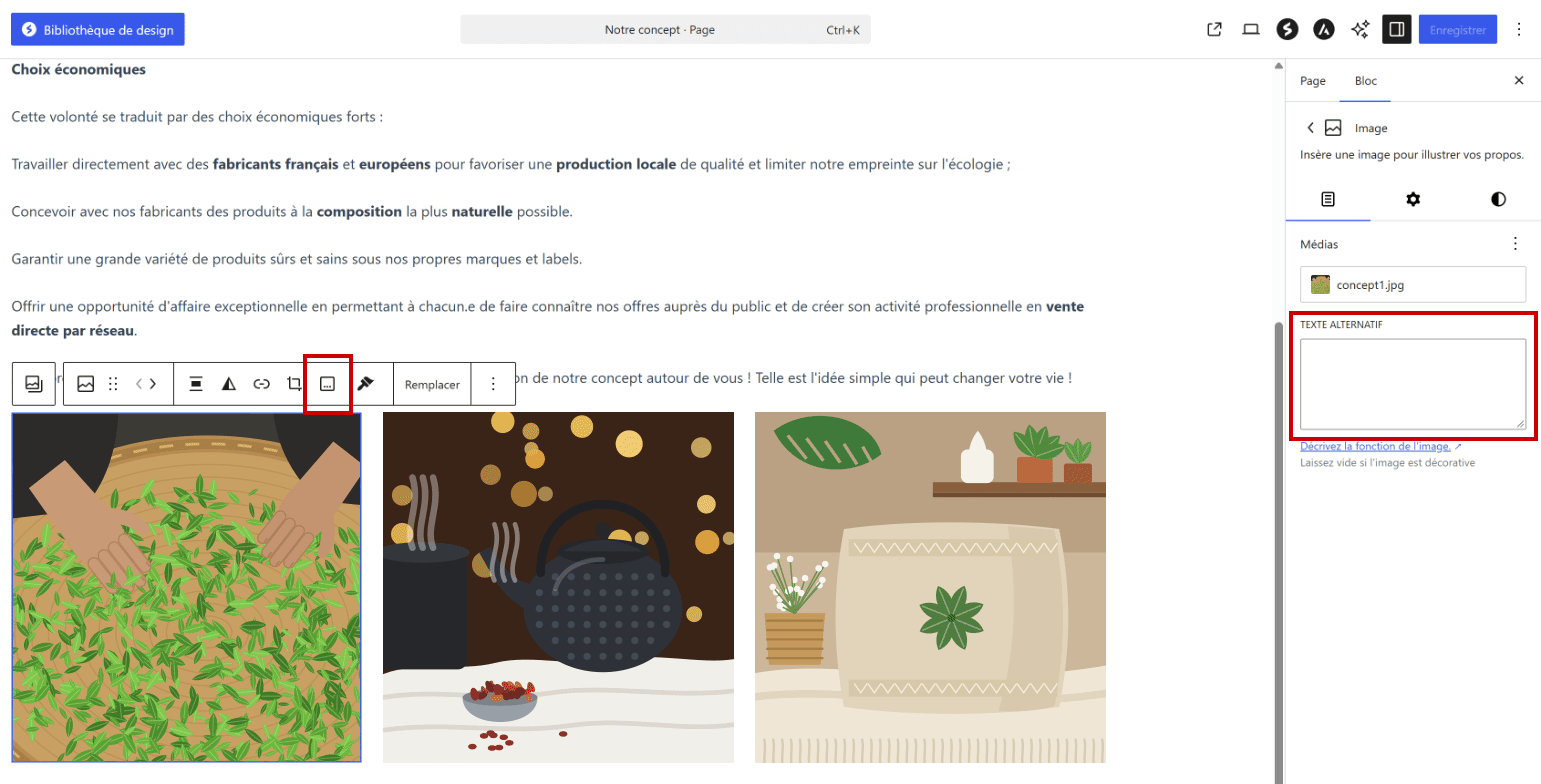
- Pour une image déjà placée dans une page ou un article : ouvrir le contenu dans l'éditeur (Pages > Toutes les pages, « Modifier »), puis cliquer sur l'image pour sélectionner le bloc Image. Le champ Texte alternatif est dans le panneau Bloc, à droite ; le bouton Ajouter une légende, dans la barre d'outils du bloc, ouvre une zone de saisie sous l'image.
Capture 3. Le bloc Image sélectionné dans la page « Notre concept » : encadrés, le bouton « Ajouter une légende » et le champ « Texte alternatif » :
- Cliquer sur Enregistrer, en haut à droite de l'éditeur, puis contrôler la page sur le site : la légende apparaît sous l'image.
Attention
Le texte alternatif et la légende de la médiathèque servent de valeurs par défaut au moment où l'image est insérée. Ensuite, l'image placée dans la page ne suit plus la médiathèque : compléter la médiathèque ne change pas les pages où l'image figure déjà, et un texte alternatif saisi dans le bloc ne vaut que pour cette page. Une image déjà insérée se corrige donc dans son bloc.
Captures réalisées sur le site modèle Alia Nature (WordPress 7.0.2, thème Astra 4.13, extension Spectra) : selon la version installée le jour de l'épreuve, un libellé peut changer.
Bien rédiger le texte alternatif, le titre et la légende
Chaque champ a son rôle. Le texte alternatif remplace l'image : les lecteurs d'écran et les moteurs de recherche le lisent, le navigateur l'affiche si l'image ne se charge pas. La légende se lit sous l'image, dans la page. Le titre nomme le fichier dans la médiathèque (colonne Fichier de la vue en liste) ; certains thèmes l'affichent aussi sur la page du fichier ou dans une galerie. La description présente le fichier plus longuement, dans sa fiche. Exemple avec l'image « the-vert-1 » du modèle, des feuilles de thé vert séchées sur fond blanc :
| Champ | Réussi | À éviter |
|---|---|---|
| Texte alternatif | « Feuilles de thé vert séchées, en vrac » | « the-vert-1 », « image », « thé vert bio thé pas cher acheter thé » |
| Titre | « Thé vert en vrac » | Le nom du fichier laissé tel quel |
| Légende | « Le thé vert en vrac, avant infusion » | La copie mot pour mot du texte alternatif |
| Description | « Thé vert en vrac, feuilles séchées sur fond blanc. Photo destinée aux pages consacrées aux thés. » | Un champ vide quand la consigne le demande |
- Dire en une phrase courte ce que l'image apporte à la page : « Mains qui trient des feuilles de thé fraîchement cueillies » pour la première photo de la page « Notre concept ».
- Ne pas commencer par « Image de » ou « Photo de » : le lecteur d'écran annonce déjà qu'il s'agit d'une image.
- Placer le mot-clé seulement s'il décrit vraiment l'image : une suite de mots-clés n'aide pas le client malvoyant et les moteurs la traitent comme du spam.
- Laisser le champ vide seulement pour une image purement décorative (un motif, un fond), comme l'indique WordPress sous le champ.
Sur le modèle, les trois photos de la page « Notre concept » n'ont pas de texte alternatif (capture 3) : un lecteur d'écran les passe sous silence, alors qu'elles illustrent la démarche de l'entreprise. C'est l'exemple à ne pas suivre.
À l'épreuve
Exemple de consigne
Alia Nature veut que la page « Notre concept » soit accessible aux personnes malvoyantes et que ses images soient mieux référencées. Dans la médiathèque, renseignez le texte alternatif, le titre, la légende et la description de l'image « the-vert-1 ». Sur la page « Notre concept », donnez ensuite à chacune des trois photos un texte alternatif et ajoutez une légende à la première.
Ce que l'examinateur vérifie
- Un texte alternatif propre à chaque image, qui dit ce qu'elle montre (récolte du thé, théière, coussin), sans « image de » ni liste de mots-clés.
- Un titre lisible à la place du nom du fichier, une légende utile au lecteur, une description renseignée.
- La légende visible sous la première photo sur le site, donc une page enregistrée.
- L'orthographe et le ton, comme pour tout contenu publié.
Les erreurs fréquentes
- Compléter la médiathèque et croire la page à jour : les photos déjà insérées gardent leur texte alternatif d'origine, vide ici. Il faut le saisir dans chaque bloc.
- Oublier d'enregistrer la page : la médiathèque s'enregistre seule, l'éditeur non.
- Écrire le même texte alternatif pour toutes les images, ou reprendre le nom du fichier.
- Confondre légende et texte alternatif : la légende se lit sous l'image, le texte alternatif la remplace pour qui ne la voit pas.
L'essentiel à retenir
- Médias > Médiathèque, clic sur l'image : texte alternatif, titre, légende et description, enregistrés automatiquement.
- Le texte alternatif décrit l'image en une phrase pour qui ne la voit pas ; la légende s'affiche sous l'image pour tous.
- La médiathèque ne donne que les valeurs de départ : une image déjà placée se corrige dans son bloc, puis on enregistre la page.
Voir aussi
Dans la série des tutoriels WordPress :
- Utiliser la médiathèque
- Ajouter une photo, une vidéo ou un son
- Insérer et modifier une galerie d'images
Le même travail dans PrestaShop :
Dans le tutoriel WordPress complet :
- Images, vidéos et médias
- Rédiger et publier un article, dont l'image et son texte alternatif
- Référencer un article ou une page avec Yoast SEO
Sur le référencement : Référencement web, optimiser une page. Documentation officielle de WordPress, en anglais : le bloc Image, l'écran de la médiathèque.