BTS NDRC, épreuve E5B : tutoriel PrestaShop
Modifier la légende d'une image de produit
La légende d'une image de produit dit en quelques mots ce que montre la photo. D'après la documentation officielle, PrestaShop s'en sert comme texte alternatif de l'image : le texte que le lecteur d'écran lit au client malvoyant, celui qui s'affiche si l'image ne se charge pas, celui que lisent les moteurs de recherche. Avec la description du produit, rédigée dans le même onglet de la fiche, elle aide le client à choisir et la fiche à ressortir dans les résultats de recherche.
Dans la circulaire
Famille « Image » de la liste PrestaShop : « Modifier la légende et la description » (annexe VI-3 de la circulaire nationale d'organisation, session 2026).
Critères de la grille d'évaluation concernés : 1. « la qualité et la pertinence des contenus publiés » ; 2. « le suivi rigoureux et l'optimisation du référencement ».
Où le trouver
Légende d'une image : Catalogue › Produits, fiche du produit, onglet « Description », puis clic sur l'image.
Description du produit : même onglet, champs « Récapitulatif » et « Description », sous les images.
Les étapes
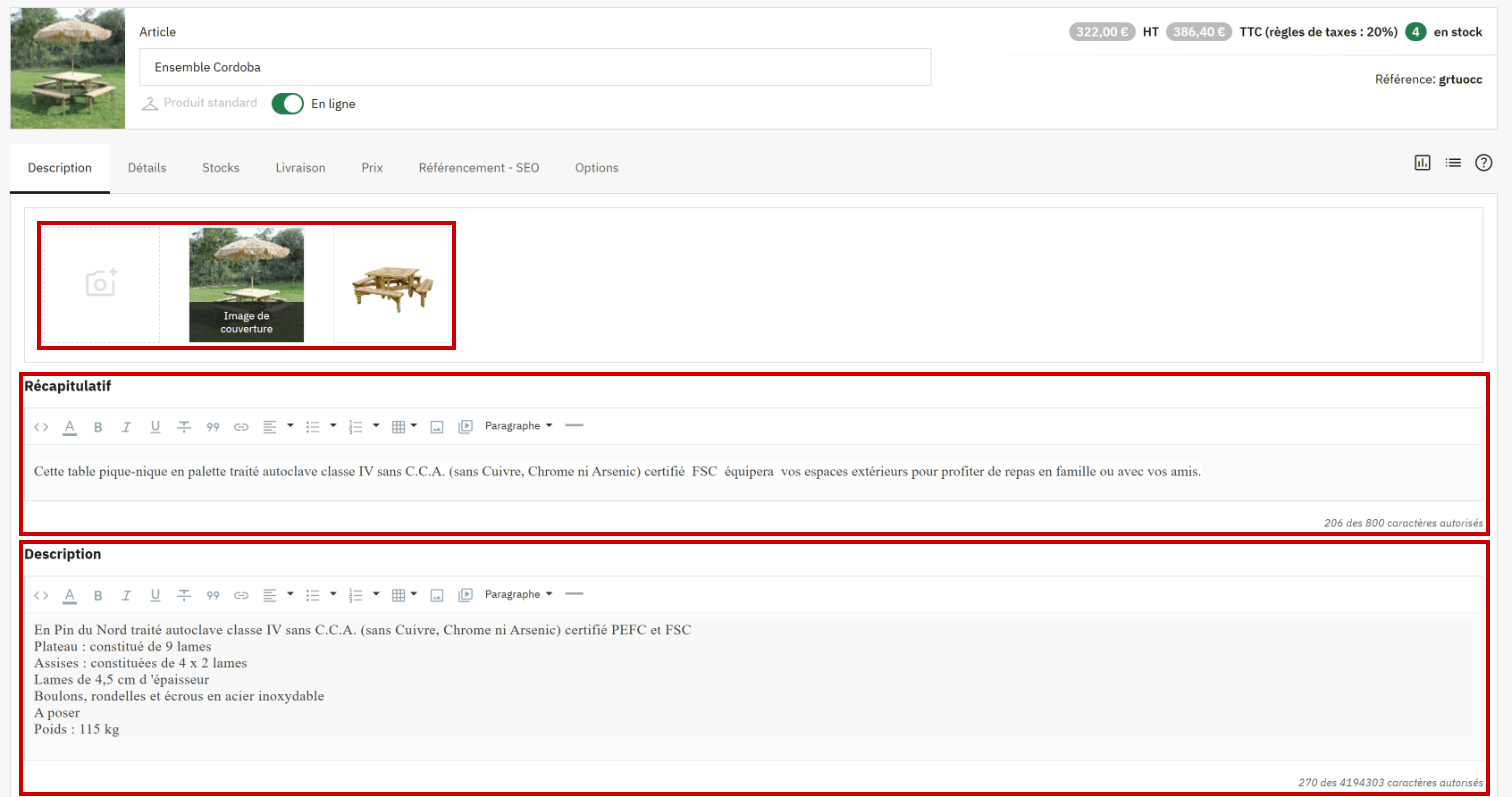
- Ouvrir Catalogue > Produits, puis la fiche du produit. L'onglet Description commence par les images : un cadre pour en ajouter, puis les photos du produit, dont celle qui porte la mention « Image de couverture ». Viennent ensuite le Récapitulatif, texte court affiché sous le prix sur la boutique (800 caractères au plus sur le modèle), et la Description, texte complet.
Capture 1. La fiche de l'Ensemble Cordoba, onglet « Description » : encadrés, les images, le récapitulatif et la description :
- Cliquer sur une image : un panneau s'ouvre à droite (« 1 fichier(s) sélectionné(s). ») avec, en haut, les icônes pour zoomer, remplacer ou supprimer l'image et fermer le panneau, puis la case « Utiliser comme image de couverture » et le champ Légende. Saisir la légende, puis cliquer sur Enregistrer, sous le champ.
Capture 2. L'image de couverture sélectionnée : encadrés, la vignette, la case « Utiliser comme image de couverture », le champ « Légende » et le bouton « Enregistrer » du panneau :

- Fermer le panneau avec la croix, cliquer sur l'image suivante et recommencer : chaque image a sa propre légende.
- Reprendre si besoin le récapitulatif et la description dans leurs éditeurs, puis enregistrer la fiche avec le bouton du bas de l'écran (« Enregistrer et publier » pour un produit en ligne).
- Contrôler la fiche sur la boutique. La légende y sert de texte alternatif à l'image, lu par les lecteurs d'écran et les moteurs de recherche. Sur le modèle, les photos n'ont pas de légende : la boutique donne alors aux deux images de l'Ensemble Cordoba le même texte alternatif, le nom du produit.
Attention
La case « Utiliser comme image de couverture » change l'image affichée par défaut sur la fiche du produit : ne la cocher que si la consigne le demande. Ne pas faire glisser les vignettes : d'après la documentation officielle, le glisser-déposer change l'ordre des images.
Captures réalisées sur la boutique modèle PaletteWorks (PrestaShop 9.0.0, thème Classic) : selon la version installée le jour de l'épreuve, un libellé peut changer. Le panneau de l'image a été ouvert puis fermé sans rien modifier.
Bien rédiger la légende et la description
La légende remplace la photo pour qui ne la voit pas : une phrase qui dit ce que montre cette image-là, avec le nom du produit et ses mots-clés s'ils décrivent vraiment la photo. La description, elle, vend le produit : matériaux, dimensions, usages, conseils.
| Champ | Réussi | À éviter |
|---|---|---|
| Légende de l'image de couverture | « Table de pique-nique Ensemble Cordoba en pin, sous un parasol de paille, dans un jardin » | Aucune légende : les deux photos portent le même texte, « Ensemble Cordoba » |
| Légende de la deuxième image | « Table de pique-nique Ensemble Cordoba en pin et ses quatre bancs, sur fond blanc » | « IMG_0425 », « table pique-nique palette pas cher promo » |
| Récapitulatif | « Table de pique-nique en pin traité autoclave, certifié FSC, avec quatre bancs : de quoi partager vos repas au jardin, en famille ou entre amis. » | Le texte du modèle : « Cette table pique-nique en palette traité » au lieu de « traitée », espaces doubles |
| Description | Une liste nette : bois, plateau, assises, visserie, poids | « d 'épaisseur », « A poser » sans accent |
Sur le modèle, les deux photos de l'Ensemble Cordoba n'ont pas de légende : la boutique leur donne à toutes deux le texte alternatif « Ensemble Cordoba », qui ne dit pas ce que montre chaque photo. C'est l'exemple à compléter.
À l'épreuve
Exemple de consigne
PaletteWorks veut des fiches produit lisibles par les clients malvoyants et mieux référencées. Renseignez la légende des deux photos de l'Ensemble Cordoba, puis réécrivez son récapitulatif, qui contient des fautes, en mettant en avant l'usage de la table.
Ce que l'examinateur vérifie
- Une légende propre à chaque photo, qui dit ce qu'elle montre et nomme le produit, sans suite de mots-clés.
- Chaque légende enregistrée dans son panneau.
- Un récapitulatif corrigé, court, tourné vers le client, et la fiche enregistrée.
- L'image de couverture et l'ordre des images inchangés.
Les erreurs fréquentes
- Saisir la légende sans cliquer sur « Enregistrer » dans le panneau.
- Écrire la même légende pour toutes les images.
- Cocher « Utiliser comme image de couverture » sans que la consigne le demande.
- Confondre la légende d'une image et le récapitulatif du produit.
L'essentiel à retenir
- Catalogue > Produits, fiche, onglet Description : clic sur l'image, « Légende », puis « Enregistrer » dans le panneau.
- La légende sert de texte alternatif : une phrase qui décrit la photo, propre à chaque image.
- Le récapitulatif et la description se rédigent dans le même onglet, puis on enregistre la fiche.
Voir aussi
Dans la série des tutoriels :
- Changer l'image de couverture d'un produit
- Créer et gérer une fiche produit
- Renseigner la balise titre et la méta-description
- Renseigner le texte alternatif, le titre et la légende d'une image, la même notion dans WordPress
Dans le tutoriel PrestaShop complet :
Sur le référencement : Référencement web, optimiser une page. Documentation officielle de PrestaShop : gérer les produits, dont les images et leur légende (version 1.7, en français).