BTS NDRC, épreuve E5B : tutoriel WordPress
Changer l'auteur d'un article ou d'une page
Sur le site, le nom de l'auteur s'affiche sous le titre de chaque article : c'est la signature que voit le client. Changer l'auteur sert à rendre un article à la personne qui l'a écrit, à faire signer une conseillère plutôt qu'un compte d'administration, ou à reprendre les contenus d'un compte qui va disparaître. Une signature réelle rend le contenu plus crédible.
Dans la circulaire
Famille « Utilisateurs » de la liste WordPress : « Changer l'auteur d'un article ou d'une page » (annexe VI-3 de la circulaire nationale d'organisation, session 2026).
Critères de la grille d'évaluation concernés : 1. « la qualité et la pertinence des contenus publiés » ; 5. « le suivi des publications et le contrôle de l'image ».
Où le trouver
Dans l'éditeur : panneau Article ou Page, ligne Auteur/autrice.
Depuis la liste : Articles › Tous les articles (ou Pages > Toutes les pages), « Modification rapide » pour un contenu, « Actions groupées » › « Modification groupée » pour plusieurs.
Les étapes
- Vérifier que le nouvel auteur a un compte qui peut écrire : les listes d'auteurs ne proposent que les comptes Contributeur, Auteur, Éditeur ou Administrateur, jamais un Abonné. Créer d'abord le compte s'il n'existe pas (voir le tutoriel sur les comptes). Le changement lui-même se fait avec un compte Éditeur ou Administrateur, qui peut gérer les articles des autres.
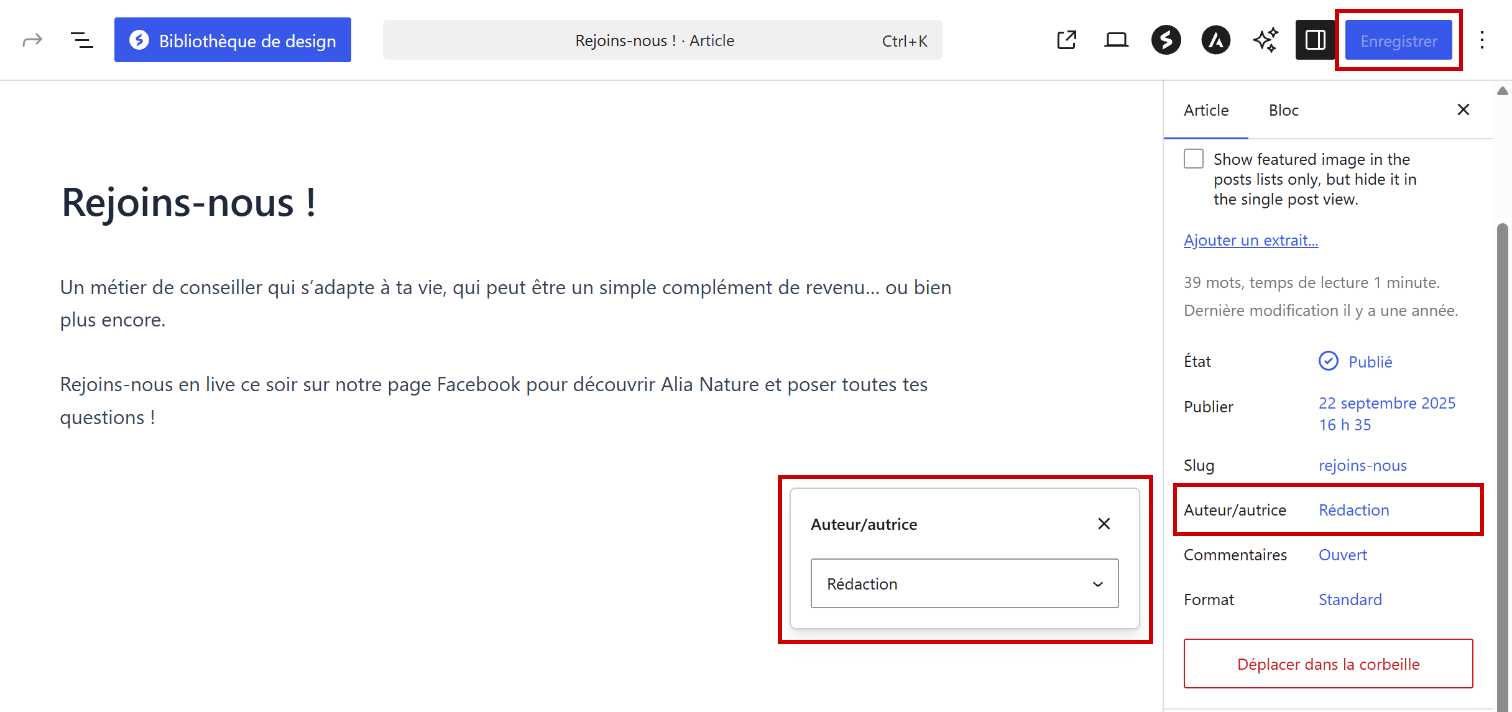
- Ouvrir l'article (ou la page) dans l'éditeur. Dans le panneau Article, cliquer sur le nom affiché à côté de Auteur/autrice : une fenêtre « Auteur/autrice » s'ouvre, avec la liste des auteurs possibles. Choisir le nouveau nom, fermer la fenêtre, puis cliquer sur Enregistrer. Sur le modèle, la liste ne propose qu'un nom : le site n'a qu'un compte.
Capture 1. L'article « Rejoins-nous ! » dans l'éditeur, fenêtre « Auteur/autrice » ouverte (nom du compte remplacé par « Rédaction ») : encadrés, la ligne Auteur/autrice du panneau, la fenêtre et sa liste, et le bouton « Enregistrer » :
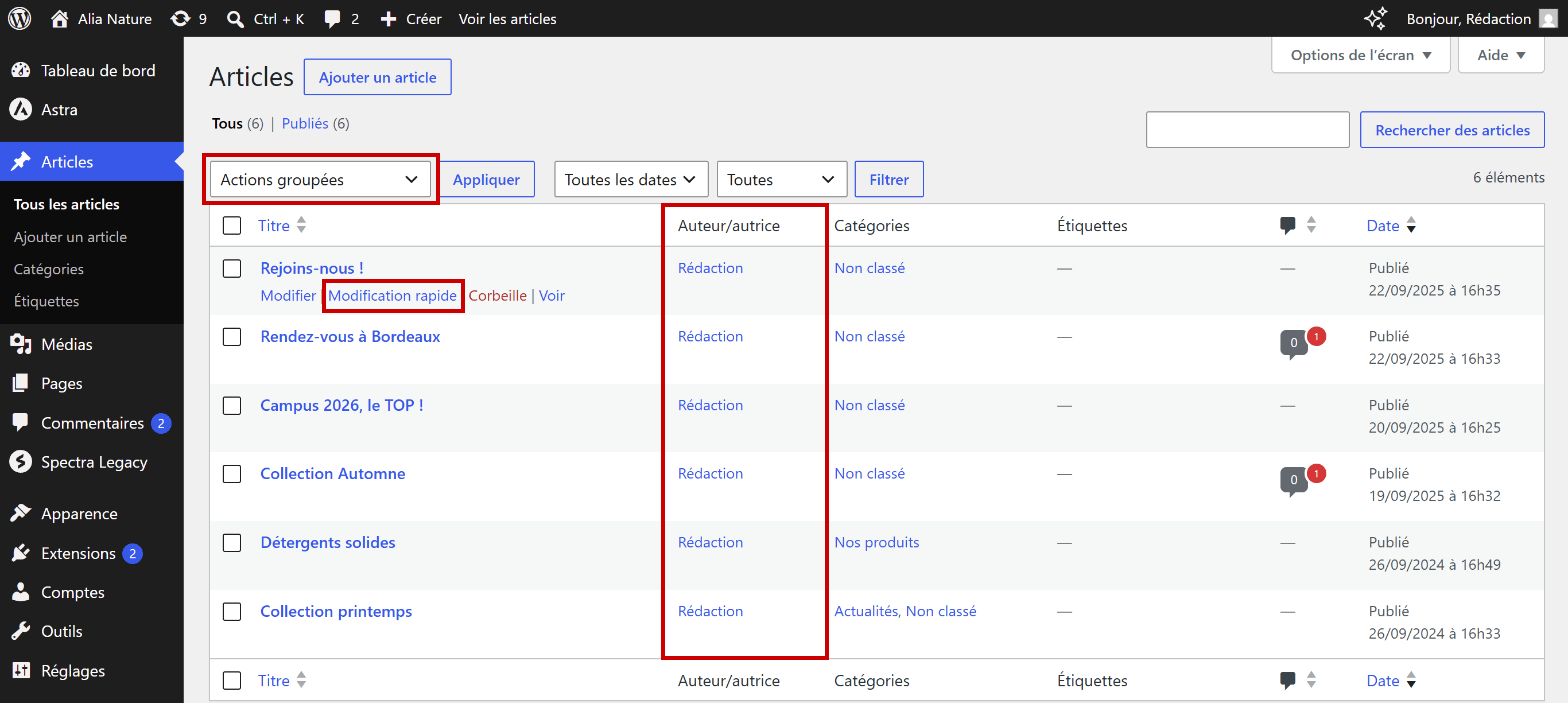
- Depuis la liste des articles : survoler le titre, cliquer sur Modification rapide, choisir le nom dans la liste Auteur/autrice, puis cliquer sur Mettre à jour. Pour plusieurs articles : les cocher, choisir « Modification groupée » dans Actions groupées, cliquer sur Appliquer, choisir l'auteur dans la liste Auteur/autrice, qui affiche d'abord « – Aucun changement – », puis cliquer sur Mettre à jour. La colonne Auteur/autrice de la liste permet de contrôler le résultat. Sur le modèle, la modification rapide n'affiche pas la liste Auteur/autrice : WordPress la masque quand un seul auteur est possible.
Capture 2. Articles > Tous les articles (nom du compte remplacé par « Rédaction ») : encadrés, la liste « Actions groupées », le lien « Modification rapide » et la colonne Auteur/autrice :
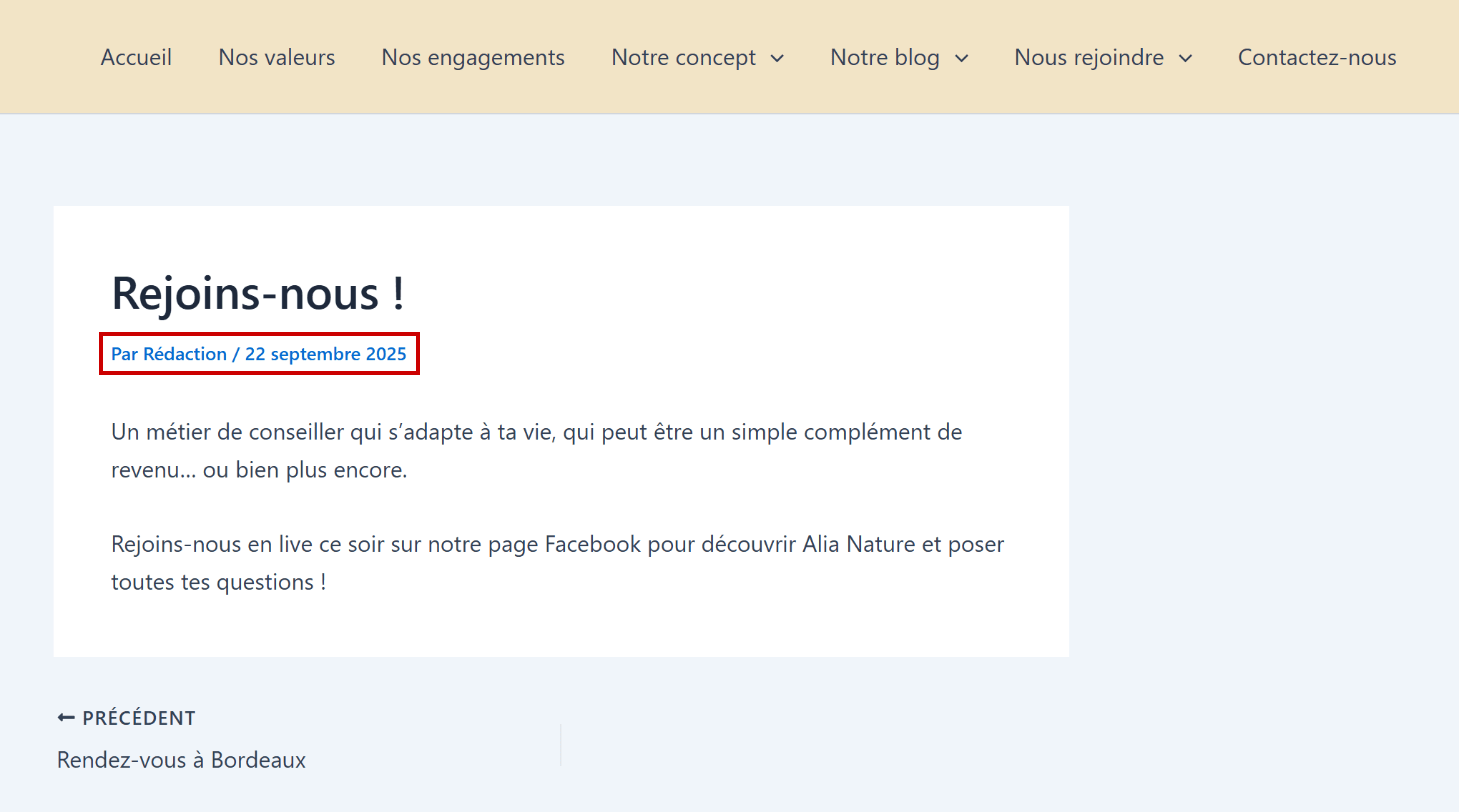
- Contrôler sur le site : sous le titre de l'article, le thème Astra affiche « Par » suivi du nom de l'auteur, puis la date. Ce nom est le « nom à afficher publiquement » du compte, réglé dans sa fiche (voir le tutoriel sur les comptes).
Capture 3. L'article « Rejoins-nous ! » sur le site : encadrée, la signature « Par » suivie du nom de l'auteur (remplacé par « Rédaction ») et de la date :
- Avant de supprimer un compte, choisir « Attribuer tout le contenu à » un autre compte change d'un coup l'auteur de tous ses contenus (voir le tutoriel sur les comptes).
Attention
Dans l'éditeur, choisir un autre nom puis fermer la fenêtre ne suffit pas : le changement n'est pris en compte qu'après « Enregistrer ». Et la liste ne montre que des comptes existants : un nom qui n'a pas de compte ne peut pas signer un article.
Captures réalisées sur le site modèle Alia Nature (WordPress 7.0.2, thème Astra 4.13, extension Spectra) : selon la version installée le jour de l'épreuve, un libellé peut changer.
Bien choisir l'auteur affiché
La signature fait partie du contenu : le nom d'une personne, avec son métier, parle davantage au client qu'un nom de compte technique. Exemple pour le blog d'Alia Nature (personne fictive) :
| Élément | Réussi | À éviter |
|---|---|---|
| Auteur de l'article | Léa Martin, la chargée de communication qui l'a écrit | Le compte d'administration, sur tous les articles |
| Nom affiché | « Léa Martin », choisi dans « Nom à afficher publiquement » | L'identifiant de connexion, montré à tous les visiteurs |
| Compte qui part | Ses articles attribués à un autre compte avant la suppression | Le compte supprimé avec tout son contenu |
- Un compte par personne qui écrit, pour que chaque article porte la bonne signature.
- Un nom à afficher lisible : prénom et nom, jamais l'identifiant.
- Contrôler la signature sur le site après chaque changement.
Sur le modèle, les six articles sont signés par le seul compte du site, le compte d'administration : sous chaque titre, « Par » suivi d'un nom de compte qui ne dit rien au client (captures 2 et 3). C'est l'exemple à corriger.
À l'épreuve
Exemple de consigne
Les articles « Rejoins-nous ! » et « Rendez-vous à Bordeaux » ont été écrits par Léa Martin, chargée de communication d'Alia Nature. Créez son compte avec le rôle Auteur, faites en sorte qu'elle signe « Léa Martin », puis attribuez-lui ces deux articles. Contrôlez la signature sur le site.
Ce que l'examinateur vérifie
- Le compte créé avec un rôle qui permet d'être auteur.
- Le nom à afficher publiquement réglé sur « Léa Martin ».
- Les deux articles attribués et enregistrés.
- La signature contrôlée sur le site.
Les erreurs fréquentes
- Chercher le nom dans la liste avant d'avoir créé le compte, ou en lui laissant le rôle Abonné.
- Fermer la fenêtre Auteur/autrice sans cliquer sur « Enregistrer ».
- Laisser l'identifiant comme nom à afficher.
- Supprimer un compte sans attribuer ses contenus.
L'essentiel à retenir
- Éditeur, panneau Article ou Page : clic sur le nom à côté de « Auteur/autrice », choix dans la liste, puis « Enregistrer ».
- Liste des articles : « Modification rapide » pour un article, « Modification groupée » pour plusieurs.
- Seuls les comptes qui peuvent écrire sont proposés ; le nom affiché sur le site est le nom à afficher publiquement du compte.
Voir aussi
Dans la série des tutoriels WordPress :
- Créer, modifier ou supprimer un compte utilisateur
- Attribuer un rôle à un utilisateur
- Créer, publier et supprimer un article, une page, une catégorie
Dans le tutoriel WordPress complet :
Documentation officielle de WordPress, en anglais : l'écran des articles, dont la modification rapide et la modification groupée.