BTS NDRC, épreuve E5B : tutoriel WordPress
Créer la page de politique de confidentialité
La politique de confidentialité dit au visiteur quelles données le site recueille, pourquoi, combien de temps elles sont gardées et comment exercer ses droits. Pour le client, c'est une garantie de transparence ; pour l'entreprise, c'est la façon de respecter l'obligation d'information du règlement général sur la protection des données (RGPD) dès qu'elle collecte des données personnelles, ne serait-ce que par les commentaires.
Dans la circulaire
Famille « Contenu » de la liste WordPress : « Générer et compléter une page de politique de confidentialité » (annexe VI-3 de la circulaire nationale d'organisation, session 2026).
Critères de la grille d'évaluation concernés : 1. « la qualité et la pertinence des contenus publiés » ; 7. « la qualité de l'assistance et la prise en compte des risques et de la réglementation ».
Où le trouver
Générer ou choisir la page : Réglages › Confidentialité, onglets « Réglages » et « Guide de politique ».
Compléter la page : Pages › Toutes les pages, page signalée par la mention « Page de politique de confidentialité ».
Les étapes
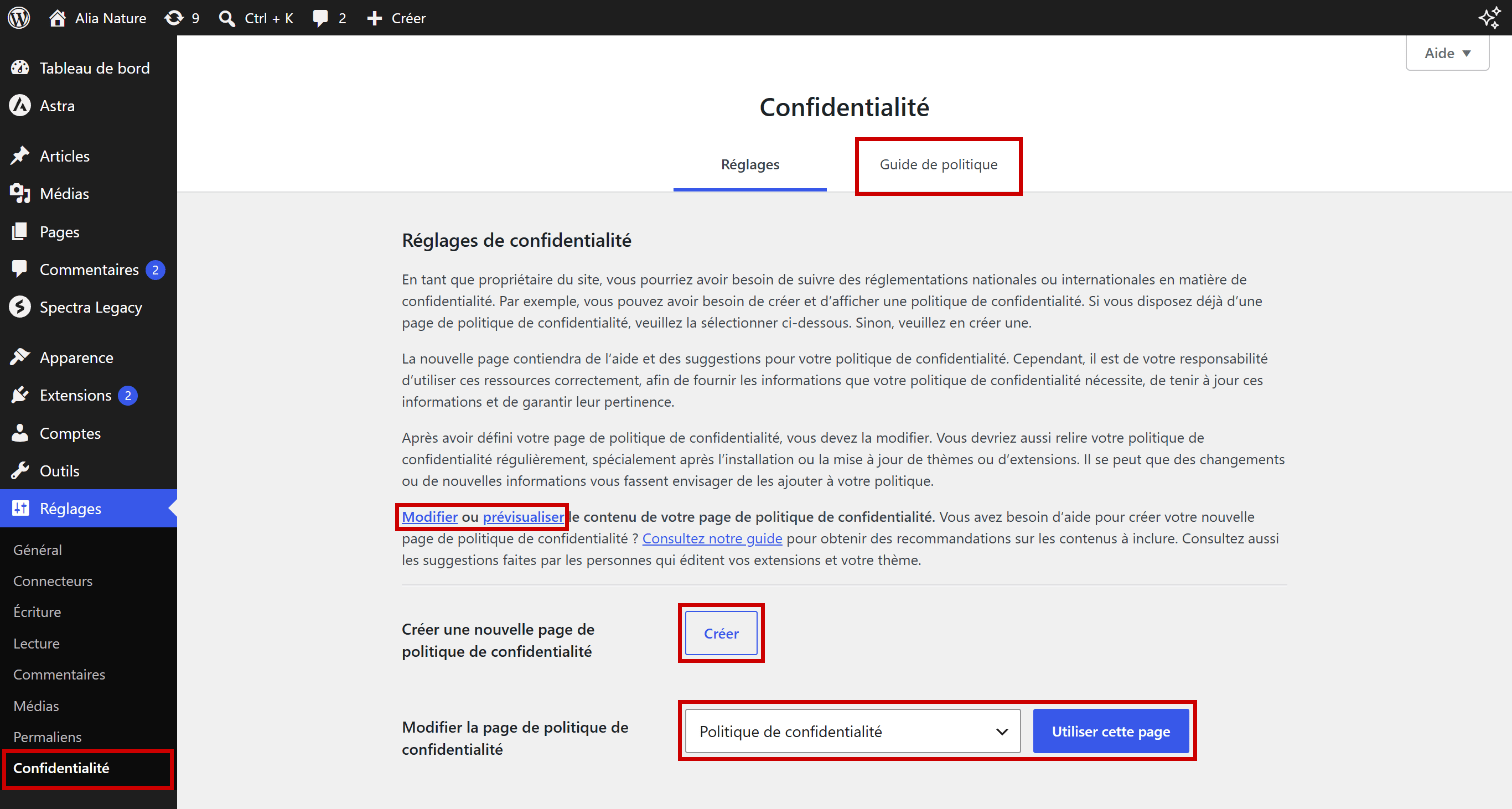
- Ouvrir Réglages > Confidentialité, onglet Réglages. Deux possibilités : Créer génère une nouvelle page, en brouillon, remplie de titres et de textes suggérés ; la liste « Modifier la page de politique de confidentialité » et le bouton Utiliser cette page désignent une page existante. Sur le modèle, la page « Politique de confidentialité », créée avec le site, est déjà désignée, mais elle est restée en brouillon.
Capture 1. Réglages > Confidentialité, onglet Réglages : encadrés, le menu, l'onglet « Guide de politique », les liens « Modifier » et « prévisualiser », le bouton « Créer » et le choix de la page :
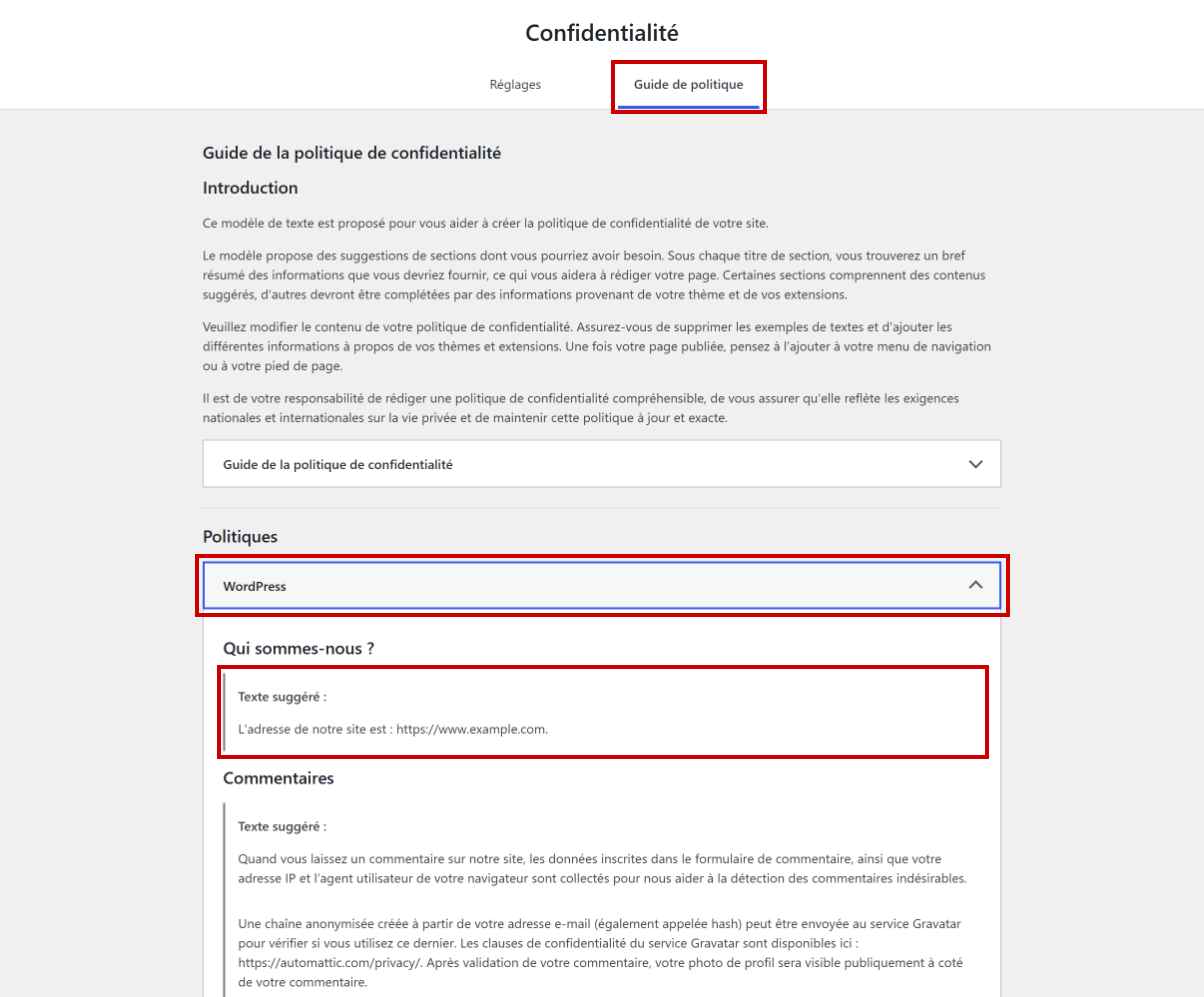
- Ouvrir l'onglet Guide de politique. La partie « Guide de la politique de confidentialité » liste les rubriques à prévoir : qui sommes-nous, données collectées, cookies, durées de conservation, droits, informations de contact… La partie « Politiques » donne, pour WordPress et pour les extensions qui en proposent, un texte suggéré par rubrique et un bouton « Copier la suggestion de texte de politique de confidentialité dans le presse-papier ».
Capture 2. L'onglet « Guide de politique », partie « Politiques » ouverte sur WordPress : encadrés, l'onglet, la partie WordPress et le premier texte suggéré :
- Cliquer sur Modifier (onglet Réglages) ou ouvrir la page depuis Pages > Toutes les pages. La page reprend les rubriques de WordPress : « Qui sommes-nous ? », « Commentaires », « Médias », « Cookies », « Durées de stockage de vos données », « Les droits que vous avez sur vos données »… Chaque paragraphe commence par « Texte suggéré : ». Remplacer chaque texte suggéré par les informations réelles de l'entreprise, supprimer cette mention et les rubriques sans objet, ajouter celles qui manquent.
Capture 3. La page « Politique de confidentialité » dans l'éditeur : encadrés, les mentions « Texte suggéré : », l'état « Brouillon » et le bouton « Publier » :
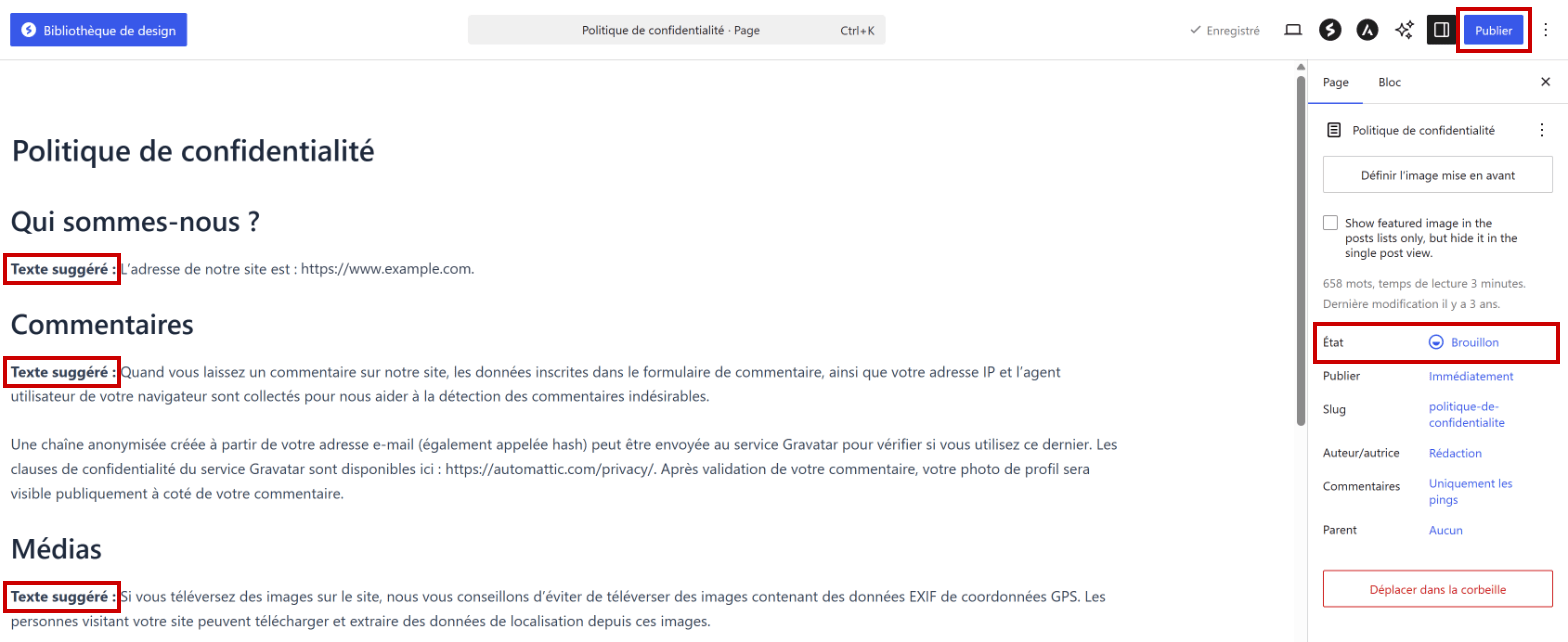
- Cliquer sur Publier : tant qu'elle est en brouillon, la page n'existe pas pour les visiteurs.
- Rendre la page accessible. WordPress ajoute un lien vers la politique sur la page de connexion, mais c'est au site de la proposer sur toutes ses pages, en général dans le pied de page, par exemple avec un menu de pied de page (voir le tutoriel sur les menus). Le guide le rappelle : « Une fois votre page publiée, pensez à l'ajouter à votre menu de navigation ou à votre pied de page. »
Attention
Les textes suggérés décrivent WordPress, pas l'entreprise : une politique publiée telle quelle reste incomplète. Et si la page existe déjà, ne pas cliquer sur « Créer » : WordPress génère une seconde page, et deux politiques différentes cohabitent dans la liste des pages.
Captures réalisées sur le site modèle Alia Nature (WordPress 7.0.2, thème Astra 4.13, extension Spectra) : selon la version installée le jour de l'épreuve, un libellé peut changer.
Bien compléter la politique de confidentialité
La CNIL demande une information concise, transparente, compréhensible et facile d'accès. La politique indique au moins l'identité et les coordonnées du responsable, les finalités, la base légale, les destinataires, la durée de conservation, les droits des personnes, un contact pour les questions de données et le droit d'introduire une réclamation auprès de la CNIL. Exemple pour Alia Nature :
| Rubrique | Réussi | À éviter |
|---|---|---|
| Qui sommes-nous ? | Le nom de l'entreprise, son adresse et l'e-mail à utiliser pour les questions de données | « L'adresse de notre site est : … », le seul texte suggéré |
| Données collectées | Ce que le site recueille vraiment : nom, e-mail et adresse IP des auteurs de commentaires, cookies de connexion | Une rubrique « Formulaires de contact » alors que le site n'en a pas |
| Durées et droits | Une durée par type de données ; les droits d'accès, de rectification et d'effacement, la réclamation auprès de la CNIL | Des rubriques vides, ou la mention « Texte suggéré » restée en place |
| Accès | Une page publiée, avec un lien dans le pied de page de toutes les pages | Une page en brouillon, sans lien, comme sur le modèle |
- Écrire des phrases courtes, sans jargon, en commençant par l'essentiel : qui collecte, pourquoi, avec quels droits.
- Mettre la politique à jour à chaque nouvel outil qui collecte des données : formulaire, lettre d'information, mesure d'audience.
- Garder la politique de confidentialité à part des conditions générales de vente.
Sur le modèle, la page « Politique de confidentialité » existe et elle est bien désignée dans les réglages, mais elle est restée en brouillon, avec les textes suggérés de WordPress (capture 3), et le pied de page ne propose aucun lien vers elle : les visiteurs n'y ont pas accès. C'est l'exemple à compléter.
À l'épreuve
Exemple de consigne
Alia Nature doit informer ses clients de l'usage de leurs données. Complétez la page « Politique de confidentialité » : rubrique « Qui sommes-nous ? » avec les coordonnées fournies, données recueillies par les commentaires, durée de conservation et droits des personnes. Publiez la page, puis ajoutez un lien vers elle dans le pied de page.
Ce que l'examinateur vérifie
- La bonne page désignée dans Réglages > Confidentialité, et publiée.
- Des rubriques complétées avec les informations de l'entreprise, sans aucune mention « Texte suggéré ».
- Les droits des personnes et la possibilité de réclamation auprès de la CNIL.
- Un lien vers la politique, visible sur le site.
Les erreurs fréquentes
- Cliquer sur « Créer » alors que la page existe déjà.
- Laisser la page en brouillon.
- Publier les textes suggérés sans les adapter à l'entreprise.
- Oublier le lien dans le pied de page.
L'essentiel à retenir
- Réglages > Confidentialité : « Utiliser cette page » pour une page existante, « Créer » pour en générer une.
- Remplacer chaque « Texte suggéré » par les informations réelles, s'aider du Guide de politique, puis « Publier ».
- Identité, finalités, base légale, destinataires, durée, droits, réclamation auprès de la CNIL ; un lien dans le pied de page.
Voir aussi
Dans la série des tutoriels WordPress :
- Créer, publier et supprimer un article, une page, une catégorie
- Créer ou modifier un menu et ses sous-menus
- Modérer un commentaire et y répondre
- Créer une fenêtre surgissante (pop-up) avec Spectra
Sur le contenu de la politique : CNIL, informer les personnes et assurer la transparence. Documentation officielle de WordPress, en anglais : l'écran Confidentialité.