BTS NDRC, épreuve E5B : tutoriel WordPress
Ajouter une colonne latérale aux pages ou aux articles
La colonne latérale est la bande placée à droite ou à gauche du contenu, qui affiche les widgets : recherche, catégories, derniers articles. Sur un blog, elle aide le client à passer d'un article à l'autre ; sur une page de contact ou de vente, elle peut au contraire le distraire. Pour l'entreprise, choisir où elle s'affiche, c'est décider où guider le client.
Dans la circulaire
Famille « Apparence » de la liste WordPress : « Personnaliser la structure des pages ou des articles avec une colonne latérale » (annexe VI-3 de la circulaire nationale d'organisation, session 2026).
Critères de la grille d'évaluation concernés : 3. « la cohérence entre les techniques, les outils mobilisés, les contenus et les moyens de diffusion » ; 6. « la pertinence des choix et des actions menées pour développer les ventes et créer de la valeur ».
Où le trouver
Pour tout le site : Apparence › Personnaliser › Général › Colonne latérale
Par type de contenu : Apparence › Personnaliser › Types de publication, puis « Publication seule » (les articles), « Page individuelle » (les pages) ou « Blog / Archive » (la page du blog).
Pour une seule page ou un seul article : dans l'éditeur, icône d'Astra en haut à droite, panneau « Réglages d'Astra », rubrique « Colonne latérale ».
Les étapes
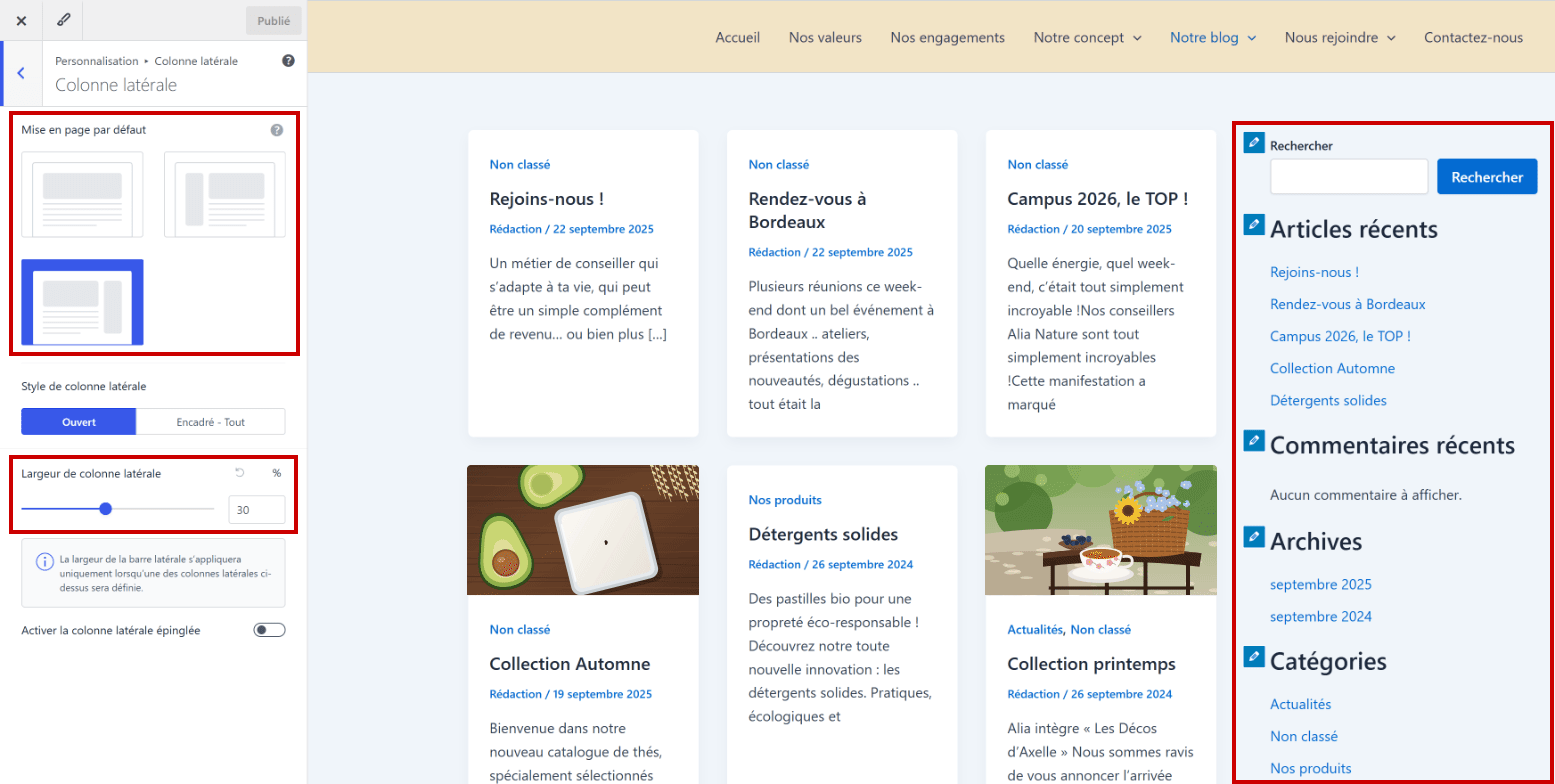
- Ouvrir Apparence > Personnaliser > Général > Colonne latérale. « Mise en page par défaut » propose trois vignettes, dont le nom s'affiche au survol : « Aucune colonne latérale », « Colonne latérale gauche », « Colonne latérale droite ». Plus bas, « Style de colonne latérale » (« Ouvert » ou « Encadré - Tout ») et « Largeur de colonne latérale », en pourcentage. Sur le modèle : colonne à droite, largeur de 30 %.
Capture 1. Général > Colonne latérale, avec l'aperçu de la page « Notre blog » : encadrés, les trois mises en page, la largeur et la colonne latérale dans l'aperçu :
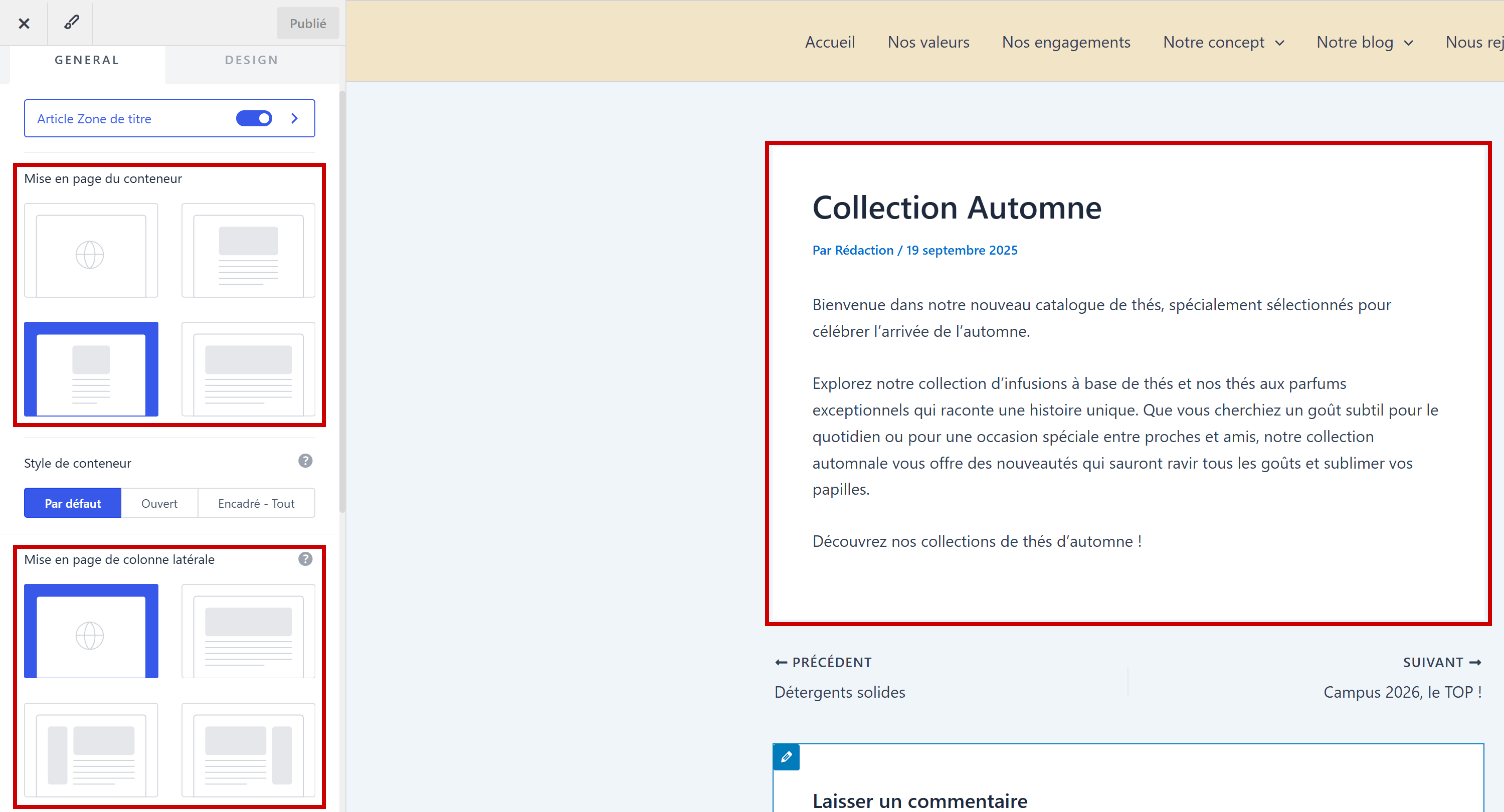
- Pour un type de contenu, ouvrir Types de publication, puis Publication seule pour les articles ou Page individuelle pour les pages. « Mise en page de colonne latérale » y reprend les trois vignettes, précédées de « Par défaut » (le globe), qui suit le réglage général. Sur le modèle, les articles sont sur « Par défaut », les pages sur « Aucune colonne latérale ».
- Dans la même section, vérifier Mise en page du conteneur : l'aide d'Astra le précise, la colonne latérale ne s'applique qu'à un conteneur « Normale ». Sur le modèle, les articles ont un conteneur « Étroit » : malgré le réglage, ils s'affichent sans colonne latérale. Pour leur en donner une, choisir « Normale » (deuxième vignette).
Capture 2. Types de publication > Publication seule, avec l'aperçu de l'article « Collection Automne » : encadrés, la mise en page du conteneur, la mise en page de colonne latérale et l'article, sans colonne :
- Vérifier l'aperçu, puis cliquer sur Publier.
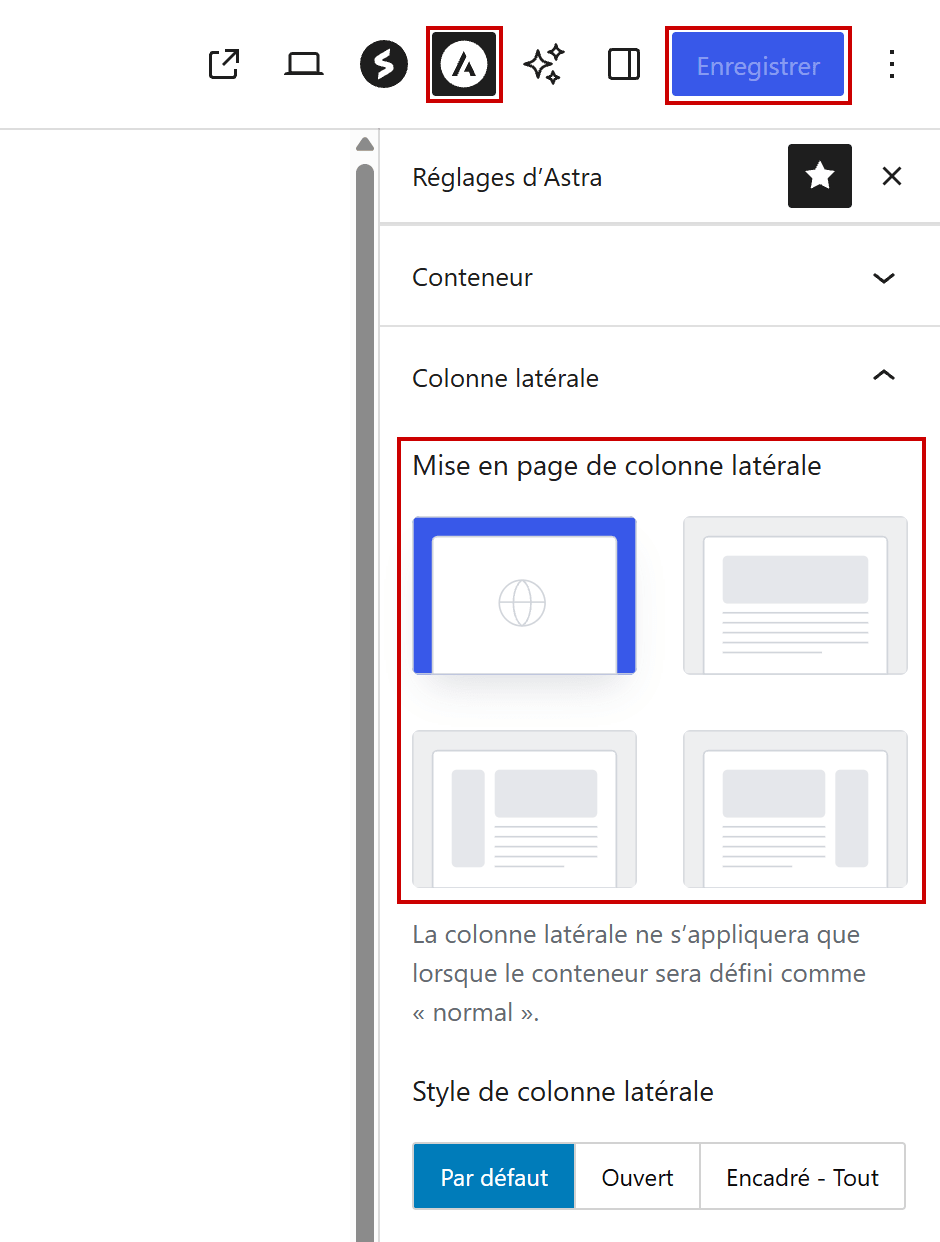
- Pour une seule page ou un seul article : ouvrir le contenu dans l'éditeur (Pages > Toutes les pages, « Modifier »), cliquer sur l'icône d'Astra, en haut à droite : le panneau « Réglages d'Astra » s'ouvre. Dans la rubrique « Colonne latérale », choisir une des quatre vignettes : la première, avec le globe, reprend le réglage du site ; les trois autres donnent aucune colonne, une colonne à gauche ou une colonne à droite. La rubrique « Conteneur », au-dessus, règle le conteneur de ce seul contenu. Cliquer sur Enregistrer.
Capture 3. L'éditeur de la page « Nos valeurs », panneau « Réglages d'Astra » : encadrés, l'icône d'Astra, le bouton « Enregistrer » et la mise en page de colonne latérale :
- Contrôler le résultat sur le site. Le contenu de la colonne, lui, se gère dans Apparence > Widgets, zone « Colonne latérale principale ».
Attention
Choisir « Colonne latérale droite » ne suffit pas toujours : la colonne ne s'affiche qu'avec un conteneur « Normale ». Sur le modèle, il faut changer le conteneur « Étroit » des articles pour qu'ils aient une colonne latérale.
Captures réalisées sur le site modèle Alia Nature (WordPress 7.0.2, thème Astra 4.13, extension Spectra) : selon la version installée le jour de l'épreuve, un libellé peut changer.
Choisir où afficher une colonne latérale
Une colonne latérale se justifie là où le client cherche à poursuivre sa lecture ; elle gêne là où il doit se concentrer sur une seule action. Exemple pour le site d'Alia Nature :
| Contenu | Réussi | À éviter |
|---|---|---|
| Page « Notre blog » | Une colonne à droite, avec la recherche et les catégories, comme sur le modèle | Une colonne remplie de widgets vides, comme les commentaires récents du modèle |
| Articles | Une colonne à droite et un conteneur « Normale », pour passer d'un article à l'autre | Une colonne réglée mais invisible, car le conteneur reste « Étroit », comme sur le modèle |
| Pages de présentation et de contact | Aucune colonne, comme sur le modèle : le client lit la page ou remplit le formulaire sans distraction | Une colonne de liens à côté du formulaire de contact |
- Garder la même mise en page pour tous les articles : régler le type de contenu plutôt que chaque article.
- Réserver le réglage page par page aux exceptions, comme une FAQ qui gagne à proposer une recherche.
- Une colonne à droite reste la plus courante : le client lit d'abord le contenu, à gauche.
Sur le modèle, la colonne latérale s'affiche sur la page « Notre blog » (capture 1), mais pas dans les articles, dont le conteneur est « Étroit » (capture 2) : un client qui lit « Collection Automne » n'a ni recherche ni lien vers les autres articles à côté du texte. C'est le réglage à corriger quand le sujet demande une colonne latérale dans les articles.
À l'épreuve
Exemple de consigne
Alia Nature veut que ses lecteurs passent d'un article à l'autre. Affichez une colonne latérale à droite dans tous les articles du blog, ainsi que sur la page « FAQ », mais sur aucune autre page. Vérifiez le résultat sur l'article « Collection Automne » et sur la page « FAQ ».
Ce que l'examinateur vérifie
- La colonne visible à droite dans n'importe quel article : réglage des articles et conteneur « Normale ».
- La colonne sur la page FAQ, réglée dans l'éditeur de cette page, les autres pages restant sans colonne.
- Des widgets utiles dans la colonne.
- Les réglages publiés et la page enregistrée.
Les erreurs fréquentes
- Choisir une colonne à droite pour les articles sans changer leur conteneur « Étroit » : rien ne change.
- Modifier le réglage général quand la consigne vise un seul type de contenu : tous les contenus réglés sur « Par défaut » changent aussi.
- Oublier « Publier » dans l'outil de personnalisation, ou « Enregistrer » dans l'éditeur.
- Chercher le contenu de la colonne dans l'outil de personnalisation au lieu d'Apparence > Widgets.
L'essentiel à retenir
- Trois niveaux : Général > Colonne latérale pour tout le site, Types de publication pour les articles, les pages ou le blog, « Réglages d'Astra » dans l'éditeur pour un seul contenu.
- La colonne latérale ne s'affiche qu'avec un conteneur « Normale ».
- Son contenu se règle dans Apparence > Widgets, zone « Colonne latérale principale ».
Voir aussi
Dans la série des tutoriels WordPress :
- Gérer les widgets du pied de page et de la colonne latérale
- Créer, publier et supprimer un article, une page, une catégorie
- Choisir la page d'accueil : page statique ou derniers articles
Dans le tutoriel WordPress complet :
- Créer une page, dont les réglages d'Astra
- L'identité et l'apparence du site