BTS NDRC, épreuve E5B : tutoriel WordPress
Gérer les widgets du pied de page et de la colonne latérale
Les widgets sont des blocs de contenu placés autour des pages : dans la colonne latérale du blog (recherche, derniers articles, catégories) ou dans le pied de page (coordonnées, liens utiles). Bien choisis, ils aident le client à trouver un article, un produit ou un contact sans revenir au menu ; pour l'entreprise, ce sont des emplacements visibles sur toutes les pages concernées, utiles pour une offre ou un appel à l'action.
Dans la circulaire
Famille « Apparence » de la liste WordPress : « Gérer les widgets en pied de page et en colonne latérale de blog » (annexe VI-3 de la circulaire nationale d'organisation, session 2026).
Critères de la grille d'évaluation concernés : 1. « la qualité et la pertinence des contenus publiés » ; 3. « la cohérence entre les techniques, les outils mobilisés, les contenus et les moyens de diffusion » ; 6. « la pertinence des choix et des actions menées pour développer les ventes et créer de la valeur ».
Où le trouver
Le contenu des widgets : Apparence › Widgets, ou, avec l'aperçu du site, Apparence › Personnaliser › Widgets.
La place des widgets dans le pied de page : Apparence › Personnaliser › Pied de page, éléments Widget 1 à 4.
Les étapes
- Ouvrir Apparence > Widgets. L'écran présente les zones de widgets du thème : « Colonne latérale principale », « Section 1 de pied de page », « Section 2 de pied de page » et « Widgets désactivés » ; un clic sur le nom d'une zone l'ouvre ou la ferme. Sur le modèle, la colonne latérale contient cinq widgets : une recherche, puis les articles récents, les commentaires récents, les archives et les catégories, chacun sous son titre ; les deux zones de pied de page sont vides.
Capture 1. Apparence > Widgets : encadrés, le menu, le bouton d'ajout de bloc et la zone « Colonne latérale principale » :
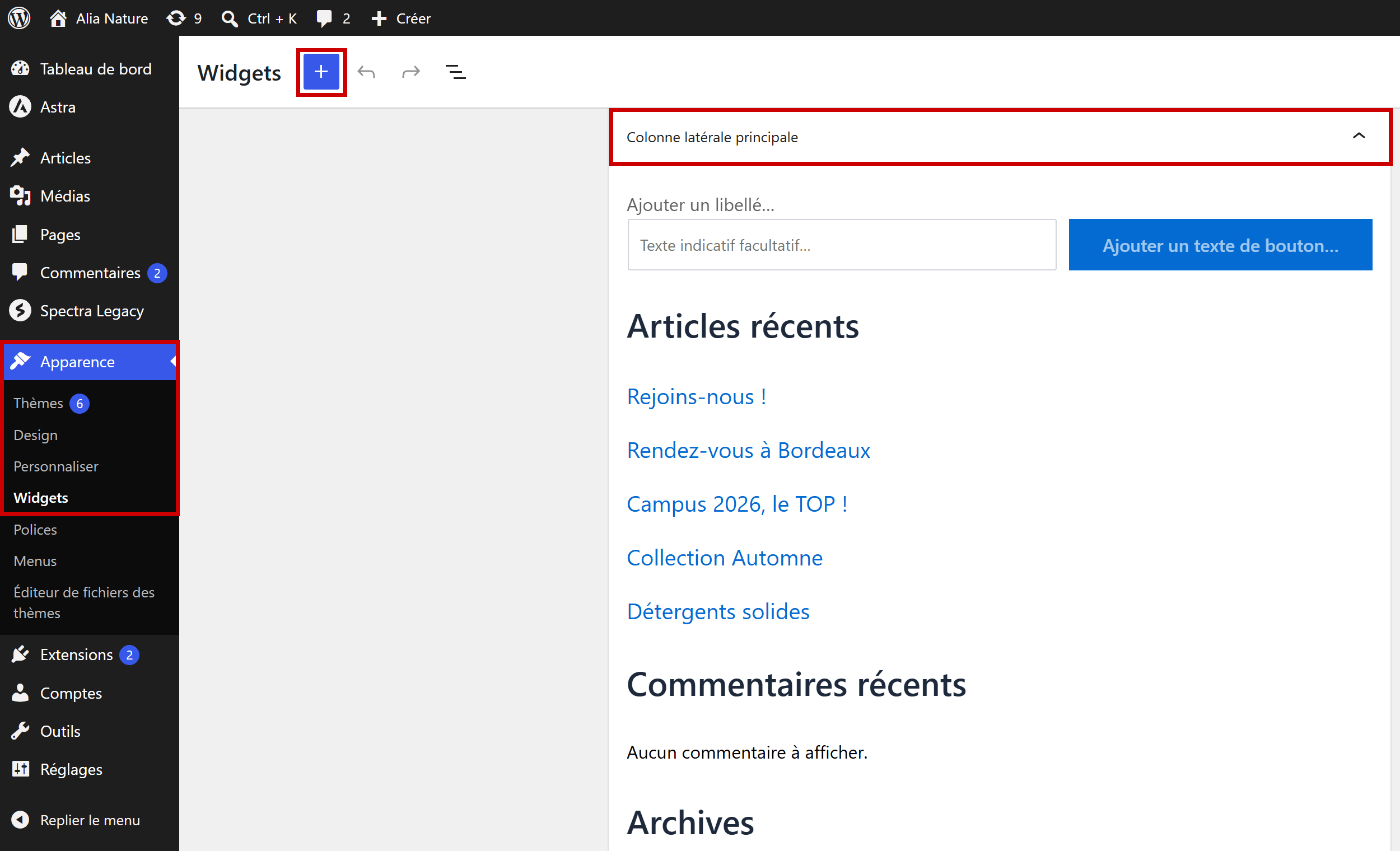
- Ajouter un widget : cliquer sur le bouton « + », en haut à gauche, ou sur celui qui apparaît à la fin d'une zone, puis choisir un bloc : Paragraphe, Titre, Image, Boutons, Recherche, Derniers articles, Icônes de réseaux sociaux… Dans cette version, le bloc qui liste les catégories s'appelle « Liste des termes ».
- Modifier un widget : cliquer dedans, changer le texte, ou ses réglages dans le panneau de droite. Déplacer : flèches de la barre d'outils du bloc, ou glisser-déposer. Supprimer : menu Options (les trois points) de la barre d'outils, « Supprimer ». Sur le modèle, chaque widget est un groupe qui réunit un titre et une liste : sélectionner le groupe entier, par le fil affiché en bas de l'écran (Widgets › Colonne latérale principale › Groupe), avant de le supprimer.
- Cliquer sur Mettre à jour, en haut à droite, pour enregistrer.
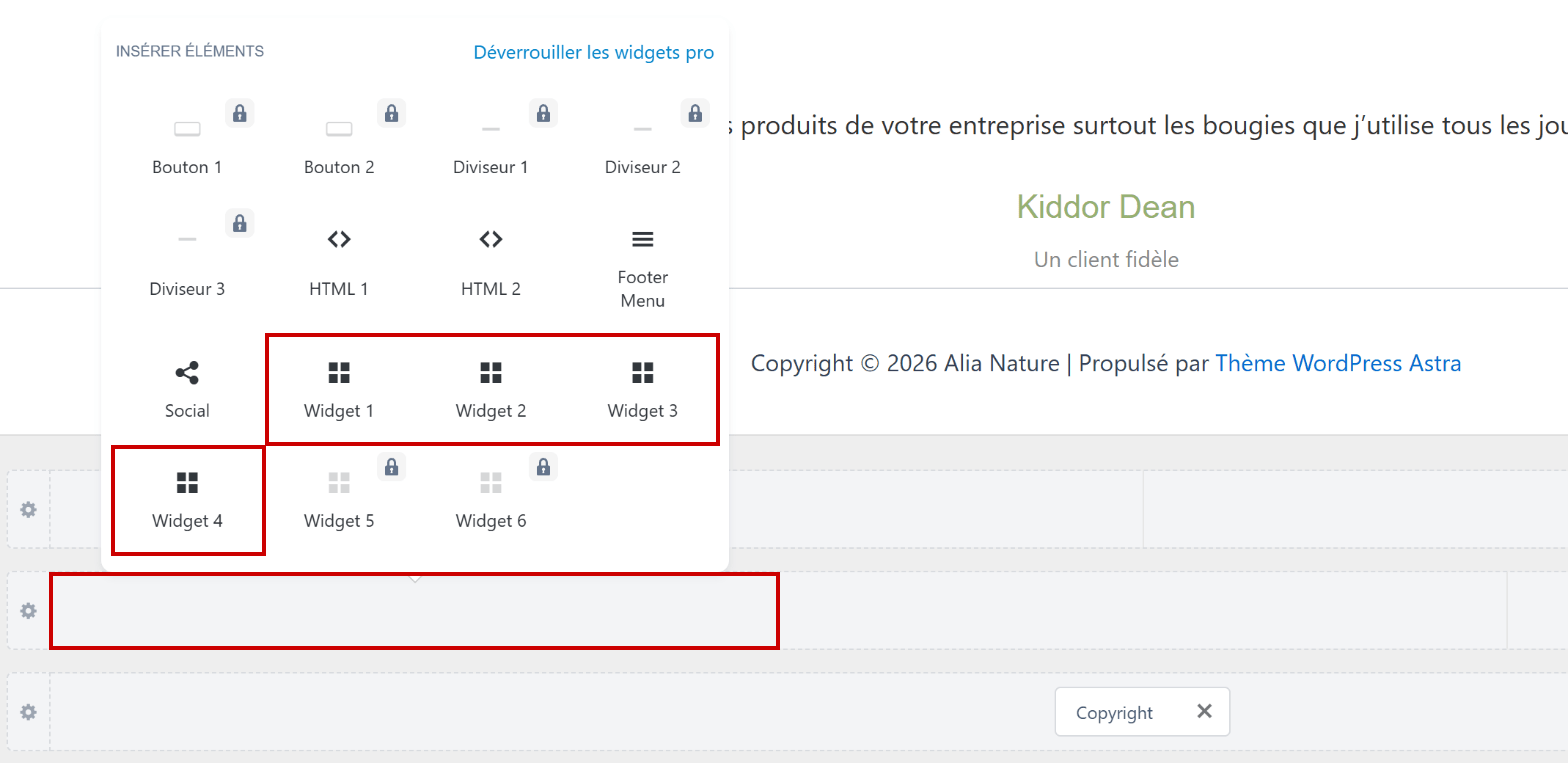
- Pied de page : une zone de pied de page ne s'affiche que si l'élément Widget qui lui correspond est placé dans le pied de page. Ouvrir Apparence > Personnaliser > Pied de page, cliquer sur « + » dans une case et choisir Widget 1 (Widget 1 à 4 dans la version gratuite d'Astra), puis « Publier ». Dans l'outil de personnalisation, ces zones s'appellent « Footer Builder Widget 1 » à « 4 » ; la zone 1 est celle qu'Apparence > Widgets nomme « Section 1 de pied de page ».
Capture 2. Apparence > Personnaliser > Pied de page, liste « Insérer éléments » ouverte sur une case : encadrés, les éléments Widget et la case choisie :
- Contrôler le site. Sur le modèle, la colonne latérale s'affiche sur la page « Notre blog », mais pas dans les articles, dont le conteneur est étroit (voir le tutoriel sur la colonne latérale).
Capture 3. La page « Notre blog » sur le site : encadrée, la colonne latérale et ses cinq widgets :

Attention
Remplir « Section 1 de pied de page » ne suffit pas : sans l'élément Widget 1 dans le constructeur du pied de page, rien ne s'affiche. L'outil de personnalisation le signale dans sa section Widgets ; sur la page du blog du modèle, il indique : « Votre thème dispose de 6 autres zones de widget mais cette page particulière ne les affiche pas. »
Captures réalisées sur le site modèle Alia Nature (WordPress 7.0.2, thème Astra 4.13, extension Spectra) : selon la version installée le jour de l'épreuve, un libellé peut changer.
Bien choisir les widgets
Un widget se juge à ce qu'il apporte au client sur toutes les pages où il s'affiche. Exemple pour le blog et le pied de page d'Alia Nature :
| Zone | Réussi | À éviter |
|---|---|---|
| Colonne latérale du blog | La recherche, les catégories et un encadré « Devenir conseiller » avec un bouton vers la page « Devenez conseiller » | Des commentaires récents qui affichent « Aucun commentaire à afficher. », des archives par mois |
| Pied de page | Un lien vers « Contactez-nous » et vers les conditions générales de vente, les réseaux sociaux de la marque | Un pied de page réduit au copyright, comme sur le modèle |
| Titres | « Nos thèmes », « Rechercher un article » : des mots de client | « Archives », un mot de gestionnaire de blog |
- Trois ou quatre widgets dans la colonne latérale suffisent : au-delà, le client ne les lit plus.
- Placer en haut ce qui sert la vente ou la prise de contact.
- Retirer un widget qui reste vide, ou une catégorie « Non classé » sans intérêt pour le client.
Sur le modèle, la colonne latérale du blog affiche « Commentaires récents » suivi de « Aucun commentaire à afficher. », puis la catégorie « Non classé » (capture 3), et le pied de page ne montre que le copyright : aucun de ces éléments n'aide le client. C'est l'exemple à ne pas suivre.
À l'épreuve
Exemple de consigne
Dans la colonne latérale du blog, remplacez les widgets des commentaires récents et des archives par un encadré qui invite à devenir conseiller Alia Nature, avec un bouton vers la page « Devenez conseiller ». Ajoutez ensuite dans le pied de page un widget « Nous contacter » avec un lien vers la page « Contactez-nous ».
Ce que l'examinateur vérifie
- Les deux widgets supprimés en entier, titre compris, et l'encadré en place, avec un titre, un texte court et un bouton qui mène à la bonne page.
- Le widget « Nous contacter » visible dans le pied de page de toutes les pages.
- Un texte sans faute, qui donne envie de cliquer.
- Les modifications enregistrées (« Mettre à jour ») et publiées (« Publier »).
Les erreurs fréquentes
- Remplir une zone de pied de page sans placer l'élément Widget dans le pied de page : rien ne s'affiche.
- Supprimer le titre d'un widget mais laisser sa liste : c'est le groupe entier qu'il faut sélectionner.
- Quitter l'écran Widgets sans cliquer sur « Mettre à jour ».
- Chercher la colonne latérale dans un article : sur le modèle, elle ne s'affiche que sur la page du blog.
L'essentiel à retenir
- Apparence > Widgets : une zone par emplacement du thème ; « + » pour ajouter un bloc, menu Options pour le supprimer, « Mettre à jour » pour enregistrer.
- Une zone de pied de page ne s'affiche qu'avec son élément Widget, placé dans Apparence > Personnaliser > Pied de page.
- Des widgets utiles au client : recherche, catégories, appel à l'action, contact.
Voir aussi
Dans la série des tutoriels WordPress :
- Ajouter une colonne latérale aux pages ou aux articles
- Activer les réseaux sociaux sur le site
- Utiliser les blocs de l'éditeur : titre, bouton, image, tableau…
Documentation officielle de WordPress, en anglais : l'éditeur de widgets par blocs.