BTS NDRC, épreuve E5B : tutoriel PrestaShop
Créer et gérer une commande
La commande est le cœur de la boutique : le client la passe sur le site, ou l'entreprise la saisit pour lui dans le back-office, par exemple après un appel téléphonique. La gérer, c'est la faire avancer d'état en état (paiement, préparation, expédition, livraison), en prévenant le client aux étapes importantes et en lui donnant le numéro de suivi de son colis. Pour l'entreprise, une commande bien suivie rassure le client, évite des appels au service client et prépare la vente suivante.
Dans la circulaire
Famille « Commandes et promotions » de la liste PrestaShop : « Créer et gérer une commande » (annexe VI-3 de la circulaire nationale d'organisation, session 2026).
Critères de la grille d'évaluation concernés : 6. « la pertinence des choix et des actions menées pour développer les ventes et créer de la valeur » ; 7. « la qualité de l'assistance et la prise en compte des risques et de la réglementation ».
Où le trouver
Gérer une commande : Commandes › Commandes, puis la loupe de la commande.
Créer une commande : Commandes › Commandes › Ajouter une commande
États des commandes et e-mails envoyés au client : Paramètres de la boutique › Commandes, onglet « États de commandes ».
Les étapes
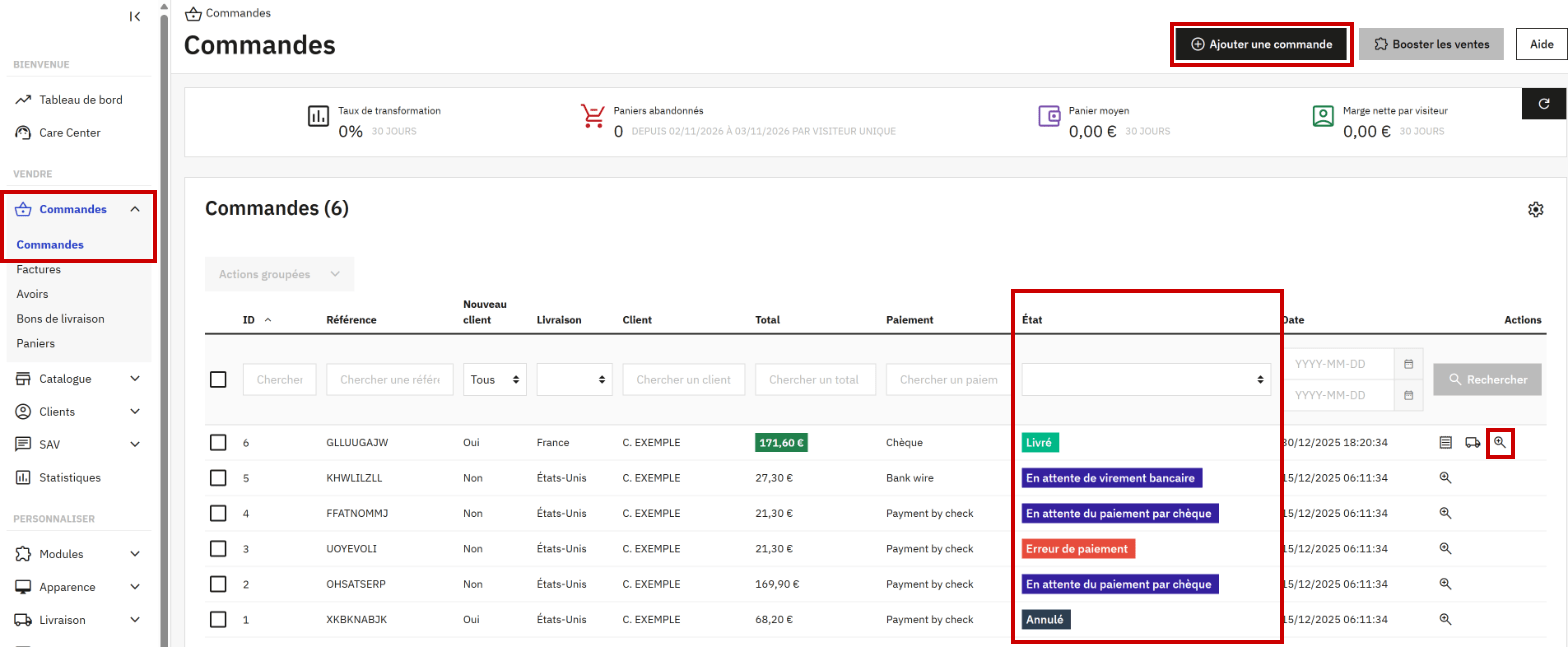
- Ouvrir Commandes > Commandes. La liste donne pour chaque commande sa référence, l'indication d'un nouveau client, le pays de livraison, le client, le total, le moyen de paiement, l'état et la date ; les champs placés sous les titres des colonnes filtrent la liste. Sur le modèle, six commandes : cinq commandes de démonstration du 15/12/2025 et la commande n° 6, livrée, de deux fauteuils Détente HORTUS. La loupe, à droite d'une ligne, ouvre la fiche de la commande.
Capture 1. Commandes > Commandes : encadrés, le menu, le bouton « Ajouter une commande », la colonne « État » et la loupe qui ouvre une commande (noms des clients remplacés) :
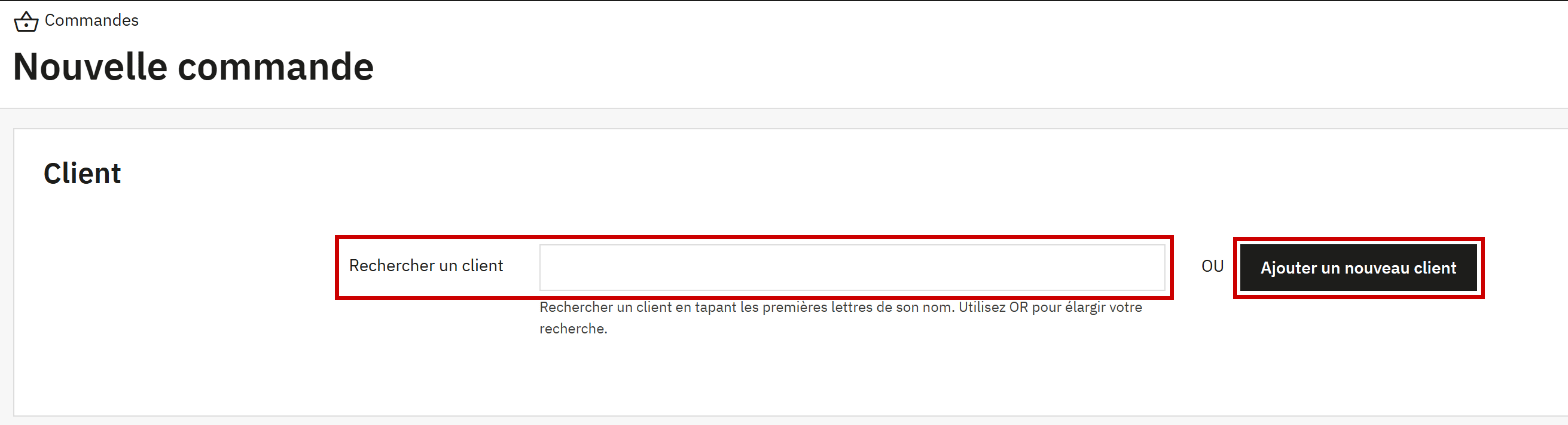
- Pour créer une commande, par exemple prise par téléphone, cliquer sur Ajouter une commande. La page « Nouvelle commande » ne montre d'abord que le bloc Client : taper les premières lettres du nom du client dans « Rechercher un client », puis cliquer sur « Choisir » sous sa fiche. Un client qui n'a pas encore de compte se crée avec « Ajouter un nouveau client ».
Capture 2. La page « Nouvelle commande » : encadrés, la recherche du client et le bouton « Ajouter un nouveau client » :
- Une fois le client choisi, les autres blocs s'affichent. Panier : « Rechercher un produit », choisir la déclinaison s'il y en a une, la quantité (le stock disponible s'affiche dessous), puis « Ajouter au panier ». Bons de réduction : ajouter si besoin un bon d'achat. Adresses : l'adresse de livraison et celle de facturation, ou « Ajouter une nouvelle adresse ». Livraison : le « Mode de livraison » et, si l'entreprise l'offre, « Livraison gratuite ». Dans le Récapitulatif, vérifier les totaux, écrire si besoin un « Message de la commande », choisir le Paiement et l'État de la commande, tous deux obligatoires, puis cliquer sur Créer une commande : la fiche de la nouvelle commande s'ouvre. Le menu « Plus d'actions » propose aussi d'« Envoyer la commande pré-remplie au client par e-mail » : le client la vérifie et choisit lui-même son paiement.
- Pour gérer une commande, l'ouvrir avec la loupe. En haut, la liste des états et le bouton Mettre à jour l'état, puis « Voir la facture », « Imprimer la commande », « Voir le bon de livraison » et « Remboursement partiel ». Viennent ensuite les informations générales (bloc intitulé « Informatique générale » sur le modèle, une erreur de traduction), le client, les messages, les produits et les onglets État, Documents et Transporteurs. Choisir le nouvel état dans la liste, puis cliquer sur « Mettre à jour l'état » : l'onglet État garde l'historique, avec l'employé et l'heure de chaque changement, et un bouton « Renvoyer l'e-mail » à côté des états qui en envoient un.
Capture 3. La commande n° 6 : encadrés, la liste des états et le bouton « Mettre à jour l'état » en haut, l'historique et le même réglage en bas de l'onglet « État » (données du client et nom de l'employé remplacés) :

- Pour le suivi du colis, ouvrir l'onglet Transporteurs : la date, le transporteur, le poids, les frais d'expédition et le numéro de suivi. « Modifier » ouvre la fenêtre « Modifier les informations de livraison » : saisir le numéro de suivi, puis cliquer sur « Mettre à jour ». D'après la documentation officielle, la même fenêtre permet de changer de transporteur tant que la commande n'est pas expédiée. L'onglet Documents réunit la facture et le bon de livraison.
Capture 4. L'onglet « Transporteurs » de la commande n° 6 : encadrés, l'onglet et la colonne « Numéro de suivi », vide, avec le lien « Modifier » :

- Les états eux-mêmes se règlent dans Paramètres de la boutique > Commandes, onglet « États de commandes ». Pour chacun des 17 états du modèle, la liste indique s'il envoie un e-mail au client, les colonnes « En cours d'expédition » et « Facture », et le modèle d'e-mail utilisé. Sur le modèle, « Paiement accepté » et « Expédié » envoient un e-mail au client, « Livré » n'en envoie pas.
Attention
Chaque changement d'état reste dans l'historique et, pour les états qui le prévoient, envoie un e-mail au client. La documentation officielle conseille de ne mettre à jour un état qu'une fois la situation confirmée : « Expédié » quand le colis est parti, « Livré » quand la livraison est confirmée. Dans le bloc Messages, un message écrit sans cocher « Montrer au client » reste interne : le client ne le reçoit pas.
Captures réalisées sur la boutique modèle PaletteWorks (PrestaShop 9.0.0, thème Classic) : selon la version installée le jour de l'épreuve, un libellé peut changer. Les noms, adresses et e-mails des clients et le nom de l'employé ont été remplacés par des valeurs fictives. Aucun client n'a été choisi dans « Nouvelle commande » : les blocs suivants sont décrits d'après leurs libellés dans la page et la documentation officielle.
Faire avancer une commande sans perdre le client
Chaque état correspond à un fait : le paiement reçu, le colis préparé, le colis parti, le colis livré. Le client suit ces étapes par e-mail et dans son compte ; un état en avance sur la réalité crée une attente, puis une réclamation.
- Vérifier le paiement avant « Paiement accepté » : un chèque ou un virement doit d'abord être reçu.
- Passer par « En cours de préparation » puis « Expédié », et saisir le numéro de suivi dès que le colis part.
- Garder « Livré » pour une livraison confirmée.
- Pour une commande prise par téléphone, chercher d'abord le compte du client : un second compte disperse son historique.
| Étape | Réussi | À éviter |
|---|---|---|
| Paiement | « En attente du paiement par chèque », puis « Paiement accepté » une fois le chèque reçu | « Paiement accepté » dès la commande, chèque non reçu |
| Expédition | « Expédié » et numéro de suivi saisis le jour du départ | Aucun numéro de suivi : le client ne sait pas où est son colis |
| Livraison | « Livré » une fois la livraison confirmée | « Livré » sept secondes après « Paiement accepté » |
| Message au client | Texte personnalisé, « Montrer au client » coché | Case décochée : le client ne reçoit rien |
Sur le modèle, la commande n° 6 est passée de « Paiement accepté » à « Livré » en sept secondes, sans « Expédié » ni numéro de suivi ; or « Livré » n'envoie pas d'e-mail sur le modèle : le client n'a reçu ni e-mail d'expédition ni numéro de suivi. C'est l'exemple à ne pas suivre.
À l'épreuve
Exemple de consigne
Un client de la boutique, décrit en annexe, commande par téléphone deux tables de pique-nique Ensemble Cordoba, livrées par « My carrier » et payées par chèque. Créez la commande dans le back-office avec l'état « En attente du paiement par chèque ». Le chèque reçu, passez-la à « Paiement accepté » ; le colis parti, saisissez le numéro de suivi indiqué en annexe et passez-la à « Expédié ».
Ce que l'examinateur vérifie
- La commande créée sur le compte existant du client, avec deux Ensemble Cordoba, la bonne adresse et le transporteur demandé.
- Le paiement par chèque et l'état de départ demandé.
- L'historique : « Paiement accepté », puis « Expédié », dans cet ordre, sans « Livré ».
- Le numéro de suivi saisi dans l'onglet Transporteurs.
Les erreurs fréquentes
- Créer un nouveau compte pour un client qui en a déjà un.
- Oublier le paiement ou l'état de la commande : la commande n'est pas créée.
- Choisir un état dans la liste sans cliquer sur « Mettre à jour l'état ».
- Passer directement à « Livré ».
- Écrire au client sans cocher « Montrer au client ».
L'essentiel à retenir
- Commandes > Commandes : la liste, la loupe pour ouvrir une commande, « Ajouter une commande » pour en créer une.
- Nouvelle commande : client, panier, adresses, livraison, puis paiement et état, obligatoires, et « Créer une commande ».
- Dans la fiche : un état à la fois, au bon moment, avec « Mettre à jour l'état » ; le numéro de suivi dans l'onglet Transporteurs.
- Les e-mails envoyés à chaque état se règlent dans Paramètres de la boutique > Commandes, onglet « États de commandes ».
Voir aussi
Dans la série des tutoriels PrestaShop :
- Créer un client et un groupe de clients
- Créer et gérer un transporteur
- Gérer les retours et les avoirs
- Traiter les messages et les réclamations des clients
Sur la livraison : Cours : faciliter et sécuriser la relation commerciale, livrer et gérer les retours. Documentation officielle de PrestaShop : créer une commande depuis le back-office (version 8, en français), modifier une commande (version 8, en anglais).