BTS NDRC, épreuve E5B : tutoriel PrestaShop
Créer un client et un groupe de clients
Le compte client réunit l'identité, l'adresse électronique et les groupes d'un client ; il se crée sur la boutique par le client lui-même ou dans le back-office, par exemple pour une commande prise par téléphone. Les groupes de clients permettent de traiter à part une partie de la clientèle, comme les professionnels : une remise permanente, des prix affichés hors taxes. Pour l'entreprise, c'est un outil de fidélisation et de vente aux entreprises.
Dans la circulaire
Famille « Contenu » de la liste PrestaShop : « Créer et gérer un client et un groupe de clients » (annexe VI-3 de la circulaire nationale d'organisation, session 2026).
Critères de la grille d'évaluation concernés : 6. « la pertinence des choix et des actions menées pour développer les ventes et créer de la valeur » ; 7. « la qualité de l'assistance et la prise en compte des risques et de la réglementation ».
Où le trouver
Client : Clients › Clients › Ajouter un nouveau client ; ses adresses dans Clients › Adresses.
Groupe de clients : Paramètres de la boutique › Clients, onglet « Groupes » › Ajouter un groupe de clients
Les étapes
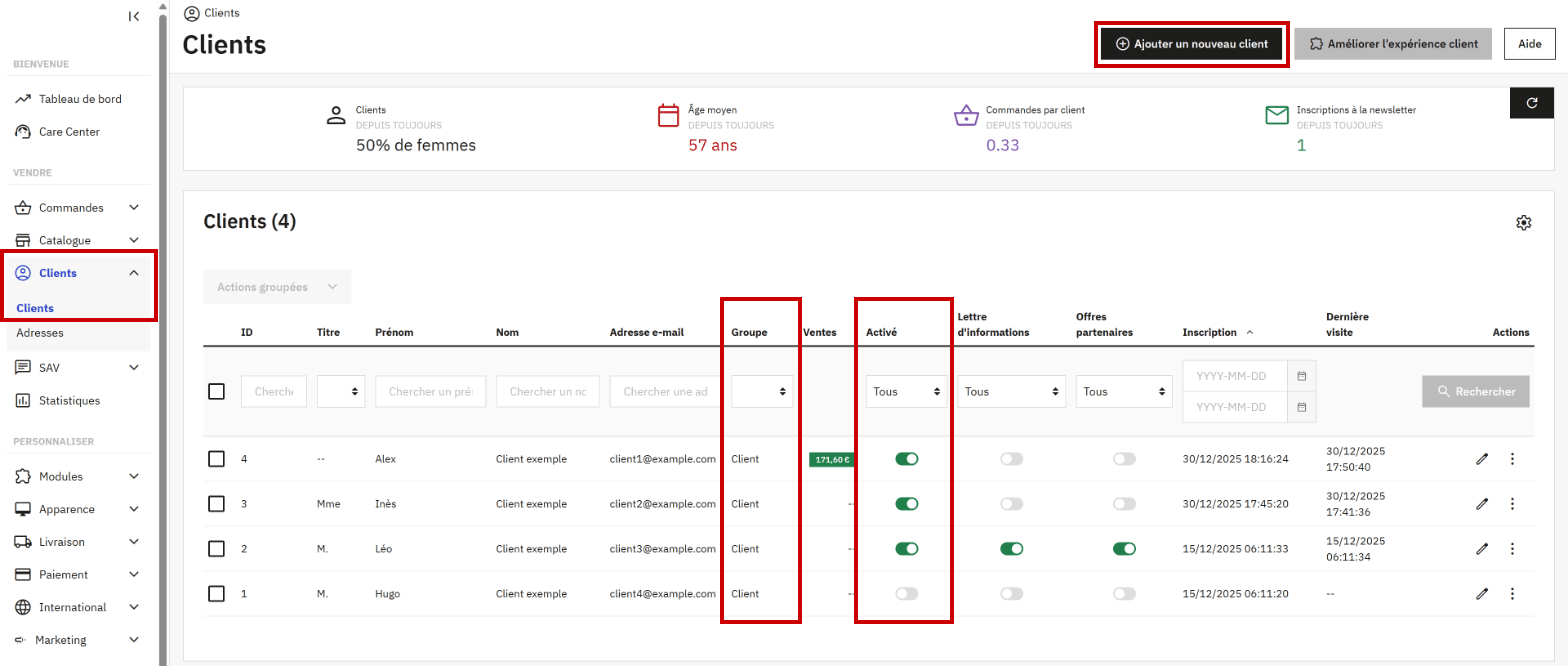
- Ouvrir Clients > Clients. Sous les indicateurs (nombre de clients, âge moyen, commandes par client, inscriptions à la lettre d'information), la liste montre pour chaque client son titre, son nom, son adresse électronique, son groupe, ses ventes, puis trois interrupteurs : compte activé, lettre d'informations et offres partenaires. Sur le modèle, les quatre clients sont dans le groupe « Client ».
Capture 1. Clients > Clients : encadrés, le menu, le bouton « Ajouter un nouveau client » et les colonnes « Groupe » et « Activé » (noms et adresses remplacés par des valeurs fictives) :
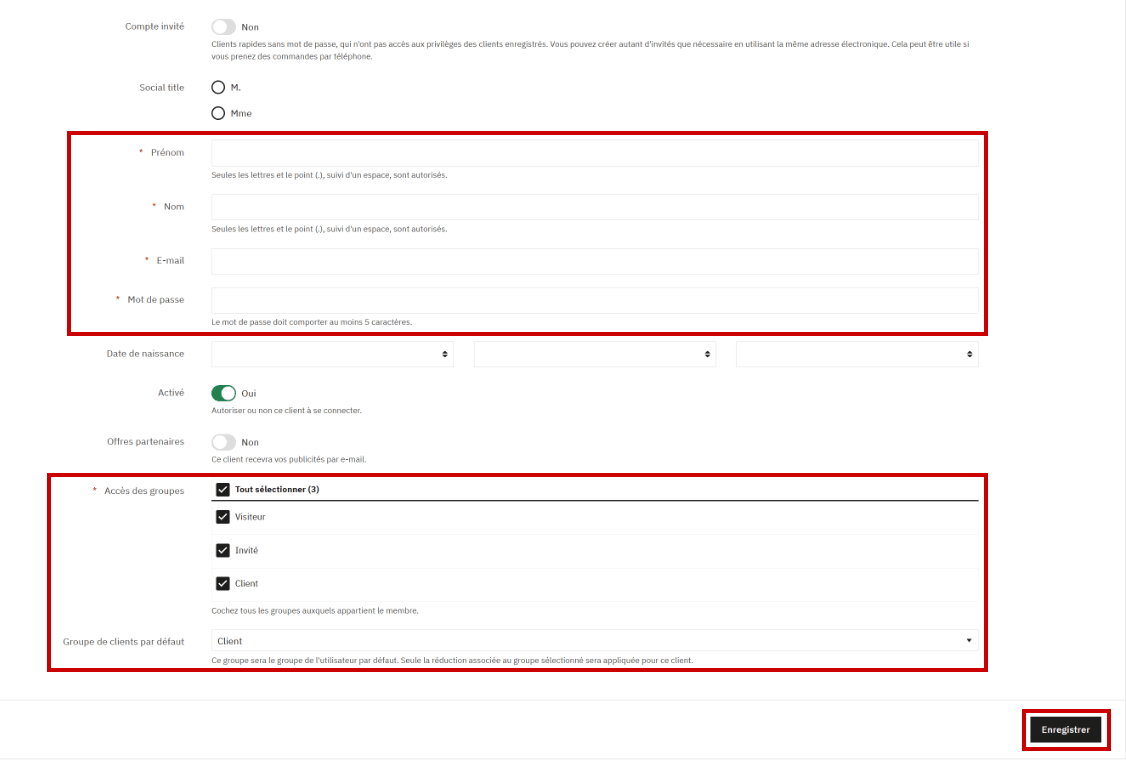
- Cliquer sur Ajouter un nouveau client. Laisser « Compte invité » sur « Non » pour un vrai compte (un invité n'a pas de mot de passe ni les avantages d'un client enregistré). Choisir le titre de civilité (libellé « Social title », resté en anglais sur le modèle), puis saisir le prénom, le nom, l'adresse électronique et un mot de passe de 5 caractères au moins, tous obligatoires. La date de naissance est facultative. « Activé » autorise le client à se connecter ; « Offres partenaires » l'inscrit aux publicités par e-mail, à n'activer qu'avec son accord.
- En bas du formulaire, Accès des groupes coche les groupes du client (Visiteur, Invité et Client par défaut) et Groupe de clients par défaut choisit son groupe principal : d'après l'aide du formulaire, seule la réduction de ce groupe s'applique au client. Cliquer sur Enregistrer.
Capture 2. Le formulaire « Nouveau client » : encadrés, les champs obligatoires, les groupes et le bouton « Enregistrer » :
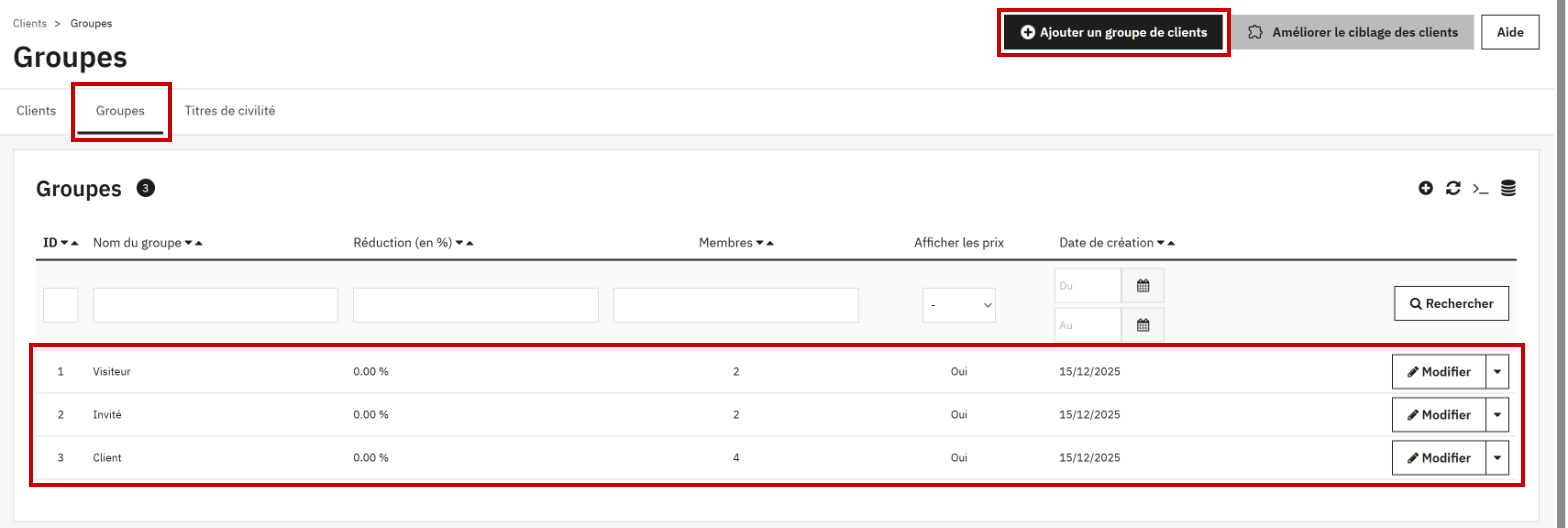
- Pour le groupe, ouvrir Paramètres de la boutique > Clients, onglet Groupes. Trois groupes existent par défaut : Visiteur (personnes sans compte ou non connectées), Invité (clients ayant commandé sans créer de compte) et Client (clients enregistrés et connectés). La liste donne pour chacun la réduction, le nombre de membres et l'affichage des prix.
Capture 3. Paramètres de la boutique > Clients, onglet « Groupes » : encadrés, l'onglet, le bouton « Ajouter un groupe de clients » et les trois groupes par défaut :
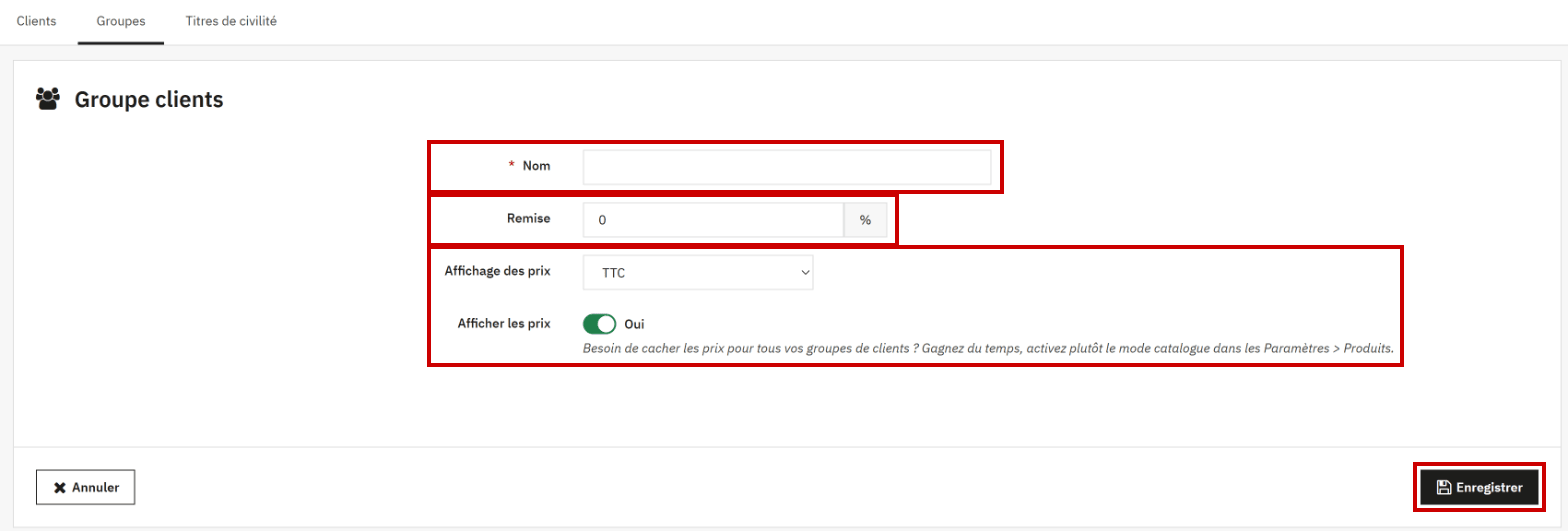
- Cliquer sur Ajouter un groupe de clients : saisir le nom, la remise en pourcentage, qui vaut pour tous les produits de la boutique d'après la documentation officielle, l'affichage des prix (HT ou TTC) et Afficher les prix. Cliquer sur Enregistrer. La réduction sur une catégorie et les modules autorisés n'apparaissent qu'en modifiant le groupe après ce premier enregistrement.
Capture 4. Le formulaire « Groupe clients » : encadrés, le nom, la remise, l'affichage des prix et le bouton « Enregistrer » :
- Rattacher le client au groupe : dans la liste des clients, ouvrir sa fiche avec l'icône crayon, cocher le nouveau groupe dans « Accès des groupes », le choisir dans « Groupe de clients par défaut », puis enregistrer. La colonne « Membres » de la liste des groupes donne ensuite le nombre de clients de chaque groupe.
Attention
Cocher le groupe dans « Accès des groupes » ne suffit pas pour la remise : seule la réduction du groupe par défaut s'applique au client. Ne jamais mettre une remise sur le groupe « Client » : tous les clients inscrits en profiteraient.
Captures réalisées sur la boutique modèle PaletteWorks (PrestaShop 9.0.0, thème Classic) : selon la version installée le jour de l'épreuve, un libellé peut changer. Les noms et adresses des clients ont été remplacés par des valeurs fictives ; les formulaires ont été ouverts puis quittés sans enregistrer.
Bien utiliser les groupes de clients
Un groupe rassemble des clients qui achètent dans les mêmes conditions. Pour PaletteWorks, les restaurateurs et les campings qui équipent leurs terrasses forment un bon exemple : ils achètent en quantité, raisonnent hors taxes et attendent un prix professionnel.
- Un nom de groupe clair, que tout collaborateur comprend.
- Une remise décidée par l'entreprise, calculée pour préserver la marge : à 10 %, l'Ensemble Cordoba vendu 322,00 € HT revient à 322,00 × 0,90 = 289,80 € HT pour un client du groupe.
- Des prix affichés hors taxes pour des professionnels.
- Un compte client complet et exact, avec le bon groupe par défaut, et les offres partenaires seulement avec l'accord du client.
| Réglage | Réussi | À éviter |
|---|---|---|
| Nom du groupe | Professionnels | « Groupe 4 », « Test » |
| Remise | 10 % sur le groupe « Professionnels » | 10 % sur le groupe « Client » : tous les clients inscrits en profitent |
| Affichage des prix | HT | TTC, pour des clients qui comparent des prix hors taxes |
| Rattachement du client | Groupe coché dans « Accès des groupes » et choisi comme groupe par défaut | Groupe coché, mais groupe par défaut resté sur « Client » : pas de remise |
| Offres partenaires | « Non », sauf accord du client | « Oui » sans l'accord du client |
Sur le modèle, les quatre clients sont dans le groupe « Client » et les trois groupes par défaut n'ont aucune réduction : rien ne distingue un professionnel d'un particulier. C'est l'exemple à compléter.
À l'épreuve
Exemple de consigne
PaletteWorks équipe aussi les terrasses de restaurants. Créez le groupe « Professionnels », avec une remise de 10 % et des prix affichés hors taxes. Créez ensuite le compte du restaurateur décrit en annexe et rattachez-le à ce groupe comme groupe par défaut, sans l'inscrire aux offres partenaires.
Ce que l'examinateur vérifie
- Le groupe « Professionnels », remise de 10 %, prix affichés HT.
- Le compte client exact : nom, prénom, adresse électronique, compte activé, offres partenaires sur « Non ».
- Le groupe « Professionnels » coché et choisi comme groupe par défaut du client.
- Le choix expliqué : une remise permanente réservée aux professionnels.
Les erreurs fréquentes
- Chercher les groupes dans le menu Clients : ils sont dans Paramètres de la boutique > Clients.
- Oublier de choisir le groupe par défaut du client.
- Mettre la remise sur un groupe par défaut de PrestaShop au lieu du nouveau groupe.
- Activer les offres partenaires sans l'accord du client.
- Chercher la réduction sur une catégorie dans le formulaire d'ajout : elle n'apparaît qu'une fois le groupe enregistré.
L'essentiel à retenir
- Clients > Clients, « Ajouter un nouveau client » : identité, adresse électronique, mot de passe, compte activé, offres partenaires avec accord, groupes.
- Paramètres de la boutique > Clients, onglet Groupes, « Ajouter un groupe de clients » : nom, remise, prix HT ou TTC, affichage des prix.
- La remise d'un groupe ne vaut que pour les clients dont c'est le groupe par défaut.
Voir aussi
Dans la série des tutoriels PrestaShop :
- Créer une promotion : catalogue, panier, prix spécifique
- Créer et gérer une commande
- Créer et gérer un transporteur
Dans le tutoriel PrestaShop complet :
Documentation officielle de PrestaShop, en anglais : les groupes de clients (version 8).